



-
1

火の粉やホコリ・チリをCC Particle Worldで作る方法
この動画は、ダストマンさんとkossさんの下記チュートリアルをもとに、作成しました。kossさん火の粉を作って雰囲気ある映像に仕上げるhttps://www.youtube.com/watch?v=14mXoJUxPh0埃(ほこり)エフェクトのカッコいい使い方https://www.youtube.com/watch?v=BzTk-ckR8nMダストマンさんカッコいいパーティクル背景をCC Particle Worldで作るhttps://www.youtube.com/watch?v=BQqlQqAEbPg&t=25sダストマンさんとkossさん❣️格好良い火の粉とチリ・ホコリの作り方をありがとうございます👏ポイント💡標準のCC Particle Worldでタイプは、Shaded Sphere ・Faded Sphere・Darken&Faded Sphereアニメーションは、Cone Axis ・ Twirl ・ Twirly 重力は-0.05 から-0.1くらいサイズは0.02から0.8くらい動きをつけるDirection設定は x:-0.1 Y:0 z:0Opacity Map のパネルクリック表示でギザギザ山に切り込みでチラつき表現レイヤーモードは、加算 ・スクリーンモーションブラーをつけてグローは、しきい値:40% 半径:10 強度:4パーティクルのBirht Color/Death Colorは赤・オレンジ・茶色・グレーなどに変更 背景平面に4色グラデーションを使いカラー1,4は黒、2はオレンジ 3は暗い赤などBGを暗くしてスケーリングするといい感じ!ーーーーーー作業メモーーーーーー【火の粉の設定:A】平面にfx:CC Particle WorldParticle Type:Shaded Sphere Animatuon:Cone AxisVelocity:0.5 Gravity:-0.1 Direction x:-0.1 Y:0 z:0Birth Size 0.08 Death Size:0Producer:RadiusX:0.6 Y:0.6 Z:2.5 【火の粉の設定:B】平面にfx:CC Particle WorldParticle Type:Shaded Sphere Animatuon:Cone AxisVelocity:0.5 Gravity:-0.1 Direction X:-0.2 Y:0 Z:0Birth Size 0.08 Death Size:0Producer:PositionX:0 Y:0.2 Z:-0.2Producer:RadiusX:0.6 Y:0.6 Z:2.5 【ホコリの設定:A】平面にfx:CC Particle WorldParticle Type:Shaded Sphere Animatuon:Cone AxisVelocity:0.25 Gravity:-0.05 Direction X:-0.2 Y:0.5 Z:0.2【ホコリの設定:B】平面にCC Particle WorldBirth Rate :0.5 Longevity :5Radius; X:0.5 Y:0.5 Z:0.8Animation :Twirl Velocity :0.1Gravity :-0.001Particle :Darken&Faded SphereBirth Size :0.08 Death Size :0.03Size Variation :100Birth Color: 白 Death Color: 白【Floorの設定(Physics)】Floor Position 0.19(映像に合わせる)Particle Visibility:Above Floor(地面上だけに表示)Render Animation: Normal Floor Action: NoneMotion Design Studio「リアルな炎」標準プラグインのみフラクタルノイズ×タービュレントディスプレイスhttps://www.youtube.com/watch?v=TwjVJ4XXSfE 【火の粉の作成】新規平面にfx:CC Particle World Animation: Twirly Particle Type : Faded SphereProducer Radius Y 1.5Birth Size:0.02 Death Size:0.05Birth Rate:5 Longevity:0.5 Gravity -1.0 Velocity:3ーーーーーー#アフターエフェクト#Ae#動画編集素材#火の粉#ホコリ#チリ#パーティクル#背景#炎#CCParticleWorld
2021.06.14
閲覧総数 5882
-
2

2015年未年の羊イラスト年賀状テンプレート 年賀はがき No.24
おはよう~(^^)/"いよいよクリスマスイブも迫ってきたね!昨日は表参道のイルミネーションを満喫してきたよ!ケヤキ通りのイルミは10時まで!すごい混雑だけど、めっちゃめちゃ奇麗から是非カップルででかけてね!今日のお薦めの大人のお店はイタリアンレストラン BIANCA(ビアンカ)http://www.bianca-omotesando.com/表参道ヒルズの前のシャネルの入っているビルの4Fケヤキ通りのイルミネーションがテラスから一望できるよ!イルミの消える10時までにテラスから写真撮ってね!クリスマスのホームパーティには、ゲームがいるよね!人気のゲームはこちらから!http://matome.naver.jp/odai/2138596174309666301今年のヒットの雪アナはすごろくにもなっているよ!家族揃って盛上がってね!年賀状サイトはこちらから!直接ジルとチッチのホームページから、オーダーもできるよ!ーーーーーーーーーーー年賀状コーナーーーーーーーーーーーー縦長年賀状のデザインが一目瞭然できるサイトを完成!年賀状テンプレート100選は、こちらから(^^)vhttp://ocplanning.biz/15NengaTenplate100.htmlPhotolibraryからもリリース!http://www.photolibrary.jp/profile/artist_146993_24.htmlfotolia 可愛い羊の年賀状http://jp.fotolia.com/p/202481399?order=creationpixta カラフルでお洒落な年賀状http://pixta.jp/@ocplanning/illustrationsby ジルトチッチの年賀状http://ocplanning.biz/NengaTop.html
2014.12.22
閲覧総数 68
-
3
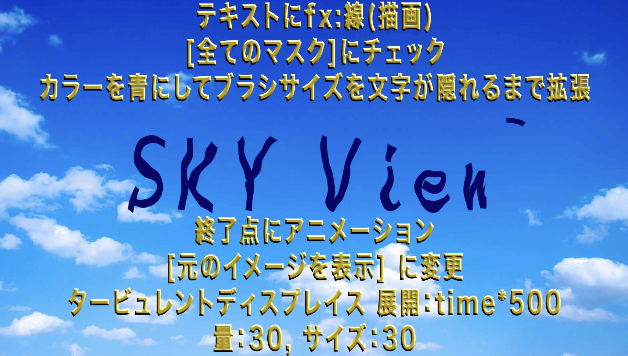
文字が順に描かれるアニメーション!Vlog風!ブルブル揺れる!【アフターエフェクト】
<video type="youtube" code="CN9QZ_Fn5_o" />https://youtu.be/CN9QZ_Fn5_oこの動画は、ビギナーズカレッジ さんの下記チュートリアルをもとに作成しました。【Vlogで使っちゃえ!】手書き風テキストの表現方法https://www.youtube.com/watch?v=6gFIlSPaEUgビギナーズカレッジ さん❣️素敵な動画作成チュートリアルをどうもありがとうございます👏新作楽しみにしています💕----------ポイント💡----------手書きはペンツールでなぞる、超地味な作業で始まります。オプションを押しながらクリックすることで次のポイントにうまく移動できます。順番に表示するにはFx:線(描画)のエフェクトをかけます。終了点にキーを打ち[全てのマスク]にチェックを入れることで文字が順に表示されます。カラーを目立つ色にしてブラシサイズを文字が隠れるまで拡張しはみ出し部分は地味にパス変更で整えます。[元のイメージを表示] に変更することであこがれの手書きアニメーションが完成!これをやってみたいと思っていた人も多いのでは❣️皆さんも、かっこいいオープニングを作ってくださいね🌈●このチャンネルは、アフターエフェクトを独学する人におすすめのチュートリアルを紹介しています。チャンネル登録はこちらhttps://www.youtube.com/channel/UCI_whNvaWAo8jhpAS34js4w?sub_confirmation=1ご不明な点や、気になるエフェクトのご希望など、お気軽にコメントください。----------手書き文字の過去の動画---------47Ae手書き文字 描画の線 の作り方https://www.youtube.com/watch?v=waOXoGAFSm0----------手書き文字チュートリアル---------グラフビジョン【AfterEffects】文字の書き順アニメーションhttps://www.youtube.com/watch?v=mjSq47h6g9YTETERON【After Effects】手書き風ウェディングテキストアニメーションhttps://www.youtube.com/watch?v=PH-wFPkfJV0&t=13sブラシを使った手書き文字は💡みやもんさん!書き順どおり! ブラシエフェクトで文字を書くエフェクトの作り方!https://www.youtube.com/watch?v=1TLvpsfbFdg----------備忘録🗒----------スケール4秒でヒキのアニメーションテキスト(フォント:VDLペンジェントル)角丸長方形の枠縁:シェイプにパスのトリミング開始点 100% を15フレで0%文字レイヤーを選択してペンツールでなぞる文字の切れ目は、option画面クリックしてから新たに描くテキストにfx:線(描画)[全てのマスク]にチェックカラーを青にしてブラシサイズを文字が隠れるまで拡張終了点にアニメーション[元のイメージを表示] に変更タービュレントディスプレイス 展開:time*500量:30, サイズ:30----------キーワード♯----------#Ae逆引きエフェクト動画#UCI_whNvaWAo8jhpAS34js4w#アフターエフェクト#動画編集#手書き文字#Vlog調#順に表示#エフェクトの線#[元のイメージを表示] に変更#タービュレントディスプレイス#UCI_whNvaWAo8jhpAS34js4w#アフターエフェクト#動画編集#手書き文字#Vlog調#順に表示#エフェクトの線#[元のイメージを表示] に変更#タービュレントディスプレイス
2021.09.19
閲覧総数 589
-
4
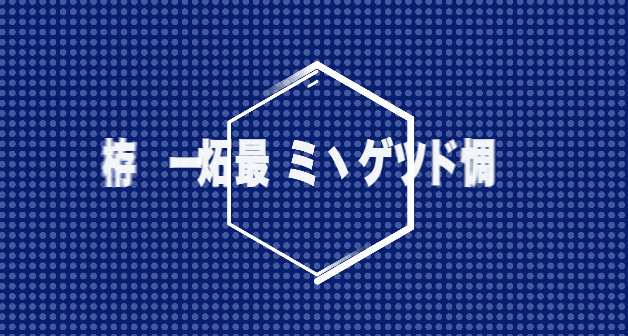
アニメーター字送りのシャッフルでランダムなタイトル文字とドットとブラインド&グリッジ背景
<video type="youtube" code="" />この動画は、竹内屋 さんの下記チュートリアルをもとに作成しました。シャッフルしながら出現する文字の作成方法https://www.youtube.com/watch?v=b_UycUnDWMA古いモニターに表示されるようなテキストの作成方法https://www.youtube.com/watch?v=3pPD8cD0hB4竹内屋 さん❣️テキストアニメーターの字送りと文字のオフセット、ドットやブラインド&グリッジの背景をありがとうございます😍----------ポイント💡----------前回に引き続き、テキストアニメーターの使い方で、今回は「字送り」と「文字のオフセット」です!●シャッフルしながら広がる文字テキストにアニメーターで字送りを追加し、トラッキングの量にキー; 0F:-50 から 1S5F :0 (こちらは、文字の長さによって、−100に調整)アニメーター1に「文字のオフセット」を追加し、オフセット:20範囲セレクターは 開始のみで、0Fから15Fで、0から100% 高度:基準:行 文字の配置:中央●ランダムに現れる文字テキストにアニメーターで字送りを追加し、トラッキングの量を-30 (調整必要)終了のタイムラインにランダムにキー( 0S:98, 9F:100, 15F:77, 25F:75 1S2F:51 :1S6F:20, 1S10F:50 1S19F:30, 2S:0)高度:順序をランダム化:オンアニメーター1 から▶︎文字のオフセットを追加し、オフセットにエクスプレッション : wiggle(30,50)どちらも、字送りを追加したあと、できたアニメーター1に文字のオフセットを追加し、文字のオフセットでは [文字の配置:中央]に設定したり、ウィグルのエクスプレッションで揺らしてます。ポイントは、トラッキングの量にキーを打つ時-50など、マイナスの数字にするとジョワーンと広がります。気に入ったアニメーションができたらアニメーションプリセットで保存して色々と活用してくださいね! 複製して下に移動して配置し2行目を作成●このチャンネルは、アフターエフェクトを独学する人におすすめのチュートリアルを紹介しています。チャンネル登録はこちらhttps://www.youtube.com/channel/UCI_whNvaWAo8jhpAS34js4w?sub_confirmation=1ご不明な点や、気になるエフェクトのご希望など、お気軽にコメントください。●テキストアニメーターの再生リストhttps://www.youtube.com/watch?v=gIIpFC5PoIY&list=PLYXusuLNwvZyv-ordiZ3r1iapd3qnKFkZ---------格好いい背景の作り方----------【ドット平面の作り方】色付き平面に正円20 リピーター コピー数100 オフセット-50 トランスフォーム:リピーター1の位置 30,0リピーター1を複製トランスフォーム:リピーター2の位置 0,30レイヤーモード:加算 T:不透明度20%【シェイプアニメーション】六角形 回転0 外半径270 線幅8 線端:丸型パスのトリミング終了点 5F 0から 1S5F 100開始点 10F 0から 1S10F 100F9 山中央高く六角形複製2 外半径300 線幅10 線端丸型六角形複製3 外半径320 線幅20 線端丸型 回転180複製二と複製3のレイヤーを10フレーム目ににズラす【両側から走ってくるライン】画面横幅より少し長めの線7pxをひくラインにパスのトリミング終了点 開始点を 2F:0 から1S16F:100開始点を右にズラす複製して文字列の下に配置し下ラインを作成開始点・終了点を100から0にする F9ラインの出現をずらすためにレイヤーを1Sに移動動きのレイヤーにモーションブラー●古いモニターでジリジリ揺れる文字【背景】 グラデ背景 暗い青緑 直線状開始:960,300 RGB:3 17 36終了:960,1080 RGB:55 67 72【調整レイヤーTOP】 fx:高速ボックスブラー 半径:1, 折り返しにwiggle(10,100), 方向:水平 繰り返しオン fx:ノイズ 量:20% fx:ブラインド 変換終了:15 方向:90 幅:20 ぼかし:1【調整レイヤーのノイズの作り方】 ノイズ1 fx:ディスプレイスメントマップ レイヤー:『glitch』 最大水平置き換え:0F:0 3F:15, 6F:10, 7F:0, 9F:20 10F:0 垂直置き換え:0F:350 2F:10, 3F:65,4F:20, 5F:0,6F:5, 7F:35, 8F:0, 9F:175 10F:0 fx:波形ワープ :波形の高さ:2F:0 3F:10, 4F:0 長さを10フレにして複製し、ノイズ2を作成しS20Fに配置ノイズ3を複製で作成し, 3S10Fに配置『glitch』コンポの作り方fx:フラクタルノイズ :ダイナミック :ブロック複雑度:4 展開:ex: time*500コントラスト: 0F:300 6F:300, 8F:150明るさ:0F:0 6F:0, 8F:-50 14F:-50 16F:20スケール幅:0F:100 4F:100, 5F:230, 6F:100, 8F:170, 14F:170 16F:55, 18F:50 スケール高さ:0F:100 4F:100, 5F:240, 6F:100, 8F:370, 14F:370, 18F:50乱気流のオフセット:0F:960 540, 16F:1400 4080----------キーワード♯----------#Ae逆引きエフェクト動画#UCI_whNvaWAo8jhpAS34js4w#アフターエフェクト#動画素材#テキストアニメーター#字送り#文字のオフセット#シャッフルされる文字#ドット背景#ブラインド&グリッジ
2021.10.22
閲覧総数 832
-
5
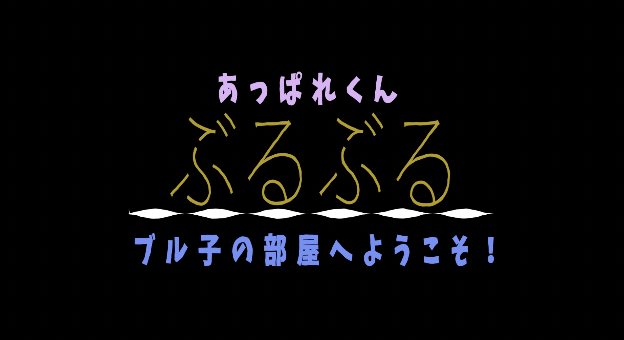
文字を揺らす!ぶるぶるwiggleエクスプレッションとプルルンBend Itプリコン
<video type="youtube" code="S_2mdyfoZ2s" />https://youtu.be/S_2mdyfoZ2sこの動画は、竹内屋さんの下記チュートリアルをもとに作成しました。ブルブルと揺れる文字の作成方法https://www.youtube.com/watch?v=Vqf0wuDIE98プルプルと揺れる文字の作成方法https://www.youtube.com/watch?v=ifKvqb3ZGDA竹内屋さん👏wiggleエクスプレッションやBend Itエフェクトで揺らすチュートリアルをありがとうございます❣️----------ポイント💡----------文字を揺らすのには、タービュレントを使うほか、「揺れる文字」で紹介した、CC Mr.Mercury、コースティック&ウェブワールドなどの方法がありますが、https://www.youtube.com/playlist?list=PLYXusuLNwvZzhTJFfg3n9fmqjOKUxF1Hh今回は、文字分解して一文字づつにして、ブルブルの動きをwiggleエクスプレッションで、プルルンの動きをCC Bend Itで表現しています。● wiggle(ex)でブルブル揺れる文字ポイントは、テキスト全体のトランスフォームの位置・スケール・回転にwiggle(30,2)のエクスプレッションを入れることです。この時、文字分解して、個々にアンカーポイントを中央にすることでより微妙な揺れの動きを表現しています。一文字づつ、ヌルを作成して横移動の動きもつけることで、さらに動的になり、また、個々の文字レイヤーをズラすことで、格好良くなりますね。● CC Bend Itでプルルンと揺れる文字GG分解:一文字づつ、センターに配置して、CC Bend ItでStartとEndのY位置を上下の740と250に設定し、 Bendで+/-の角度をつけてで左右にビヨヨンと揺らしています。(参考値:0F:35, 26F:45, 1S:-25, !S2F:15, 1S3F:-10, 1S4F:5, 1S5F:-5, 1S6F:2, 1S7F:0)ポイントは、CC Bend Itのビヨヨンの動きは、画面中央の位置で設定するので文字分解したものを、それぞれ中央に配置してCC Bend Itの動きをつけプリコンポーズしたものを、もとの文字配列に戻してあげることです。直接移動すると、CC Bend Itのビヨヨンの動きが追従しないので、注意が必要です。CC Bend Itのビヨヨンの動きはアニメーションプリセットに保存したものを、インジケーターを0に合わせて適用するのがポイントです。3D化してモーションブラーをつけ、ヌルで左にスライドイン(F9:右寄り)さすことで飛び込んできて急ブレーキで止まる、面白いアニメができますね。下のサブタイトルは、シンプルにアニメーターに不透明度0を追加して範囲セレクターを設定しています。開始を12フレで、0から100にし、高度の「順序をランダム化」をオンにしています。あなたは、ブルブル派?、プルルン派?皆さんも、揺らして、揺らして、作ってチョ!●このチャンネルは、アフターエフェクトを独学する人におすすめのチュートリアルを紹介しています。チャンネル登録はこちらhttps://www.youtube.com/channel/UCI_whNvaWAo8jhpAS34js4w?sub_confirmation=1ご不明な点や、気になるエフェクトのご希望など、お気軽にコメントください。●テキストアニメーターの再生リストhttps://www.youtube.com/watch?v=gIIpFC5PoIY&list=PLYXusuLNwvZyv-ordiZ3r1iapd3qnKFkZ----------背景や飾りの設定メモ----------● おしゃれな濃紺のBGグラデーション 放射状開始:960,-200 (R:53 G:67 B:91)終了:960,1500 (R:17 G:19 B:26)● グラデ背景チェリーピンク 放射状開始:960,150 RGB:255 153 225終了:960,1800 RGB:233 101 166● ラインアニメーションペンツールで下線をを引き、パスのトリミング1秒で;開始点:50から0, 終了点:50から100、 F9● 2行目の文字を下線の下に配置し 長方形でマスクして反転表示アニメーター位置の追加:Y 1S15Fから2Sで、-60 から0でスライドイン● 追加の揺れのタービュレントディスプレイス量:16, サイズ:6 展開:random(2000)● レイヤースタイルのドロップシャドウ:不透明度:75% 距離:5 サイズ:5● レイヤースタイルの輝き:光彩外側 :不透明度80%● 3D化 したグッとくる立体角度カメラ50mm をヌルで制御ヌルの位置 960 375 260ヌルの 回転Xに35を入れる!----------キーワード♯----------#Ae逆引きエフェクト動画#UCI_whNvaWAo8jhpAS34js4w#アフターエフェクト#動画編集#エフェクト#BendIt#wiggleエクスプレッション#ブルブル#プルルン#揺れのアニメーション
2021.10.24
閲覧総数 996
-
6
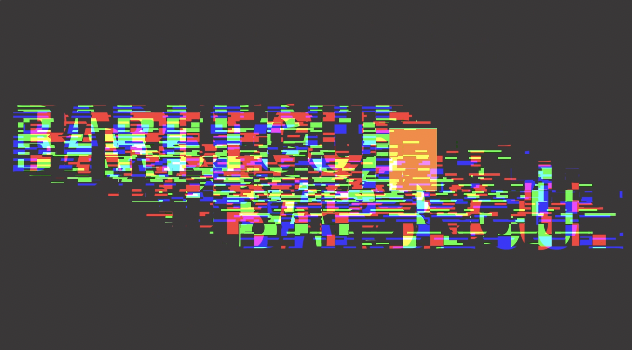
グリッチとノイズを極める!フラクタル・ブロック技の3タイプ【アフターエフェクト】
<video type="youtube" code="Vw1VSzPiIPw" />https://youtu.be/Vw1VSzPiIPwこの動画は、みやもんさん 、 竹内屋さんの下記チュートリアルをもとに作成しました❣️みやもんさんシンプルで簡単なグリッチエフェクトの作り方https://www.youtube.com/watch?v=rgGtz8VUFf0【プラグイン無し】簡単で超クールなグリッチエフェクトの作り方!https://www.youtube.com/watch?v=d2jFqQpLnA4竹内屋さんシンプルなグリッチを使ったノイジーな文字演出の作成方法https://www.youtube.com/watch?v=pj9x9aq5yUoグリッチがバッチリわかるチュートリアルを、どうもありがとうございます👏----------ポイント💡----------今回のフラクタルノイズも平面に適用し、種類をブロックにして、濃淡をハッキリとさせスケールの縦横固定を解除して、幅・高さを調整しプリコンポーズして非表示にするのが基本です。「展開」「展開のランダムシード」にエクスプレッションを打ったり「乱気流のオフセット」で画面をスクロールするのがポイントです。Aでは、2種類のフラクタルノイズを重ねておりフラクタルノイズの描画モードを加算 or スクリーンにして投下させるのを忘れずに!【フラクタルノイズを使ったグリッチA】コントラスト:300, 明るさ:-50, 複雑度:1スケール幅:4500, 高さ:10, 展開:time*500乱気流のオフセット:1秒でYが0(ex:loopout)フラクタルノイズを複製し、コントラスト:700, 明るさ:-100スケール 幅:60 高さ:上げる(50)乱気流のオフセットを下に設定 展開:time*400二つ目のフラクタルノイズの描画モードを加算 or スクリーン【フラクタルノイズを使ったグリッチB】コントラスト:300, 明るさ:-50, 複雑度:3スケール幅:300, 高さ:120 展開のランダムシードtime*10【フラクタルノイズを使ったグリッチC】コントラスト:200, 明るさ:-20, 複雑度:3スケール幅:4000, 高さ:750 展開:time*3000ノイズを文字に反映するには、Aでは、文字や画像レイヤーにディスプレイスメントマップを適用!マップレイヤーを指定して、ソースを[エフェクトとマスク]に変更するのがポイントです。BとCでは調整レイヤーにディスプレイスメントマップを適用!調整レイヤーの場合は、長さを短くカットして、複製したものをタイムラインに並べ、ジリジリできます。ディスプレイスメントマップの設定では水平置き換えと垂直置き換えを:輝度にして水平・垂直の置き換えの数値にキーを打ってズレを表現。【3原色の色ズレの作り方】グリッチをつけた文字コンポに、fx:チャンネルシフトを適用しスクリーンor加算モードで2個複製して、色を変えます。RGBでフルオフ操作をしながら3原色を作るのがポイントです。レイヤーをズラして色ズレを作ります。Bでは、fx:チャンネルシフトでなく、fx:塗りを適用しシンプルに三色を作っています。【ノイズの味付け】<カラフルなRGBブロック>Aは色平面を長方形でマスクしたり、長方形シェイプを使っています。文字レイヤーと、オーバーレイで重ねるのがポイントです。<デジタルなドット>長方形シェイプでは、CC Ball Action を適用しドットの大きさを[サイズ] で調整してドットの味付けができます。<調整レイヤでつける!味付けエフェクト>fx:グレイン(追加)2フレームの調整レイヤーにfx:グレイン(追加)を適用表示モードを最終出力 複製して配置グレーの背景をつけるfx:ブラーボックス半径:4Sで4から0, 方向:水平, エッジPを繰り返す:オンfx:ノイズノイズの量:4Sで20から0fx:ブラインド変換終了:4Sで15から0, 方向:90幅:4Sで5から1, 境界のぼかし:4Sで1から0各グリッチの元となるフラクタルノイズの画面も乗せています。実際に作品には見えない忍者の隠れた姿もチェック!皆さんも、素敵なグリッチで、ジリジリしてください😋●このチャンネルは、アフターエフェクトを独学する人におすすめのチュートリアルを紹介しています。チャンネル登録はこちらhttps://www.youtube.com/channel/UCI_whNvaWAo8jhpAS34js4w?sub_confirmation=1ご不明な点や、気になるエフェクトのご希望など、お気軽にコメントください。●グリッチの再生リストhttps://www.youtube.com/watch?v=Rl3xdcRJS3k&list=PLYXusuLNwvZz9Z-ECiGhKjE9_iZv6iSHL●グリッチのチュートリアル集の紹介https://note.com/crecochan/n/nfda53f496110----------キーワード♯----------#Ae逆引きエフェクト動画#UCI_whNvaWAo8jhpAS34js4w#アフターエフェクト#動画編集#動画素材#エフェクト#グリッチ#色ズレ#ディスプレイスメントマップ#ザワザワ揺れる文字
2021.11.21
閲覧総数 1571
-
7
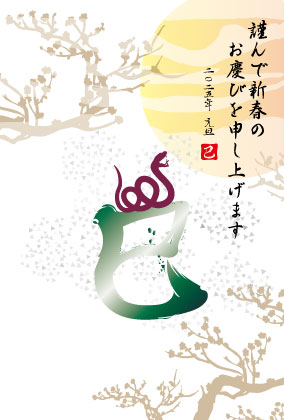
T2:2025年 巳年の蛇のイラスト年賀状テンプレート集
2025年 巳年の蛇のイラスト年賀状テンプレート集です。スマホでも、干支のイラストで新年のご挨拶を! サイトにはこのほかにも、蛇のリラストのおしゃれな年賀はがきを紹介しています。https://ocplanning.biz/NengaTop.html是非サイトまでお越しください。#年賀状, #年賀はがき, #巳年, #蛇のイラスト, #正月, #新年挨拶
2024.12.30
閲覧総数 72


-
-
- Amazonマケプレ
- PR 招待購入 ポケモンカードゲーム…
- (2026-06-02 20:04:50)
-
-
-

- モバイルよもやま
- スマートフォン・携帯電話 関連ニュ…
- (2026-09-24 11:50:47)
-
-
-

- 楽天ラッキーくじ
- 楽天ラッキーくじ更新情報(2026/9/2…
- (2026-09-21 14:28:45)
-


