



2021.07.18

テーマ: ユーチューブで見つけた動画。(382)
カテゴリ: 動画Aeアニメーション
衝撃波 空間を歪ませるチュートリアル講座
https://www.youtube.com/watch?v=dkCK1aSJR4w
tenpuraninjaさん❣️カッコイイ衝撃波の波紋が広がる動画の作り方を、どうもありがとうございます👏
----------ポイント💡----------
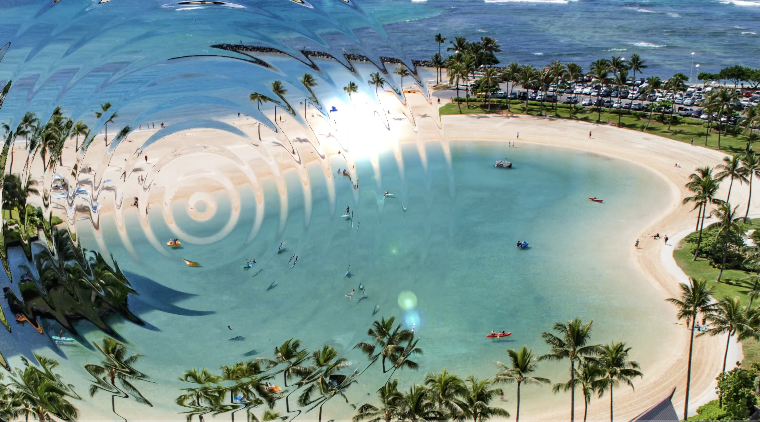
前回では、水面の揺らぎや波紋、衝撃波を、
ウェブワールドやCC Mr.Mercurryでゆらめきを作ってきましたが、
今回は
151 Ae_水面に広がる波紋!コースティックの水面でマップを取り込む方法(1)
と同様に、電波で波紋を作る方法です。
波紋の形は、コースティックで取り入れずに、
ディスプレイスメントマップで指定しています。
複数の波紋を、一つの調整レイヤに
複数のディスプレイスメントマップを作り、
それぞれに波紋のマップレイヤーを選びます。
こんなことができるんだ!と感激です😍
ディスプレイスメントマップは、輝度で取り込み、
水平・垂直置き換えを
100からゼロにキーを打って出現のタイミングを調整します。
取り込んだ電波のレイヤーは非表示にするのを忘れないで!
電波を人物の背後に広がるように見せるのが👍
いろんなテクニックが学べるので
皆さんも、是非、チュートリアルに挑戦してみてください!
●チャンネル登録はこちら
https://www.youtube.com/channel/UCI_whNvaWAo8jhpAS34js4w?sub_confirmation=1
●水の表現:水滴・波紋・揺らぎの動画再生リスト
https://www.youtube.com/watch?v=DkRYG_0qvkA&list=PLYXusuLNwvZzGT3ETCUl-zhF2prDEeoT4&index=1
----------お勧め関連動画🎞----------
CGで衝撃波を作れ!!【After Effects チュートリアル】
https://www.youtube.com/watch?v=pDXiqGFHftM&t=16s
----------備忘録🗒----------
新規平面にfx:電波(描画)
作成ポイントで波紋をつけたい場所をクリック
周波数:5 拡張:10 寿命:2 線の開始幅:20
fx:ブラーガウス:10を適用してプリコン『電波1』
調整レイヤにfx:ディスプレイスメントマップ
マップレイヤに『電波1』を選択して、『電波1』を非表示
赤と緑を輝度に変更、水平と垂直の置き換えを100
置き換えにキーを打ち、波紋の出現タイミングを調整
ピクセルをラップする
新規平面にfx:電波2
周波数:5 拡張:10 寿命:4 線の開始幅:20
fx:ブラーガウス:10を適用してプリコン『電波2』
調整レイヤにfx:ディスプレイスメントマップ を複製し
マップレイヤに『電波2』を指定して、発生位置を調整
元動画を複製して最上に配置して人物をマスクして
人物の背後に広がる波紋を作り、境界線のぼかし:50
好みでfx:電波3(プロジェクトで複製利用してもOK)
寿命:5で同様に調整
全てをプリコンしてタイムリマップ
光は新規平面でレンズフレアを適用
----------キーワード♯----------
#Ae逆引きエフェクト動画
#UCI_whNvaWAo8jhpAS34js4w
#アフターエフェクト
#動画編集
#動画素材
#エフェクト
#波紋
#衝撃波
#電波
#ディスプレイスメントマップ
お気に入りの記事を「いいね!」で応援しよう

[動画Aeアニメーション] カテゴリの最新記事
-
格好いいネオンサインを光彩内側で作る!… 2021.12.11
-
ネオンサインのチカチカ点滅を反射にリン… 2021.12.07
-
ネオンサインの文字に電撃!イラストが可… 2021.12.03


【毎日開催】
15記事にいいね!で1ポイント


PR
© Rakuten Group, Inc.
