



2021.09.28

カテゴリ: 動画Aeアニメーション
<video type="youtube" code="VipQ_5qf0WI" />
https://youtu.be/VipQ_5qf0WI
この動画はアニメーターを使った文字アニメーションは、TETERONさんの下記チュートリアルをもとに作成しました。
テキストを1文字づつアニメーションさせる方法
https://www.youtube.com/watch?v=sLNuetmoWro
映画風タイトルテキストアニメーションのやり方
https://www.youtube.com/watch?v=DPiQhFP7O6s
シンプルでかっこいいテキストアニメーションの作り方
バウンドテキストアニメーションの作り方
https://www.youtube.com/watch?v=3Y6kNVNxVfs
TETERONさん❣️格好いい文字アニメーションをどうもありがとうございます👏
----------ポイント💡----------
テキストのアニメーターに▶︎から
位置・不透明度・スケール・字送りを追加し
範囲セレクターの開始を0%から100%にして動かします。
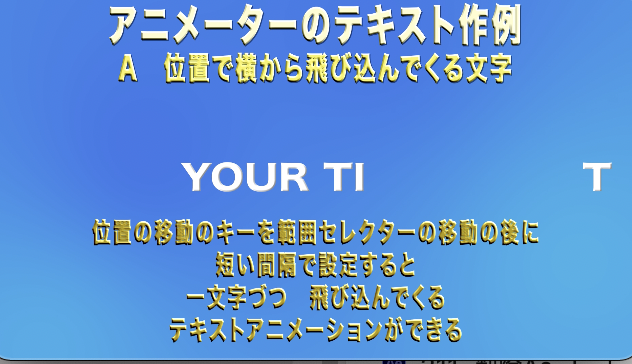

Aでは、位置を横から滑り込むように設定し、
位置の移動キーを、範囲セレクターの移動の後に
短い間隔で設定すると、飛び込んでくるアニメに!
Bでは、不透明度を[順序ランダム化]をオンにして点滅
[オフセット]もゼロから-55に、
不透明度やwiggleでも点滅さ、盛りだくさんです。
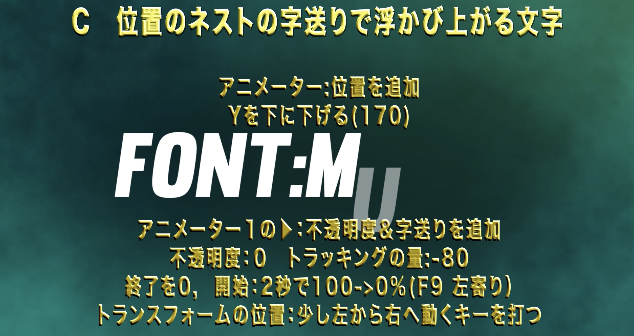
Cでは、[位置]を追加してできた[アニメーター]に
さらに、[字送り]と[不透明度]を追加しています。
[トラッキングの量]は-80に設定し
位置に右移動のキーを打つと動きが出て面白い!
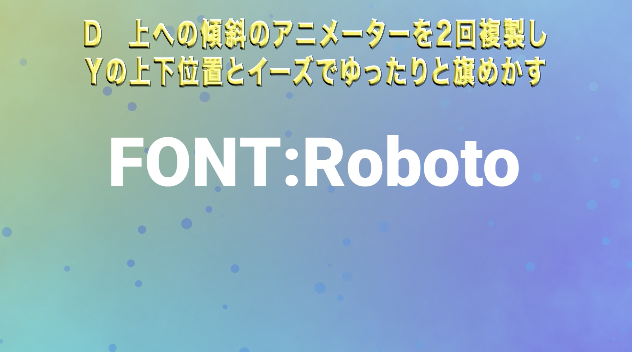
Dでは、[オフセット]を-100から100にして
[高度]の[シェイプ]で「上への移動」を選び
旗めくアニメーションを作ります。
アニメーターを2回複製して、
Y位置や[イーズを低く・高く]を変えて
ゆったりとした旗めきを作ります。
実際に、自分で作品を作ってみると、よく分かるよ❣️
皆さんも、頑張ってね😁
●このチャンネルは、アフターエフェクトを独学する人におすすめのチュートリアルを紹介しています。チャンネル登録はこちら
https://www.youtube.com/channel/UCI_whNvaWAo8jhpAS34js4w?sub_confirmation=1
ご不明な点や、気になるエフェクトのご希望など、お気軽にコメントください。
●文字アニメーションの再生リスト
https://www.youtube.com/watch?v=bTpQE9bXGSI&list=PLYXusuLNwvZw2MTBAsYUUcRJgJjwGsdw6
----------おススメ関連動画🎞----------
210 文字を自在に動かすアニメーターの範囲セレクターの使い方
https://www.youtube.com/watch?v=H943j_5FPjY
----------備忘録🗒----------
●A 位置で横から飛び込んでくる文字
アニメーターに位置を追加
位置にキーを打ち、
1秒で左に移動するキーを打つ
F9:グラフ山は左寄り
[範囲セレクター1]の[開始]に1秒で 0から100%
位置の移動のキーを
範囲セレクターの移動の後に
短い間隔で設定すると
一文字づつ 飛び込んでくる
テキストアニメーションができる
●B 不透明度で点滅する文字
アニメーターに不透明度追加: 不透明度:0
範囲セレクター;開始:2秒で0から100%
順序をランダム化 オン
終了点にランダムにキーを打つ(最後は100%)
オフセット2秒でキー(0 から -55)
不透明度にも点滅キーを2カ所入れ
wiggle(1,70)
テキストをプリコンしてベベルアルファ2
グロー半径:25
fx: フラクタルノイズ
種類:基本 ソフトリニア コントラスト:50 明るさ:-30
展開:time*100 ランダムシード:50 スケール:1000 複雑度:8
楕円形マスク
フラクタルコンポの上段に、新規黒平面に楕円形マスク
境界線のぼかし:500 マスクの拡張:-100
コンポのレイヤー:スクリーンモード
コンポにfx:色かぶり補正: ホワイトを明るい水色に
●C 位置のネストの字送りで浮かび上がる文字
アニメーター:位置を追加
Yを下に下げる(170)
アニメーター1の▶︎:不透明度&字送りを追加
不透明度:0 トラッキングの量:-80
終了を0, 開始:2秒で100から0%(F9 左寄り)
トランスフォームの位置:少し左から右へ動くキーを打つ
●D 上への傾斜のアニメーターを2回複製し
Yの上下位置とイーズでゆったりと旗めかす
アニメーター:[位置] を追加 Yを下に下げる:180
オフセット:−100から100
アニメーター1の高度:シェイプ:上へ傾斜
イーズを低く:100%
アニメーター1を複製 Y:-100(ポヨヨンのため)
イーズを低く:50% イーズを高く:50%
アニメーター2を複製 Y:50(もっとゆらゆら!)
イーズを低く:0% イーズを高く:30%
アニメーター1に[不透明度][スケール]を0で追加
----------キーワード♯----------
#Ae逆引きエフェクト動画
#UCI_whNvaWAo8jhpAS34js4w
#アフターエフェクト
#動画編集
#エフェクト
#アニメーター
#テキストアニメーション
#上へ傾斜
#高度
#点滅
https://youtu.be/VipQ_5qf0WI
この動画はアニメーターを使った文字アニメーションは、TETERONさんの下記チュートリアルをもとに作成しました。
テキストを1文字づつアニメーションさせる方法
https://www.youtube.com/watch?v=sLNuetmoWro
映画風タイトルテキストアニメーションのやり方
https://www.youtube.com/watch?v=DPiQhFP7O6s
シンプルでかっこいいテキストアニメーションの作り方
バウンドテキストアニメーションの作り方
https://www.youtube.com/watch?v=3Y6kNVNxVfs
TETERONさん❣️格好いい文字アニメーションをどうもありがとうございます👏
----------ポイント💡----------
テキストのアニメーターに▶︎から
位置・不透明度・スケール・字送りを追加し
範囲セレクターの開始を0%から100%にして動かします。
Aでは、位置を横から滑り込むように設定し、
位置の移動キーを、範囲セレクターの移動の後に
短い間隔で設定すると、飛び込んでくるアニメに!
Bでは、不透明度を[順序ランダム化]をオンにして点滅
[オフセット]もゼロから-55に、
不透明度やwiggleでも点滅さ、盛りだくさんです。
Cでは、[位置]を追加してできた[アニメーター]に
さらに、[字送り]と[不透明度]を追加しています。
[トラッキングの量]は-80に設定し
位置に右移動のキーを打つと動きが出て面白い!
Dでは、[オフセット]を-100から100にして
[高度]の[シェイプ]で「上への移動」を選び
旗めくアニメーションを作ります。
アニメーターを2回複製して、
Y位置や[イーズを低く・高く]を変えて
ゆったりとした旗めきを作ります。
実際に、自分で作品を作ってみると、よく分かるよ❣️
皆さんも、頑張ってね😁
●このチャンネルは、アフターエフェクトを独学する人におすすめのチュートリアルを紹介しています。チャンネル登録はこちら
https://www.youtube.com/channel/UCI_whNvaWAo8jhpAS34js4w?sub_confirmation=1
ご不明な点や、気になるエフェクトのご希望など、お気軽にコメントください。
●文字アニメーションの再生リスト
https://www.youtube.com/watch?v=bTpQE9bXGSI&list=PLYXusuLNwvZw2MTBAsYUUcRJgJjwGsdw6
----------おススメ関連動画🎞----------
210 文字を自在に動かすアニメーターの範囲セレクターの使い方
https://www.youtube.com/watch?v=H943j_5FPjY
----------備忘録🗒----------
●A 位置で横から飛び込んでくる文字
アニメーターに位置を追加
位置にキーを打ち、
1秒で左に移動するキーを打つ
F9:グラフ山は左寄り
[範囲セレクター1]の[開始]に1秒で 0から100%
位置の移動のキーを
範囲セレクターの移動の後に
短い間隔で設定すると
一文字づつ 飛び込んでくる
テキストアニメーションができる
●B 不透明度で点滅する文字
アニメーターに不透明度追加: 不透明度:0
範囲セレクター;開始:2秒で0から100%
順序をランダム化 オン
終了点にランダムにキーを打つ(最後は100%)
オフセット2秒でキー(0 から -55)
不透明度にも点滅キーを2カ所入れ
wiggle(1,70)
テキストをプリコンしてベベルアルファ2
グロー半径:25
fx: フラクタルノイズ
種類:基本 ソフトリニア コントラスト:50 明るさ:-30
展開:time*100 ランダムシード:50 スケール:1000 複雑度:8
楕円形マスク
フラクタルコンポの上段に、新規黒平面に楕円形マスク
境界線のぼかし:500 マスクの拡張:-100
コンポのレイヤー:スクリーンモード
コンポにfx:色かぶり補正: ホワイトを明るい水色に
●C 位置のネストの字送りで浮かび上がる文字
アニメーター:位置を追加
Yを下に下げる(170)
アニメーター1の▶︎:不透明度&字送りを追加
不透明度:0 トラッキングの量:-80
終了を0, 開始:2秒で100から0%(F9 左寄り)
トランスフォームの位置:少し左から右へ動くキーを打つ
●D 上への傾斜のアニメーターを2回複製し
Yの上下位置とイーズでゆったりと旗めかす
アニメーター:[位置] を追加 Yを下に下げる:180
オフセット:−100から100
アニメーター1の高度:シェイプ:上へ傾斜
イーズを低く:100%
アニメーター1を複製 Y:-100(ポヨヨンのため)
イーズを低く:50% イーズを高く:50%
アニメーター2を複製 Y:50(もっとゆらゆら!)
イーズを低く:0% イーズを高く:30%
アニメーター1に[不透明度][スケール]を0で追加
----------キーワード♯----------
#Ae逆引きエフェクト動画
#UCI_whNvaWAo8jhpAS34js4w
#アフターエフェクト
#動画編集
#エフェクト
#アニメーター
#テキストアニメーション
#上へ傾斜
#高度
#点滅
お気に入りの記事を「いいね!」で応援しよう

[動画Aeアニメーション] カテゴリの最新記事
-
格好いいネオンサインを光彩内側で作る!… 2021.12.11
-
ネオンサインのチカチカ点滅を反射にリン… 2021.12.07
-
ネオンサインの文字に電撃!イラストが可… 2021.12.03


【毎日開催】
15記事にいいね!で1ポイント


PR
© Rakuten Group, Inc.
