



2017.12.06

カテゴリ: スマホ関連
先日購入したバッテリー交換セットを使って、はじめてiPhoneの本体分解、バッテリー交換までやってみましたよ。
購入したのは以下のセットです。他社より安いですが、バッテリーを固定するテープがついてないくらいで、ほぼ問題ないですよ。

まず、サンダーボルト端子の両脇にある小さな星形のスクリューをはずします。付属のドライバーでOKです。
付属の吸盤を液晶画面に貼り付け、強くゆっくりひっぱると、外れます!
上部にはテープ状の端子がいくつかありますので慎重に起こしていきます。
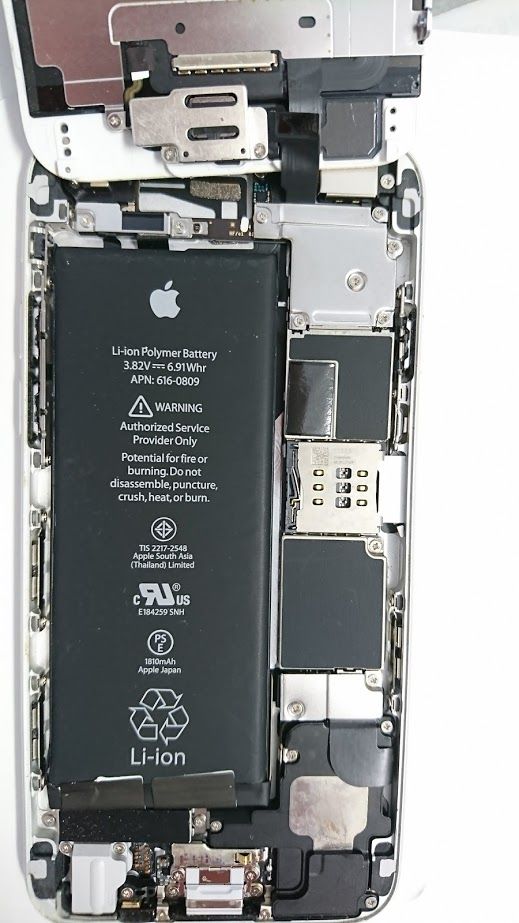
右上、右下のあたりにみえる、コネクターを押さえるプレート。これをとめてあるネジが非常に小さいのですが、付属のドライバーで丁寧にはずします。上下の2枚とも外すと、接続部分が見えてきます。
基板に接続している端子を、付属の青い器具の先を使って丁寧にはずします。テコの容量でやさしくやります。コワイですけど。
全部はずすと、iPhoneの液晶側のパネルが完全に分離できます。
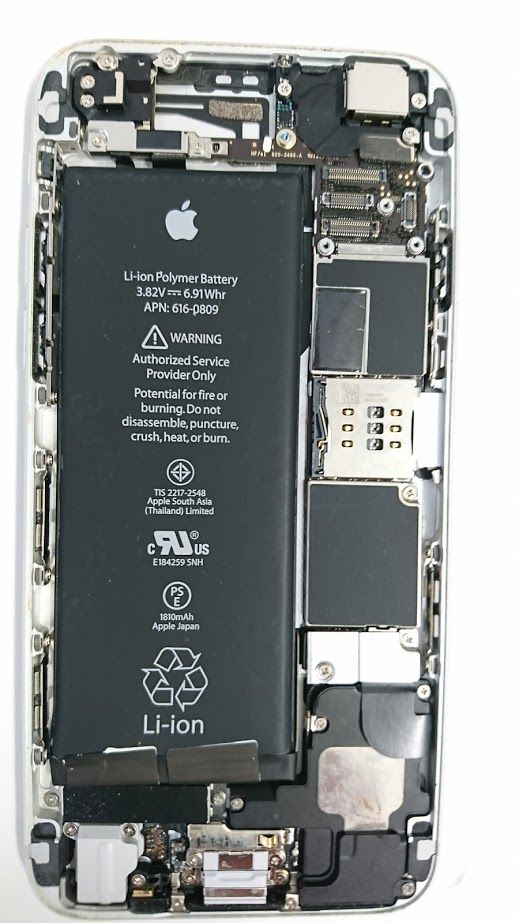
そして、ここからが最大の難所。バッテリーを接着しているテープを外すのですが、これが難しい。
バッテリーの下の所に2カ所、テープの端が見えます。これを丁寧に引っ張ります。バッテリーのほぼ全長に近い長さのテープが貼っています。これを手前にひっぱりつつ、ある程度引っ張ったところで、右のテープはバッテリーの右側面に、左のテープはバッテリーの左側面の方に引っ張りつづけるのです。
このテープは非常によく延びる素材なのでできればちぎれないように最後まで引っ張り抜くのがベストですけど、自分は左右とも途中でちぎれちゃいました。こんなに長いテープだとは思ってなかったので、側面に回してさらに引っ張るという作業が上手にできませんでした。
付属の、ギターのピックのような器具でバッテリーをやや強引に浮かせ、さらにハサミの先を隙間に突っ込んで、力ワザで外せました。
バッテリーがとれたところです。ハサミの先でついた傷が痛々しい。
あとは、付属の新バッテリーを両面テープで取り付け、各端子を元のように接続し、液晶側を戻し、最後に星形スクリューで固定。終了です。
しかし、
残念なことに、新しいバッテリーにしても、このiPhone6は蘇りませんでした。症状はまったく一緒でしたので、これはバッテリーの劣化以外に、基板の破損があるんだと思います。
お気に入りの記事を「いいね!」で応援しよう

[スマホ関連] カテゴリの最新記事
-
AQUOS sense8 コスパ抜群です 2024.01.16
-
スマホ買い替え計画 Google Pixel6a は… 2023.03.05
-
KDDI通信障害 デュアルSIM端末がありがた… 2022.07.03


【毎日開催】
15記事にいいね!で1ポイント



© Rakuten Group, Inc.
