



2020年03月の記事
全3件 (3件中 1-3件目)
1
-
Wordの隠し機能!!サンプル文書を生成する
Microsoft Wordの隠し機能です。サンプル文書を一気に生成します。たとえば Wordの機能を説明する場合やWordを用いてデモを行う場合、文書として白紙を使用したり、少量の文書が記載された文書だと見た目が悪いでしょう。そんな場合はWord標準機能であるサンプルの文書を生成する機能を使用するといいでしょう。段落数、および1段落あたりの文書数を指定すれば一気に文書が生成されます。コマンドは簡単です。そのコマンドを紹介します。Wordのダミー文書生成機能の紹介.
2020.03.21
-
画像形式を変換するPowershellサンプルコード
画像形式を変換んするPowershellコードの紹介です。png 形式と jpeg 形式、あるいは bmp 形式と gif 形式の返還などを行います。Windows 標準機能だけで実現します。Powershellを使用します。サンプルコードはこちら ↓画像を返還するPowershellコマンドサポートしている主な画像形式は以下の通りです。BmpGifJpegPngTiff
2020.03.16
-
Windowsプロファイルサービスを無効化したら大変なことになった件
テスト環境においてさりげなくユーザプロファイルサービス(User Profile Service)を無効化してWindows 10 を再起動したら大変なことになりました。参考:ユーザプロファイルサービスとは以下の現象が発生(汗・エクスプローラ、レジストリエディタ、サービス管理ツールなどが起動できなくなる。(クラスが登録されていません)・ファイル名を指定して実行で管理者権限で動かなくなる。・メニューからコマンドプロンプトを管理者権限え実行できなくなる。・設定アプリが起動できない。とにかくユーザプロファイルサービスを有効化 (sc config ProfSvc Start= auto) しようとしましたが、管理者権限でコマンドプロンプトを開けないので設定の変更ができません。msconfigは起動できません。bcdedit /set safeboot でセーフモードに変更しようとしても管理者権限でコマンドを開けないのでどうしようもありません。リモートからログインしようとしてもリモートデスクトップが無効化されていました。PS remote セッションも無効化されています。設定アプリが起動できないので起動オプションをセーフモードできない。困り果てましたが最後の手が残っていました。Windows 起動中に強制電源オフする。これを何度か繰り返せが修復モードで起動できます。参考:Windows10における自動修復とはそこで無事セーフモードで起動することができました。セーフモードのファイル名を指定して実行は管理者権限なので無事プロファイルサービスを自動化させることができました。参考:セーフモードにおける管理者権限での実行
2020.03.13
全3件 (3件中 1-3件目)
1


-
-

- アイフォン・アイポッドの必需品
- スティーブ・ジョブズの死に際に発し…
- (2025-07-14 03:41:24)
-
-
-

- モバイルよもやま
- スマートフォン・携帯電話 関連ニュ…
- (2026-09-24 11:50:47)
-
-
-
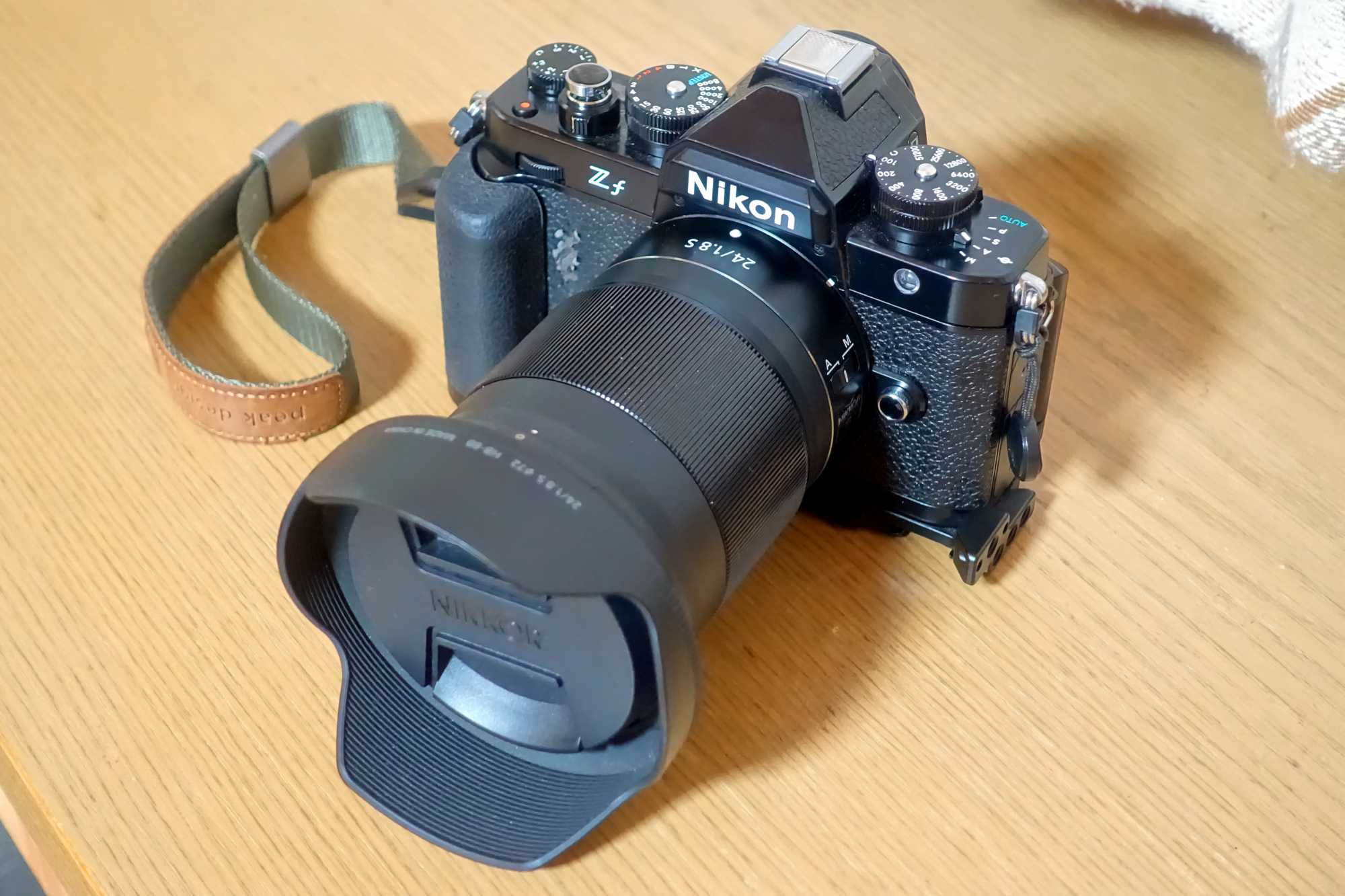
- 花、風景の写真を撮るカメラとレンズ
- マイカメラ紹介します。
- (2026-09-29 19:31:33)
-


