



-
1

〖PR〗JN-Ei27G120U2-Wレビュー
#JAPANNEXT#JAPANNEXTアンバサダー#ゲーミングモニター#4KXはこちらINSTAGRAMはこちら※よかったら公式サイトのフォローよろしくお願いします。※この記事を作成するにあたって『JN-Ei27G120U2-W』をJAPANNEXTさんよりお借りしております。※ゆえに無茶な事や製品に傷を付けるような行為は一切致しません🙅※ご購入の参考になれば良いなと思う記事になるよう心がけています。※リンク先:公式サイト ※公式にてメルマガ登録するとリファビッシュ品や割引商品の情報が貰えます!※リンク先:楽天市場 JAPANNEXTオンラインストア※リンク先:Amazon JAPANNEXTオンラインストアアンバサダー第6弾!前回ウルトラワイドモニターを使わせて頂いて・・俺の世界観変わっちまったよ・・・っともう夏ボーナスさえ出ればウルトラワイドゲーミングモニター買う!で、そんな中今回は、4K120Hzゲーミングモニターをレビュー!!本当はデスクワーク向けの4Kを紹介しようかと思って公式漁ってたんだけど・・・今回紹介する『JN-Ei27G120U-W』の方が安いんだよねorzと言う事で、デスクワーク向け諦めて(笑)こちらをご紹介したいと思います。結論:4K120Hz出そうと思ったらPCスペックはハイスペックが必要だぞ!・アフェリエイト〖Ad〗Amazon Japannext公式ストアー JN-Ei27G120U2-W 34980円そうなんです。白くて4Kでリフレッシュレートが120Hzもあるゲーミングモニターが3.5万なんですよ!!最初紹介しようと思って漁ってたワーク向けが4Kで3.8万程するんで・・・コ、コスパ的に紹介しにくいなと・・・こいつマジで安いって!・開封では、早速開封から行きましょう!!箱は何時もの箱!台も首も真っ白!うちゅくしいぃぃぃーモニターとは何時ものはめ込み式これが楽なんだよな・・・組み立てると白!!美しい・・・VESAマウント用のスペーサーと説明書(いつも読んだことないけど!ケーブルも白白白ーーーーーーーーー日焼けして黄色くなるの嫌だなぁ・・・(笑)電源ケーブルも白!すべて白!!!アダプタも白!拘りを感じる・・・大体モニターは白だけどケーブル、電源は黒ってのが大半じゃないかな?モニターの裏、もちろん光りますw端子は左から 電源/HDMI×2/DP×2/イヤホンジャック4か所付けれるっていいよね!メニューはこんな感じ面白いのはFPS表示!左下に120って出たよ!まぁ・・・使わないなwwwあっ・・私フィルム剥がして良いよって言われても剥がさない派ですwwwなんか汚れるの嫌なんだよねwちなみにJN-V3150WQHDR165もまだフィルム剥がしてませんww・スペック紹介項目内容製品名JN‑Ei27G120U2‑WメーカーJAPANNEXT画面サイズ27インチパネル種類IPS(ADS)解像度4K(3840×2160)リフレッシュレート120Hz応答速度1ms(MPRT)輝度400 cd/m²コントラスト比1500:1色域sRGB 100%HDRHDR400相当視野角178° / 178°表示色約10億7,000万色映像入力HDMI 2.1 ×2(4K/120Hz)DisplayPort 1.4 ×2(4K/120Hz)オーディオ出力 ×1スピーカー内蔵(2W ×2)スタンド機能チルト(-5〜15°)VESAマウント75 × 75 mm本体サイズ615 × 200 × 463 mm重量約4.5kg本体カラーホワイト特徴・PS5 4K/120Hz対応・VRR(可変リフレッシュレート)対応・白色筐体+白ケーブル同梱・ステレオスピーカー搭載※特徴的なのはVRRに対応している事ですね!リアルタイムにグラフィックを同期するので、ティアリング(ちらつき)やコマ落ちを軽減する事が可能VRR対応のゲームになりますが、モニター本体のAOSDメニューよりAdaptiveSync/VRRまたはFreeSyncをONにして下さい。(PS5やXBOX等本体ファームウェアを最新にアップデートして下さい。)・4K60/4K120比較軽く4K60Hzと4K120Hz比べてみたよ。ちょっとカメラとモニターの位置関係で画質悪いけどやっぱり60Hzの方が迫って来た際の画像がカクツクと言うか滑らかに動いていないよね。・まとめ私がメインで使っているGPUは、RX9070XTだけど、実際4K解像度の綺麗な画質でゲームするならゲーム設定は当然ウルトラ(最高画質)、レイトレ(中~高)で出来る限りアップスケールは使いたくないよね~(画質が落ちたりFPSは出るけどラグになったりとか)となるとGPUはハイエンドが必要!RTX5080や5090だね。DLSS4.5とかFSR4とか使えば問題ない!とかいう人も居るだろうけど・・ネイティブで4K120Hz出そうと思うとRTX5080以上は必要かな~兎に角GPUとCPUメモリとハイエンド構成が必要になるだろう今はPC自作自体AI産業による価格値上げによりブレーキ状態だけどモニターは今安い!4K120Hzで3.5万なら買いだろう!まぁ・・・私はWQHDウルトラワイドゲーミングモニターが欲しい・・(完全に抜け出せんww
2026年07月27日
閲覧総数 59
-
2
俺の嫁PC構成
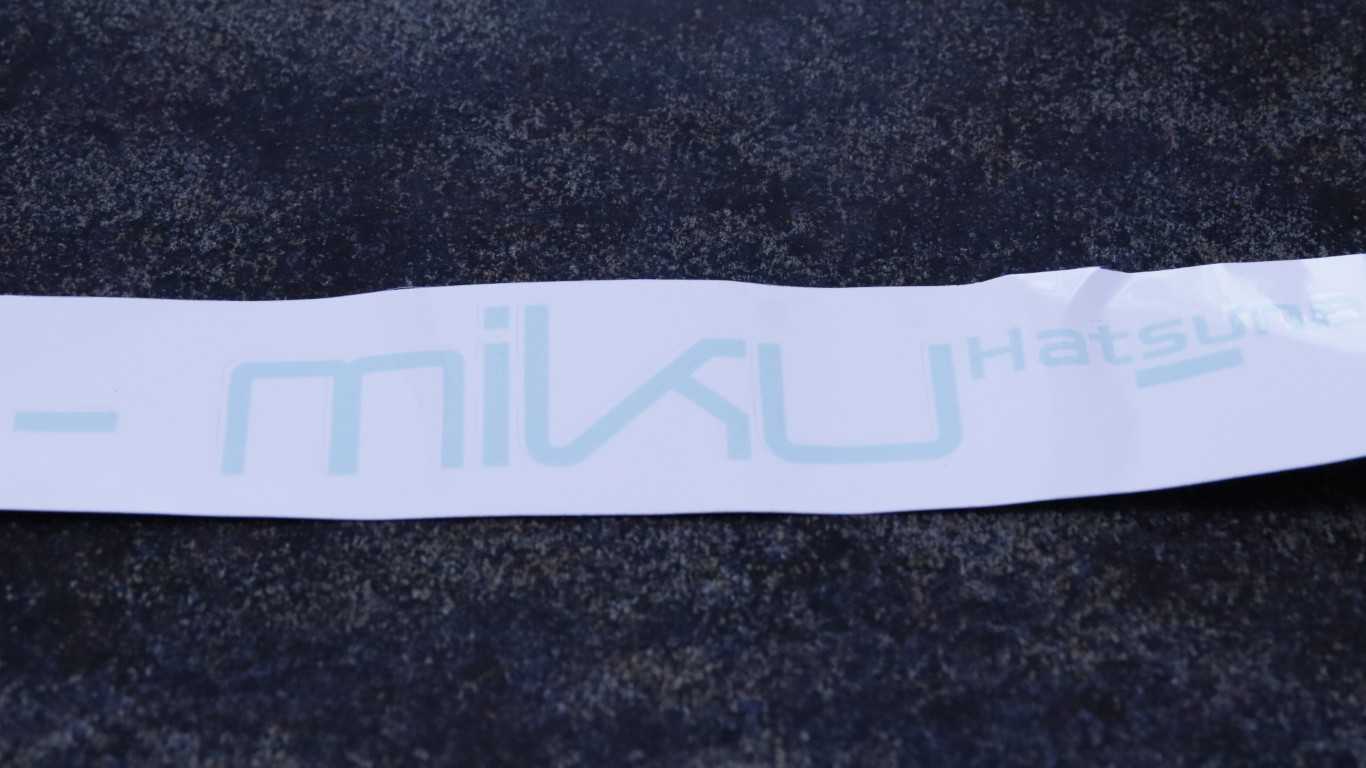
#絶対自慢したい相棒PCはいドスパラのイベントで相棒PCを組む!組む前に中華から来たステッカーww俺の嫁と言えば・・・Yeston!Yeston!YT-120 ARGB レギュラーファンとリバーシブルファンを買いました!(一つ700円位だったかな)そして・・・CPUクーラーをYeston YT-360簡易水冷を購入!!!(送料入れて8000円位)ベースは以前紹介したサブPCざっくりと構成を・・ケース:Montech XR パステルパープルCPU:Ryzen5 8500GMB:ASRock B650M RSRAM:DDR5 16GB×2(6000MHz(もちYeston))GPU:Yeston RX7650GRE 8GB Game Ace簡易水冷:Yeston YT-360FAN:YT-120×3そして完成!!(ちょっ・・・知らないステッカー増えてるしww)ちなみに寝ごろPCwwwwwwwどうよ・・・俺の嫁PCwPCを飾るのは今や当たり前・・・だから壁から俺の嫁PC計画!!タペストリー的な壁にある奴は裏に100均で買った両面テープ式のマジックテープを切って貼ってして取り外し出来るようにしました。何気にモニターアームはやっすいブルー『Ad』Suptek PCモニター ガススプリング式17-32㌅対応(最大荷重10Kg)3699円(私が買った時はセール時だったので3150円位で買いました)最大荷重10kgで・・32㌅・・・いや無理だろwww荷重から見て23.8㌅が恐らく最大だと思います。正直・・・やっすいだけあるわ~って所ですね・・・ただ今回のケースや雰囲気に黒とか白は合わないんで・・どしてもパープルかブルーが欲しかった・・良い奴は5000~10000位するし(;'∀')サブ寝ごろPCにそこ迄・・・って事で買いました。上下の動作は微妙ですが左右は良い感じで動くんで良しかな~全体的に良い感じでKawaiiPCになったんじゃないかなと思います!今台湾でやってるコンプテックス2025でもKawaiiケースがちらほら出て来てるしYestonやi-craftと言った萌えな所も新製品出して来てるんで公式サイトやアリエクチェックしてみてね!さーてと・・・入賞はせずとも紹介してくんねぇかなーww
2025年05月22日
閲覧総数 763
-
3

Arc A580発売!!だが時期が悪い!!!
intelよりArcシリーズの最後A380とA750の間(笑)のArc A580の発売が決定いたしました!!その性能は・・・こちら(マイナビニュース)へ性能はA750に勝つ事もあるくらいなかなかの性能!!!(数字はな(笑))個人的にざっくり性能差かみてNvidaならRTX3050~3060位RadeonならRX6500~6600位の性能って感じですね!(数字だけなら(笑))じゃー価格は!?ドルルルルルルル~♪179$!!!おおおお・・・・・って今円安やん・・・_( _´ω`)_ペショjavascript:void(0)そう・・・今$≒150円・・・・単純計算だと約2.7万だけど・・・日本だと【最安3.3万~】かな!!と予測してたら・・・【実売価格34800円】だそうです・・・発売日は今月金曜日『10/13』だそうです!!・・・ちなみにRTX3060がアマゾンで【玄人志向 RTX3060】38790円・・・・あれ・・・RTX3060買った方が・・・【玄人志向 RX6600】32555円・・・・・('ω')前もそうだけど、だから出す時期が悪すぎ・・・2~3月頃の130円台の時に出ていれば間違いなく売れていたと思う。少なくとも最安2.8で出てきていたんじゃないかなと・・・対抗グラボはNvidaならGTX1660SRadeonならRX6500といった所で勝負できていた・・・しかも・・・Arcシリーズの1個上のグレードArc A750が現在最安でSPARKLE Intel Arc A750ORC OC Edition 8GBが・・・31799円www(リンク先はAmazonですが、在庫はありません。購入される場合はこちら【OCNオンラインショップ】へ)そう・・・A750の方が安いやんww今だけ高いだろうと思いますので、もし購入したい場合は円安の時期を見定めて下がって来た時に購入かSPARKLEさんが出すのを待つかですね!!正直・・・ネタで購入する人以外現状買うのはお勧めしません・・・3万切ったら買いだとは思いますが、正直時期が悪いとしか・・残念な商戦にIntelどうした!?としか・・・この調子で行くと14th CPUも当初より1~2%上がりそうな気がするな・・・
2023年10月11日
閲覧総数 273
-
4
RX7900XTXが不調!?
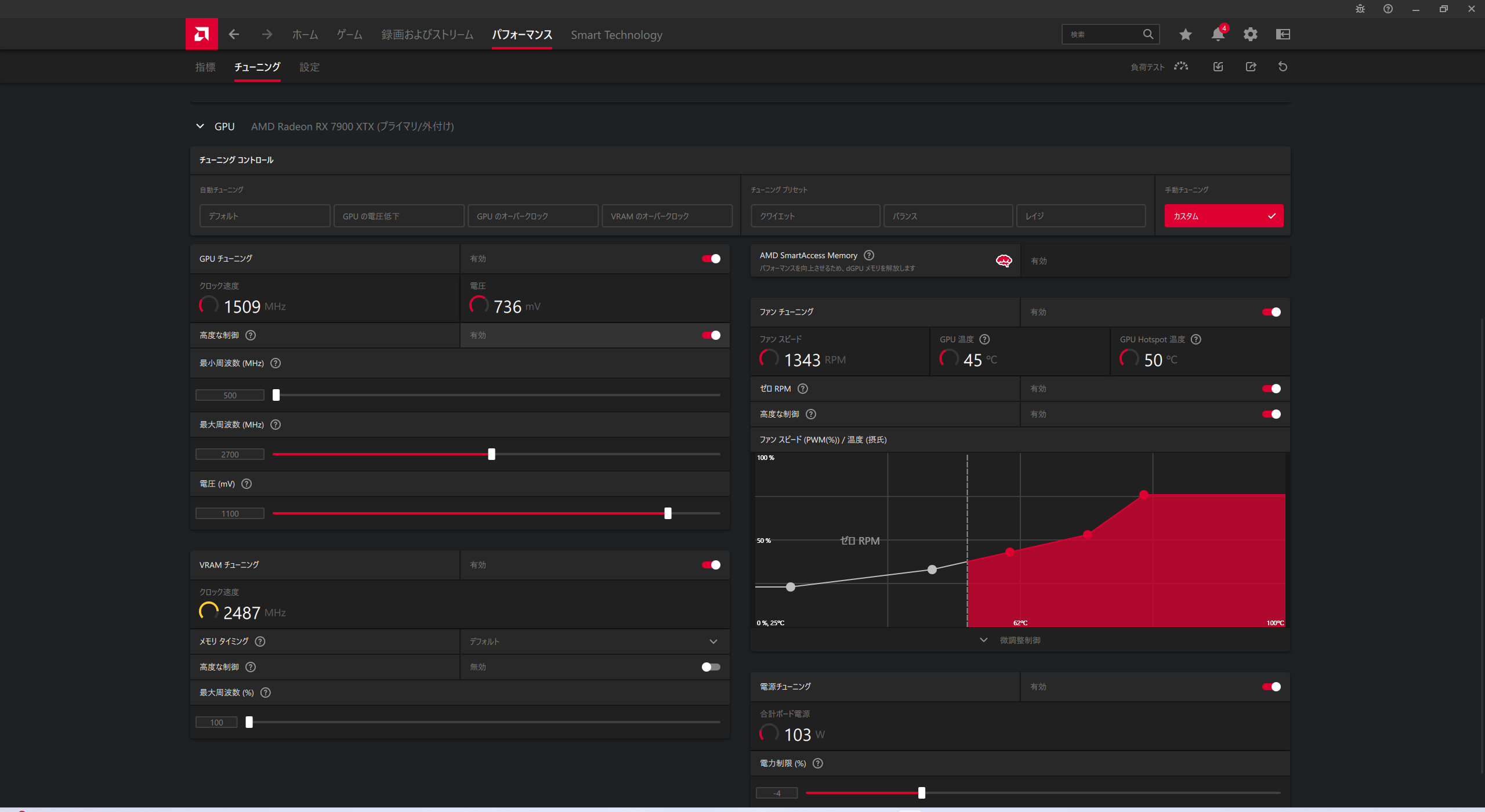
先月頭頃からRX7900XTXが不調で・・・ゲーム中に(ブラックアウトしてFAN全開(熱暴走的な感じですね))落ちる最初壊れた!?と思ったのですが、再起動するとドライバーがクラッシュした!的な感じでドライバーがwindows上で無効にされたりと・・・その後OS入れ直しても同様に・・(´;ω;`)その後再度OS入れ直して暫くは大丈夫だったのですが、またブラックアウトして落ちる・・・ちなみに6~7月ごろには新ドライバー(RDNA4対応)25.6.3(op)になった頃から確かにゲームが落ちる事がよくあった(ブラックアウトはしてないゲームがクラッシュするだけ)色々原因を探っては見たものの(ドライバーを25.6.1にしたり)分からず(-_-;)最終的に現状はAMD Sowtwaer Adrenalin Editonの「パフォーマンス」→「GPU」→「チューニング」で最大クロック数を3Ghz→2.7Ghz 電圧を1150mv→1100mv 電力を-4%とDCを行い今はブラックアウトせずゲームが出来てます。原因ですがFSP(電源容量計算)さんで電源Wを見てみた結果・・・なんか800W行ってるんですけどwwww現在使用電源850W電源変換効率を考えるとアウトなんですよね~(多分SSD着けすぎww)次に考えられるのが例のWindowsアップデート更新バグの影響この2つかなーと思いつつもその更新する前から怪しかったのを考えると電源容量足りてない?とでも6月までは全然問題無かったんだけどなwCPUも7700へダウンしてるし、その前は7900Xだったのを考えると電源ってのもちょっとなー電源の経年劣化もあるかもしれない・・疑えば疑う程怪しい所色々出てくるんだよね~GPUも2023年1月に買って2年経ったし結構ゲームでフル稼働してたからグリスの劣化かサーマルパッドの劣化・・・原因上げたらきりないよね~取り合えず元凶はダウンクロックでブラックアウトしないしゲームも落ちないしヨシかな~保証切れってからGPU見てもらったら銭がな・・・💦
2025年09月02日
閲覧総数 43
-
5
Intel Arc A580中古くん逝ってる!
WQHDモニターでゲームしようと起動させるとグラボブラック画面になって落ちるんですけどw w wこれってあれかな?負荷かかってるから落ちるんだよね?FHDの時は特に問題無かったのにさ・・・・😭折角ALL Intelマシーン組んだのにガッカリと言う事で、速攻RX7650GGRE君に乗り換えました!安定してWQHDでゲーム出来るわw中古だから元の持ち主さん酷使しすぎなのか・・・電源容量足りないのか・・・650Wで足りない事無いはずなんやけどなードライバーの問題も考えら得れるんやけど・・・まぁ考えても仕方ないよね!Arcは次のC(仮)シリーズ出てきて現行のBシリーズ下がってきたらB570が実は欲しいんだよね〜DDR5が高止まりとは言えまだ以前みたいな値下げと言う訳では無いし現行厳しいけどCoreUltla7 265もちょっと気になっててほんま去年のうちにDDR5 16GB✖️2をもっと買っておけば・・・😅今年の自作は現行のアップグレードかなーCPUもそろそろ9800X3Dに変えたいしね
2026年02月20日
閲覧総数 132
-
6
〖PR〗JN-EiB315U-C6レビュー
#JAPANNEXT#JAPANNEXTアンバサダー#4K液晶モニターXはこちらINSTAGRAMはこちら※よかったら公式サイトのフォローよろしくお願いします。※この記事を作成するにあたって『JN-EiB315U-C6』をJAPANNEXTさんよりお借りしております。※ゆえに無茶な事や製品に傷を付けるような行為は一切致しません🙅※ご購入の参考になれば良いなと思う記事になるよう心がけています。※リンク先:公式サイト ※公式にてメルマガ登録するとリファビッシュ品や割引商品の情報が貰えます!※リンク先:楽天市場 JAPANNEXTオンラインストア※リンク先:Amazon JAPANNEXTオンラインストア今回はアンバサダーレビュー第二弾!!前回はゲーミングモニターでしたが、今回のJN-EiB315U-C6はクリエィティブ向けの4Kモニターになります。そこで以前レビューしたモニターJN-V315UHDR(現在生産終了)を持っていたので、同じサイズ、同じ解像度、違うのはパネル!VAパネルとIPSパネルの違って説明を聞いただけで分からないじゃないですかそこ比較して行きたいと思います!!【JN-EiB315U-C6 vs JN-V315UHDR】徹底比較レビュー1.総評:どちらが良いのか?ではなく【用途で選ぶ】モデル!JN-EiB315U-C6は『USB-C給電+KVM+IPS高コントラスト(輝度も明るい)』と言う現代ワークステーション向けの構成!一方、JN-V315UHDRはVAの深い黒+PIP/PBP(画面を4分割出来る)+HDMI3系統(+DP1系統)と言う『多入力・映像視聴向け』の構成価格帯はいずれも4万円台だが、明確に使い分けが出来る。(ただし、V315UHDRは生産中止の為現在は入手不可ですので、V315U2-HSPと言う似たモニターなら入手出来ます)・JN-EiB315U-C6=仕事(事務作業)・編集向け・JN-V315UHDR=映像・多入力向け(具体例として監視カメラや株チャート等)※Amazonアフェリエイトを利用しています。【JN-EiB315U-C6】Amazon 40980円【ECサイト限定】JAPANNEXT 31.5インチ IPSパネル搭載 4K(3840x2160)解像度 液晶モニター JN-EiB315U-C6 HDMI DP USB-C(最大65W給電) sRGB:100% DCI-P3:96% Adobe RGB:90% コントラスト比2000:1 HDR400相当 KVM【2年保証】 PCモニター パソコンモニター ジャパンネクスト楽天で購入※楽天アフェリも利用しています。【JAPANNEXT公式楽天ストアー】45070円2.スペック概要(比較) 項目JN-EiB315U-C6JN-V315UHDRコントラスト2000:13500:1輝度400cd/m²350cd/m²色域sRGB 100%/DCI-P3 96%/Adobe RGB 90%sRGB 98%端子HDMI 2.0(60Hz)/DP 1.4(60Hz)/USB-C(60Hz/最大65W給電)/USB-B,A×2(2.0)/イヤホンジャックDP 1.2(60Hz)/HDMI 2.0(60Hz)/HDMI 1.4(30Hz)/HDMI 1.4(30Hz)/イヤホンジャックKVMありなしPIP/PBPなしありスタンド/視野角-5°+20° /H178°V178°-5~+15°/H170°V170°VESA75×75(M4×7mm)100×100(スペンサー必要)価格40980円39980円(生産終了)現在は近い性能でJN-V315U2-HSP 38682円があります※価格は2026/3/15時点の価格となります。細かい違いはありますが、大きく違うのがパネルと端子になりますね。価格は大凡4万帯で同じ価格帯ですね3.デザイン・筐体・操作性どちらもJAPANNEXTらしいシンプルなデザインで、ベゼルは細めただし、背面デザインはEiB315U-C6の方が、新しいタイプの為カッコイイ!端子も色々あってスッキリ!スタンドは両者ともスタンドのみ、左右には動かせず、上下のみ実際、私はV315UHDRはモニターアームに取り付けて利用しています。今回はスタンドで利用しましたが、別途ゲーミングモニターを利用している為2台並べて使用しているので、左右に角度が振れないのは痛い(;'∀')OSDはEiB315U-C6の方が、反応も良く階層構造も整理されている4.画質評価✔ 色再現EiB315U‑C6 は sRGB 100%/DCI‑P3 96%/Adobe RGB 90%と広色域で、写真・動画編集にも十分対応。初期設定はやや寒色寄りだが、調整すれば自然な色味になる。V315UHDR は sRGB 98% と標準的。色域は広くないが、VAらしい深い黒が映像コンテンツと相性が良い。✔ コントラスト・黒の沈みEiB315U‑C6(IPS):IPSとしては珍しい 2000:1。黒浮きは抑えめ。(例えば映画などで夜の場面等が明るく見えすぎる感じ)V315UHDR(VA):3500:1で暗部の沈み込みが良く、映画視聴で差が出る。(没入感が違う!)✔ 輝度・HDRHDR400相当だが、どちらも“雰囲気HDR”の域。HDR目的で買うモデルではない。✔ 視野角・均一性IPSの EiB315U‑C6 は視野角が広く、文字の視認性が安定。VAの V315UHDR は斜めから見ると色変化が出るが、正面視聴なら問題なし。左がV315UHDR右がEiB315U-C6写真でも分かるようにV315UHDRの方が明るみが薄いと言うかEiB315U-C6の方がIPSパネルなだけあって明るく見えるが、なんか明るすぎてゲーム見てて色が浮いて見える(;'∀')逆にVAパネルのV315UHDRは明るさはそこ迄ないが黒が深い為逆に没入感を得られる感じがする。映画などもやはり没入感が違う気がする(個人的観点ですが・・・)5.接続性・機能性✔ EiB315U‑C6 の強み:USB‑C+KVMUSB‑C 1本で映像+65W給電ノートPCとデスクトップを KVM で切替DP1.4で4K60Hzが安定テレワーク環境では圧倒的に便利。✔ V315UHDR の強み:HDMI3系統+PIP/PBPHDMIが3つ/DPが1つあるので機器を多く接続できるPIP/PBPで2〜4画面同時表示が可能監視用途や株トレードなどの利用が一番適している外装・添付品足は二又式電源ケーブルはPCの電源ケーブルと同じ!付属のケーブルはHDMI 1本TypeCケーブルが1本珍しいTypeAケーブル(良くプリンター繋ぐ奴で良く見るよね!)スタンド首部分足と首は留め金一本だけで止められる端子は左からHDMI 2.0/DP 1.4/Type-C(Gen3.1)/USB-B×1/USB A(2.0)×2/イヤホンジャックモニターとスタンドを繋げる時はハメ込むだけ!ラクチン!6.ゲーム用途として両方ゲーム用途としてはリフレッシュレートが最大60Hzの為FPSや高速アクション以外でのゲームなら用途的に向いている。ただし、VAの V315UHDR は暗部の階調が自然で、映画系ゲームとの相性が良い。IPSの EiB315U‑C6 は残像が少なく、RPGやシミュレーションなら快適。用途に合わせて選ぶのも一つですね。7.競合簡易比較LG 32UP83A-W:USB‑CはあるがKVMなし、色域は控えめDell S3221QS:VAで映像向きだがUSB‑CなしBenQ EW3270U:HDRは強いがUSB‑Cなし4万円帯で USB‑C+KVM+IPS高コントラスト を揃えるのは EiB315U‑C6 の独自性。逆に PIP/PBP+VA高コントラスト を揃えるのは V315UHDR の個性。8.メリット/デメリットどちらもメリット/デメリットがありますが、どっちが優れていると言う感じでは無いですねどちらとも良い点もあれば共通して良くない点もあったり同じ4k液晶ディスプレイでも違いがあるって面白いですね👍 JN‑EiB315U‑C6 のメリットUSB‑C 65W給電/USB 2.0も搭載KVM搭載IPSで2000:1の高コントラスト広色域で編集作業に強い👎 デメリットスタンドが上下首振りのみ<HDRは気持ち程度スピーカーは最低限色味や明るさを調整しないといけない👍JN‑V315UHDR のメリットVAの深い黒HDMI3系統/DP1系統PIP/PBP対応映像視聴に強い👎 デメリットUSB‑CなしKVMなし視野角はIPSに劣るスタンドが上下首振りのみ生産完了で入手性が低い(中古か再生品が出ないと買えない)輝度がやや足りない・・・様に感じる9.まとめ用途で選べば後悔しない2モデル!EiB315U‑C6 は “現代的なワークステーション向け4K”。V315UHDR は “多入力・映像視聴に強いVAモデル”。どちらも4万円帯で優秀だが、USB‑C+KVMを使うなら EiB315U‑C6映像視聴や多入力なら V315UHDRという選び方が最も合理的。どちらが優れていると言う感じではなく、どちらも用途別で選ぶべきモデルですね。IPSかVAか迷ってる人はどっちが良いのかと言うより自分の使い方でパネルを選ぶべきですね~リフレッシュレートが高くFPSゲームなどゲーム用途に使いたい人はやはり映像美を取るか、輝度や色域と言った点を取るかって所ですね。機会があれば持ってるゲーミングモニターがVAパネルなので、比較出来ればですね!大きな点は変わらないでしょうが・・・高リフレッシュレート時にどこまで違うのか気にはなりますね~
2026年03月21日
閲覧総数 320
-
7
[PR]JN-IPS34UQ2-HSC6レビュー
#JAPANNEXT#JAPANNEXTアンバサダー#ウルトラワイドモニターXはこちらINSTAGRAMはこちら※よかったら公式サイトのフォローよろしくお願いします。※この記事を作成するにあたって『JN-IPS34UQ2-HSC6』をJAPANNEXTさんよりお借りしております。※ゆえに無茶な事や製品に傷を付けるような行為は一切致しません🙅※ご購入の参考になれば良いなと思う記事になるよう心がけています。※リンク先:公式サイト ※公式にてメルマガ登録するとリファビッシュ品や割引商品の情報が貰えます!※リンク先:楽天市場 JAPANNEXTオンラインストア※リンク先:Amazon JAPANNEXTオンラインストアアンバサダー第4弾!実は先月でアンバサダー契約の期間が終了いたしましたが、ありがたい事に、この度延長させて頂きました!本当、SSDは高い、メモリも高い・・・中華仕入れも高いので、記事を書くネタ無くて困ってたので、非常に助かりますwその際、次(今回)やってみたいのは?と聞かれたので、やった事がないウルトラワイド、デジタルサーネジ(良くお店などの広告に使われているドデカモニターですねw)やってみたいですねっとちょうど、今回レビューさせて頂く事になった「JN-IPS34UQ2-HSC6」が発売(2026/5/14発売)だったと言う事で、お恥ずかしながら新商品レビューとなりました。それでは、早速レビュー行ってみましょう!ちなみに息子の誕生日と同じと言う奇跡w w🖥️ JAPANNEXT JN‑IPS34UQ2‑HSPC6 レビュー:USB‑C 1本運用で作業効率が跳ね上がる“全部入り”ウルトラワイド〖Ad〗JN-IPS34UQ2-HSC6 56980円(2026/5/15時点)(Amzon公式ストアー:販売元・出荷元JAPANNEXTオンラインストアー)※詐欺ストアーがここ最近多いです。販売元・出荷元をよく確認して下さい■ 導入・実商品紹介デスクに向かった瞬間、作業の窮屈さがふっと消える。 複数ウィンドウを横に並べても余裕があり、画面切り替えのストレスがなくなる──そんな“作業環境のアップデート”を手軽に実現してくれるのが、JAPANNEXT の JN‑IPS34UQ2‑HSPC6 だ。USB‑C 1本で映像・給電・USBハブが完結し、ウルトラワイドの広大な表示領域を最大限に活かせる、実用性特化の34インチモデル。テレワーク・動画編集・ブログ執筆など、複数ウィンドウを扱う作業が中心のユーザーにとって、確実に“効く”1台である。ここで、実際の商品を見て行きましょう。先ず、改めて思う大きさ💦デカイww箱もデカイwww(これ開封時に気がついたのですが・・箱両面破れてた😅わ、私の性じゃ無いわよ!マジで!!)首パーツ下のネジを取ってね!土台にパーツを付けてからネジ止め土台もでけーw付属品は説明書(VESAマウント用スペンサー)/USB BtoAケーブル/Type Cケーブル(映像出力対応)/HDMIケーブル/電源アダプタ、電源ケーブルでかすぎwww端子類は豊富!・HDMI/DP/USB C/USB B/USB A×2/Audio OUT/DC📊 スペック表(記事用) 項目内容製品名JN‑IPS34UQ2‑HSPC6メーカーJAPANNEXT画面サイズ34インチ(21:9)パネル種類IPS (バックライト:E-LED)解像度UWQHD 3440 × 1440リフレッシュレート75Hz輝度約 300 cd/m²コントラスト比1000:1色域1677万 sRGB 100%視野角H:178° / V:178°HDRHDR10 対応映像入力・USB‑C(DP Alt Mode、最大65W給電)@75Hz・HDMI 2.0 ×2 @75Hz・DisplayPort 1.2 ×1 @75Hz・HDCP 1.4対応(DP/HDMI/USB C)USBハブUSB-A ×2(5V/0.5A)USB-BKVMスイッチ搭載(USB切替対応)スピーカー内蔵(2W ×2)スタンド機能高さ調整、チルト、スイーベルスタンド機能詳細高さ:120mmチルト:-5°+15°スイーベル:LR40°VESAマウント100 × 100 mm(M4×6mm)重量約 7.5Kg付属品USB‑Cケーブル、HDMIケーブル、電源アダプタ など特徴・USB‑C 1本運用(映像+給電+USBハブ)・KVM搭載で複数PC切替・ウルトラワイドで作業効率アップ■ 1. 作業効率が“確実に”上がるウルトラワイドの横幅3440×1440 の UWQHD は、フルHDの約2.4倍の情報量。ブラウザ・資料・チャット・エディタを横に並べても窮屈にならず、画面切り替えの回数が激減する。特に以下の作業で効果が大きい:レビュー記事執筆(資料+エディタ+ブラウザを同時表示)動画編集(タイムラインが広く使える)プログラミング(コード+プレビュー+ドキュメント)テレワーク(会議+資料+メモを同時表示)“横幅の広さ”は単なる快適さではなく、作業スピードそのものを底上げする要素だ。■ 2. USB‑C 1本運用で快適に!ノートPCを置くだけで、映像出力+給電(65W)+USBハブ接続 が一度に完了する。ACアダプタ不要ケーブル1本でデスクが片付く出社/在宅の切り替えが一瞬前回の5Kモニターの方が個人的には最高だった・・・ワイドスクリーンになるのでMacと一本だとスクリーンの影響で自分は使いずらい・と思った💦多分前回(5Kモニター)が最高過ぎなんだと思うただ、Macで動画編集する人には良いかも!横にびーろんーって伸びるからタイムラインが分かりやすい!■ 3. KVMスイッチで複数PCをシームレスに切替デスクトップPCとノートPCを併用する人にとって、KVMは“あると劇的に便利”な機能。キーボード・マウスを共有ボタン1つでPCを切替USBハブも同時に切替テレワークとプライベートPCを使い分ける人には特に刺さる。まぁ・・・実は私この機能使った事無いんですよね😅■ 4. IPS × 75Hz の程良いバランスIPSパネルは発色が自然で視野角も広く、写真・動画編集にも十分。75Hzリフレッシュレートはスクロールが滑らかで、軽いゲームにも対応できる。画面端の視認性が高く、長時間作業でも疲れにくい。※今回レビューであった若干不安な点※私のグラフィクボードが悪いのか・・お借りしたテスト機の調子が悪いのか・・・今回レビュー用にお借りした貸出し機では75Hzで常用しているとなぜか砂嵐状態に・・💦・・どこか機器的に問題があるのかな?たまに画面が砂嵐にもなったもし、下記の様な事が起こるようなら販売店もしくは公式サイトへお問い合わせ願いますこれがゲーム中に良く起きる💦こうなったら電源ON/OFFして戻した・・・他の画面ではこうなってないから端子とかケーブル(付属品に変えても同じ)でもない気がするAdaptive Syncとの相性なのかな?と思ったり・・・そこ分から無いので!購入された方で、同様の現象が起きる方は公式へ問い合わせて下さい!私も原因が分からなかった!最終的にOSDメニュー→リセットー>何故かゲーム中でも問題なく、砂嵐直った・・・と思ったら最後の最後で砂嵐が・・・(;'∀')60Hzまで落としてちょっとゲームしてみましたが、砂嵐は発生しなかった。理由が解らん!兎に角、購入後私と同じような現象になる方は、公式サイトまでお問合せをよろしくお願い致します。2026/6/4 追記:JAPANNEXTさんより検証結果問題無しと言うことで、どうも私のPCと相性が良くなかったのか・・・ちょうどAMD Radeonドライバーを新バージョンに更新して相性がよくなかったのか😅兎に角、検証結果問題は特になかったようです。ですので、訂正線にて訂正させて頂きます。もし、私と同現象になった方はドライバーを旧バージョンに戻すor別のグラフィクボードに変えると言った対策がいるかもしれません。(ただし、初期不良と言う可能性も否めません)メーカー検証結果問題なければ・・・その時は諦めて別のモニターを使用しましょう😅今回の検証確認ありがとうございました。■ 5. 高さ調整スタンドで姿勢が整うウルトラワイドは高さが合わないと疲れやすいが、JN-IPS34UQ2-HSPC6 は 昇降・チルト・スイーベル に対応。姿勢に合わせて最適な位置に調整できるため、長時間作業でも快適。モニターアームを使用する際は重量で8kg以上耐えれる大きさのモニターアームが必要になります。通常の34インチ対応では重たくて下がってくる可能性がありますので、是非重さで耐久性のある物を選んで下さい。■ 6.ゲーム用途ウルトラワイドと言う事もあり通常よりも横長になる為、普通の液晶では見切れてしまっているサイド側が表示される為、ゲームへの没入感も半端ない。分かりやすいゲームで言えばForza Horizonだろう。実際にゲーム画面を見て貰えば分かるが、両サイドが見切れている箇所が見えている比較に使ったのはJN-V3150WQHDR165だ。いやーこれでゲームしてたら時間が溶ける溶けるwwリフレッシュレートも75Hzでるので、そこまで残像になって見えない為作業だけでなく、レースゲームやアクションゲーム、RPG等のFPSが必要なゲームでなければ全然問題ない。むしろゲーム用途に使用しても良いだろう。・31.5インチWQHDでのホーム(スタート地点)・JN-IPS34UQ2-HSC6でのホーム地点単純にサイド側が見えているのが分かる。これ一人称視点で見てたら没入感やべーよゲームにも向いてるよね~(高リフレッシュレートが必要なFPSゲームを除く)🏁 締め文JN‑IPS34UQ2‑HSPC6 は「ウルトラワイドの良さ」を最も手軽に体感できる1台だ。 USB‑C 1本運用の快適さ、KVMの利便性、IPSパネルの見やすさ──どれも日々の作業を確実にラクにしてくれる。また、ウルトラワイドによる没入感も非常に良く、高リフレッシュレートの必要ないゲームにもうってつけだ!5〜6万円台でこの構成なら、コストパフォーマンスは非常に高い。ウルトラワイドを初めて導入する人にも、作業環境をアップグレードしたい人にも自信を持って勧められる。※一部Copilotを利用してこの記事を作成しています。
2026年05月23日
閲覧総数 331
-
8
【PR】バックアップ!MiniTool ShadowMakerの紹介!【ソフト実践編】
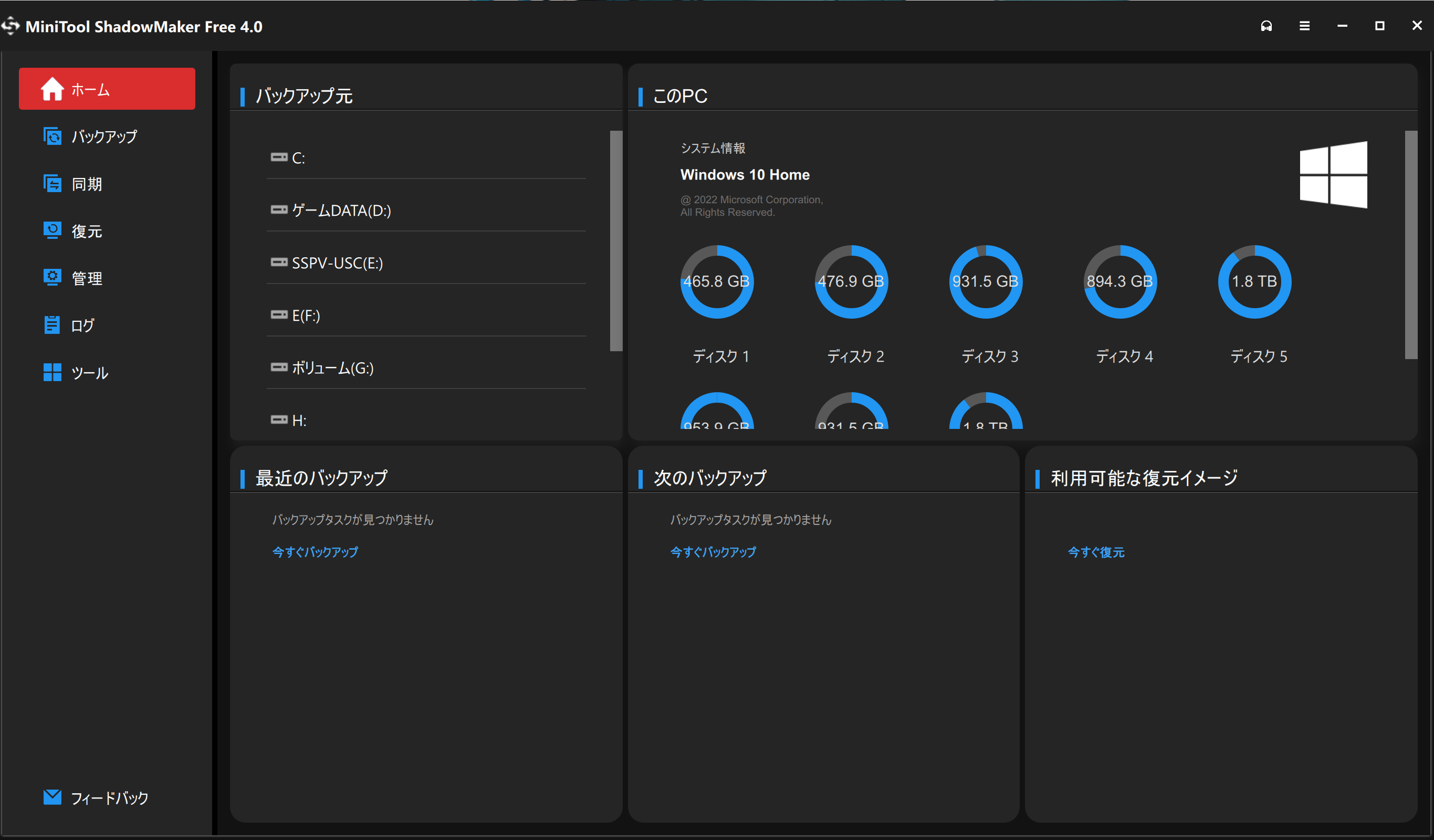
#MiniTool ShadowMaker Free#バックアップ#バックアップソフト#MiniTool(公式サイト)はい!お久しぶりです!仕事と子供のクラブ活動(副会長になっちゃった・・・)で多忙を極めています💦大分時間が掛かってしまって申し訳無いです(メーカーさんにも大変申し訳ない)<(_ _)>お詫びはここまでにして・・・【実践編】です!先ずはソフトを起動シンプルでええやん!ディスクも一覧表示されてて使用量もすぐ分かる!ええやん!バックアップした履歴も復元可能イメージとかもすぐ分かってええやん!!!あっ・・起動したら左にあるメニューより【バックアップ】を選択しましょうすると『ソース』と『バックアップ先』とありますので、今回は『フォルダーとファイル』をバックアップしたいと思います。時間があれば・・・『ディスクとパーティション』もやりたいけど・・・何分実行時間を待ちきれない(笑)今回は空のHドライブ(外付けSSDフォーマット済み)へバックアップ!へぇ~~これ便利だなーフォルダーも選択したドライブ以外でも選択出来てバックアップできるんだ!!これならドライブにわざわざファイルやフォルダーを集める必要ないし、大事な書類だけとかあっちこっちバラバラにした資料とかフォルダを後で復元して別のSSDやHDDへまとめれるな・・バックアップしたいフォルダーとファイルを選択したら後は【今すぐバックアップ】(ファイルを選ぶ時はエクスプローラーと同様別フォルダにある場合はダブルクリックでフォルダーを開いていけばOK)と・・・その前に【オプション】を忘れてた💦オプションではバックアップファイルの圧縮やバックアップファイルにパスワードをかけられます。(この辺は余程重要でなければしなくても良いかな)後は【バックアップスキーム】ですね。「完全バックアップ(有料版)」、「差分バックアップ(有料版)」、「増分バックアップ(無料版で可能)」とあります。まぁ・・バックアップを増やす分にはFREE版でも出来ますが、増減の差分や完全はFREEでは出来ませんので、無料版でする方はバックアップ選択を忘れずに!そして、【スケジュール設定】ですね。こちらは「イベント」以外は無料で設定出来ます!やり方的には、バックアップフォルダーを作って【フォルダーとファイル】でバックアップして、そのフォルダーを常にバックアップさせる。(毎回全部バックアップ)(増えるだけならバックアップスキームで「増分バックアップ」をON!)今回はオプションは弄らずに・・・バックアップGO!!バックアップが終わるとこのように特殊な形式のイメージデータが保存されます(.mfi)最後に復元も簡単に説明したいと思います。先ほどバックアップしたイメージ(.mfi)より復元したいフォルダーまたはファイルを選択(ディスクとパーティションだと丸ごと復元出来るのかな~今度試そう・・・)復元したいドライブを選択(これいいよね!復元先も復元したいファイルも決めれるの!)【今すぐ復元する】をクリック!あっという間に元通り!!Windowsをインストール(初期インスト)したりドライバー充てた後なんかに一度別ドライブにバックアップ取って置いて不具合出たら復元・・・良いね!!無料でこれだけ出来るなら十分じゃん・・・後、バックアップですが最初にバックアップしたイメージに後から追加(増分バックアップ)をする事は出来ますので、毎回毎回全部はめんどくせぇ!って方にも増やす分には良いと思うよ!簡単だしね!復元も簡単に出来ていいよこのソフト・・入れて置こう!PS.この記事出す前にパーティション事バックアップしておけば良かったと後悔したのは、この作業直後wwハイ・・バックアップ用に使用したSSD側をフォーマット・・・の『つもり』が、保存データとして使ってたHDDを誤ってフォーマットした\(^o^)/オワタ写真にあるJドライブフォーマットしたwwwこうならないようにバックアップはしておこう!!!マジで!!!!!(´;ω;`)今回の記事を見てよかったと思ったら是非MiniTool ShadowMaker Free のページよりDLしてみてね!
2023年03月25日
閲覧総数 264
-
9
DDR5が高い!だからこそ・・・
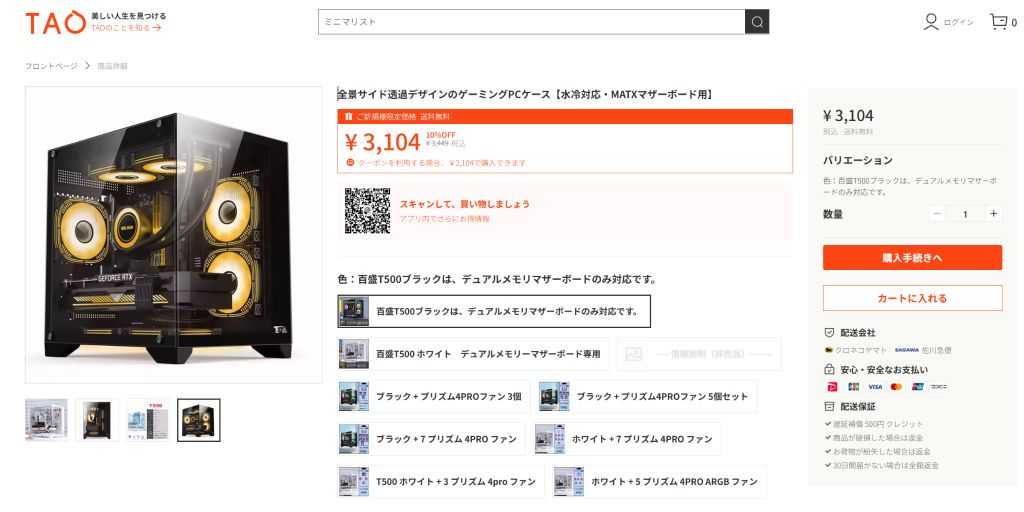
去年からAIサーバー用にメモリを回すとクルーシャルがコシュマーから撤退価格が暴落なら良いのですが・・暴昇!!去年11月までなら16GB×2が高くても2~3万円台で買えていましたが・・現在は2倍!(現在は8万前後)48GB×2は9万~12万前後・・もはやGPU並み💦SSDも上昇して約2倍・・・自作er氷河期到来とまで言われています。そんな中で脚光を再び当てられたのがDDR4!(2026/2/10時点でちょっと値上げ傾向・・・)Intelなら12世代~14世代(BIOS更新必須だけど・・)AMDならAM4(5000番台)が、自作erの救いになりつつあります。(DDR3と言う手もあるんですけどね!intel 第4世代とかと言う事で、私中古で安くゲーミングPCを作ろう!先ずは、ケースですが・・・そんなに頻繁に使わないので、高いのは勿体無い良いケースはないか・・ありましたwwwTAO(海宝)(中国通販アプリ)で・・・私は初回登録40%OFFやらでこのケースを・・1800円程で買いましたwwwwwくっそ安いwww正直届かんかFANでも来るもんだと思ってましたww安すぎて怖かったwちゃんと届いたよww届いたケースの箱には『S900全景版』となってました。まさか届くなんてwwちゃんと説明紙もありましたwビス類もあります!(私が組む頃にはどっか行きましたwww結構マザーを置く所が小さい(Mini-ATX用までかな)一応M-ATXのマザーは入ります。意外と裏配線スペースはがっぽり空いてる!スイッチ類『電源』『リセットボタン』『マイク』『イヤホンジャック』『USB2.0』×2『USB3.0』必要な分だけはありますねあまってるFANをぶち込んで・・・・あっ・・ちなみに前面のガラスは取れませんww後、安いだけあってケースの金属部分・・・ペラッペラですwww直ぐ曲がるwwwwMBはドスパラ中古(展示品落ちのかな?)B760M PRO RS WifiをチョイスたまたまTRYXさんのキャンペーンに当選いたしましたので、それを使用しました。構成ですが、以下の通りです CPU INTEL i5 14400F(アリエク バルク品) 26000円 MB Asrock B760M PRO RS WIFI(ドスパラ展示落ち中古) 9650円 メモリ XPG SPECTRIX DDR4 3200MHz 8GB×2(昔使ってた残り)(15000円) GPU 玄人志向 A580 8GB(ヤフフリマ中古) 15000円 電源 Asrock CL650 Bronze (650W)(新品) 6480円 SSDBIOSTAR SATA 512GB(家に転がってた残り) (6000円)ケース及びファン S900/TL-S12(TAOで買った激安ケース/thermallightの余ったファン) 1800円/(1000円)以上の構成となります。OSは自分の持っていたwindows10のライセンスキーを使っている為含んで入ません。CPUクーラーは今回キャンペーンで当たった簡易水冷を使っていますが、実際はAK400等の3000円台の空冷で十分です。CPUがやはり以前より上がってて・・・安くても2.5前後・・・2万切ってた時買うべきだったーorz()内の中古金額としておよそです。実際は手持ちの為0円ですが・・・OS抜きで約8.3万(3000円の空冷を使用したとして)TRYXのソフトウェアめっちゃ分かりやすい!構成表作らんでもいいやんwwwもうCB R23回しても特に今更感しかないけど・・・wここは参考程度で・・・モンハンですが、上がアップスケーリングをIntel XeSS下が、高設定(フレーム生成ON)のまま(AMD FSR ON)FSRだとフレームレートが上がるけどスコアは落ちるIntel XeSSだと・・スコアは良いけどフレームレートがオチオチ💦実際ゲームするなら中設定でフレームレートを出す感じかなでもIntel Arcの初期A580でもこれだけゲームが出来そうなら問題無し!FF15~標準設定スコアは良いけど・・・FPSはモンハン同様ギリギリって感じだったな・・・所々処理落ちしてる感じでカクッ!てコマ落ちする時があった。FF14もしたのですが、スクショなかった・・・(;'∀')って事で情報だけ・・・『最高品質』『仮想フルスクリーン(1920×1080)』『FSR ON』平均FPS87/最低FPS 35 スコア 12262評価 とても快適FF14は問題無さそうですね!以上のベンチ結果かからA580意外と頑張るやん!i5位までならボトルネックもおき難くいためちょうどいい感じのゲーミングPCになりましたね。DDR5が高い今手持ちのDDR4や中古を狙ってちょうどいい感じのPCを自作してみてね!追伸:本日(R8/2/10)を持ちましてJAPANNEXTアンバサダーへ復帰する事になりました!これからもよろしくお願いします。『次回 TVのモニター!?』をお送りいたします。(これは買った奴だぜ!)
2026年02月10日
閲覧総数 21
-
10
ジャンクMac mini(A1347)その2
はい、Okinos aqua uno・・・ケースがどんどん発売日延期で気が付けば10日(初回)→15日(延期)→29日(再延期)(; ・`д・´)・・・まぁ多分予約分の焼付が追い付かないんだろうなと・・・あー塗装用シンナー(ナフサ関連)が手に入らず、予約分の個数分の色付けが間に合わないんだろうなと・・・だからと言って色付けした分だけ出すとなると他予約者からクレームが・・・結果個数作るための延期・・なのかなとこればかりは仕方ないね!うちの会社も塗料用シンナーとパテ来なくて困ってるもん!それは仕方ないので来る迄ゆっくり待ちます。前回ジャンクのMac miniを魔改造と言うかアップデートしてHDD→SATA SSD 512GBメモリ 4G→ 16GBへアップグレード(相性や機器的に1600Hzは使わず1333Hzで)OSを入れなおす・・・これが大変だったwwインターネットリカバリが出来ず、何回も再起動→インターネットリカバリをしてると元々入っていた〖Mac OS X High Sierra〗で出来ず最古のバージョン〖Mac OS X Lion〗がインターネットリカバリで・・・ここから悪夢よwwLion→Yosemite→EL Captian→High Sierraへ・・・二日掛ったわwwwまじでアップデートするの大変だった・・・orzHigh Sierraももう8年も前のOSなので、セキュリティ面が怖い・・・と言う事でごにょごにょ方式(Open Legacy Patcher)でMac OS 〖Sequoia〗をインストール!!上手くいけば良いけど・・・だめならHigh Sierraで使うかLinux(候補はZorin OS/Linux MNT)で行こうかなと・・なんせ、ここまで長い距離やった(;'∀')Macのジャンクで一番メンドクサイのがOSなんだよな・・・相性も在るけどメーカー規格ちゃんと調べれば一応大丈夫なはずこれで、ジャンクMac miniも使えるようになった(わざわざキーボードもジャンクで買ったww)次は・・・〖PR〗を挟まさせて頂きます('◇')ゞ
2026年06月10日
閲覧総数 2


-
-
- しんくぱっど
- E490のNVMe-ssdカード発熱の問題を解…
- (2026-05-01 07:03:11)
-
-
-

- 楽天ブログいろいろ
- 午前中に250万アクセスになったみた…
- (2026-07-22 12:00:04)
-
-
-

- 大好き!デジカメ!
- 【憧れの1台】コンパクトなのに圧倒…
- (2026-07-04 07:30:05)
-


