2016年11月の記事
全4件 (4件中 1-4件目)
1
-
【iPhone】<ログイン済みユーザの皆様へ>お気に入りデータが参照できない場合の対処法
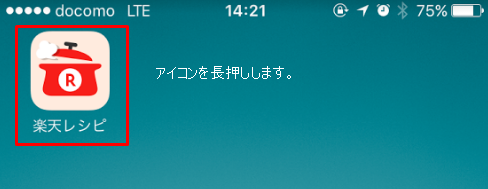
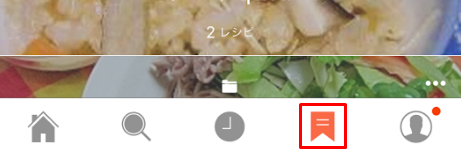
いつも楽天レシピをご利用いただきありがとうございます。----------2016/11/18 Updateお気に入り画面を、下に強く引っ張ると、リロードできる(再読み込み)機能を公開しました。もし、お気に入りデータが参照できない不具合が発生している場合は、アプリをアップデートの上、ぜひお試しください。----------ログインをしてお気に入りをご利用いただいていた皆様へ「再ログインをしたのに、お気に入りに保存していたデータが見れない!」という場合は、アプリの再インストールをお願いしております。▼アプリの再インストール方法※この作業により最近見たレシピの閲覧履歴や、検索履歴、ログインしていない状態でのお気に入り保存データは削除されてしまいます※(1)アプリアイコンを長押しする(2)×ボタンをタップ(3)削除ボタンをタップ(4)AppStoreを起動します(5)「楽天レシピ」で検索しインストールしてください(6)アプリ起動後、ヒト型アイコンをタップし、ログインメニューよりログイン(7)ログイン後、ニックネームが反映されることを確認ニックネームが反映されない場合は、一度、ログアウト→再ログインをお願いいたします。(8)お気に入りタブへ移動してください(9)もし、お気に入りフォルダに「すべてのレシピ」のフォルダも表示されない場合は、「最近見たレシピ(時計型アイコン)」へ移動し、再度「お気に入り(リボン型アイコン)」を確認してみてください。読み込みに時間がかかり失敗している可能性が高いです。↓お気に入りにフォルダが表示されない場合↓「最近見たレシピ(時計型アイコン)」へ移動し、再度「お気に入り(リボン型アイコン)」へご不便をおかけし、申し訳ありません。現在、お気に入りに関する改善を準備しております。これからも便利で使いやすいレシピアプリを目指して参りますので、アプリをご利用になり、ご不便な点や質問などごさいましたら、お問い合わせフォームtwitter公式アカウントなどでお知らせください。今後とも楽天レシピをよろしくお願いいたします。
2016.11.14
-
【iPhone APP】[よくある質問と答え]デザインリニューアル
いつも楽天レシピをご利用いただきありがとうございます。楽天レシピの iPhone App のデザインリニューアルver.3.0を公開いたしましたなお、アップデート後、『お気に入りが消えた』『ニックネームが反映されない』などの事象が確認できましたら、アプリの再インストールを行っていただけますようお願い致します。ご利用にあたって、前のバージョンからの変更が多いため慣れるまで使いづらいこともあるかと思います、ご迷惑をおかけして申し訳ありません!よくいただく質問や使い方については、こちらにて、随時更新しご案内していきますので、ご了承くださいませ。<現在、回答している質問リスト>お気に入りに関する質問カテゴリ設定に関する質問 マイレシピ、レシピ投稿編集【1】お気に入りに関する質問 質問 お気に入りはどこから確認できますか?今までのお気に入りデータはもう見れないのでしょうか? 回答 お気に入りレシピデータは、右下のリボン型のアイコンをタップすると確認ができます。前のバージョンでログインをされていた方は、再度ログインを行ってください。ログインを行うには、右下の人型のアイコンをタップし、「ログインする」ボタンをタップしてください。アプリを再起動する人型アイコンをタップ「ログインする」をタップログイン完了後に、お気に入りフォルダ画面を確認するログインをしても、解消しない場合は、もう一度アプリの再インストールをお試しください。【2】カテゴリ設定に関する質問 質問 レシピ投稿のカテゴリ設定について。カテゴリはどうやって設定すればいいですか?カテゴリ検索がうまくできません。 回答 (1) 検索フォームにキーワードを入力し、キーパッドにある「検索」をタップします。(2) 候補が少ないなと感じた場合は、キーワードを短くしたりして、カテゴリ名に含まれる最短ワードに変更してみてください。(3) 候補リストから、カテゴリを選択します。(4) 検索フォームのキーワードを変更して、再検索もできます。一度選択したカテゴリは、検索フォーム上に表示されています。(5) 選択がおわりましたら、保存ボタンを押してください。【3】マイレシピや、レシピ投稿編集に関する質問 質問 マイレシピやレシピ投稿はどこからできますか? 回答 マイレシピやレシピ投稿のメニューは、人型アイコンのメニュー内にあります。まず、はじめにログインを行ってください。ログインを行うと、このようなメニューが表示されるようになります。新規にレシピを投稿する場合は、「レシピを投稿」から過去のレシピを編集する場合は、「レシピ編集」をご確認ください。新しいバージョンのアプリは、他の楽天アプリをご利用いただいている場合、簡単にログインできるような仕組みに変更をいたしました。そのため、アップデートされましたら、まず、再ログインをお願いしております。ログインを行うには、右下の人型のアイコンをタップし、「ログインする」ボタンをタップしてください。人型アイコンをタップ「ログインする」をタップこれからも便利で使いやすいレシピアプリを目指して参りますので、アプリをご利用になり、ご不便な点や質問などごさいましたら、お問い合わせフォームtwitter公式アカウントなどでお知らせください。今後とも楽天レシピをよろしくお願いいたします。
2016.11.11
-
【iPhone APP】デザインリニューアルの[新機能]のお知らせ
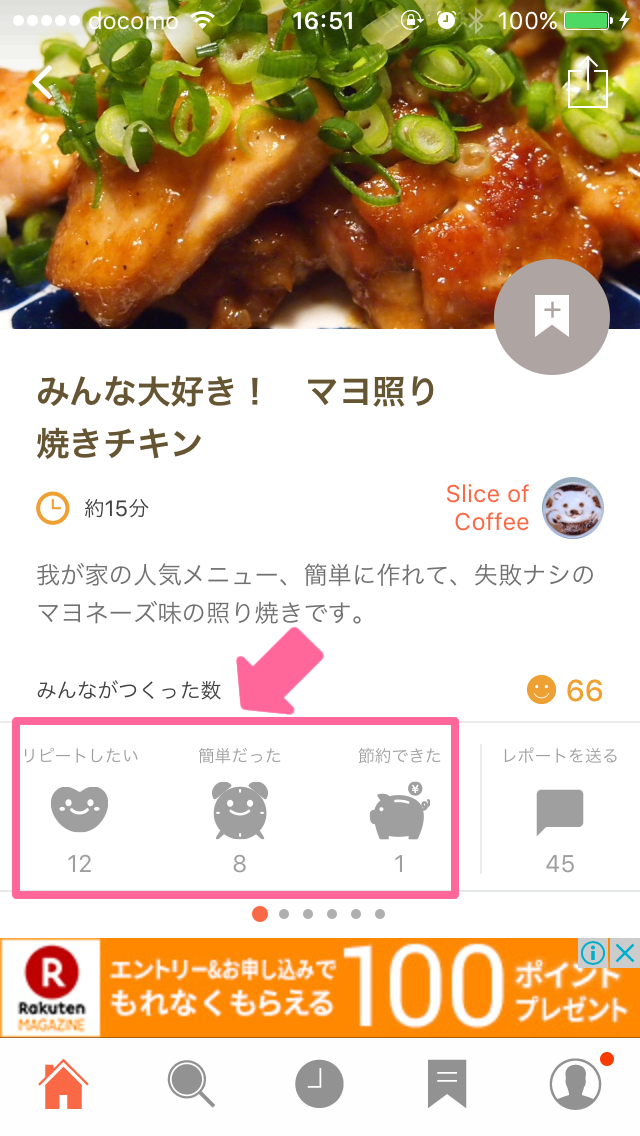
デザインリニューアル新機能のお知らせいつも楽天レシピをご利用いただきありがとうございます。楽天レシピの iPhone App のデザインリニューアルをver.3.0(11月中旬頃)で予定しております。新機能、今回廃止の機能、今後開発の機能をお知らせいたします。※ 変更箇所については別の記事をご確認ください。主な新機能スタンプ機能よく一緒に見られるレシピお気に入りレシピのフォルダ移動&削除1. スタンプ機能実際に料理したレシピに対して気軽に気持ちを伝えられる機能です。2. よく一緒に見られる記事レシピページで右にスワイプ(スライド)するとよく一緒にみられているレシピが紹介されています。3.お気に入りレシピのフォルダ移動&削除お気に入りレシピのフォルダに移動後、[編集]をタップするとレシピを選択できるようになります。チェックの入ったレシピをフォルダ[移動]するか[削除]すること可能です。廃止の機能楽天ブログの記事今後、開発を予定している機能献立特集開発中(未実装)の機能献立特集次回以降のver.アップで実装予定です。これからも便利で使いやすいレシピサイトを目指して参りますので、サイトをご利用になり、ご不便な点などごさいましたらアプリ内のお問い合わせ、お問い合わせフォーム(PC)あるいは、twitter公式アカウントなどでお知らせください。今後とも楽天レシピをよろしくお願いいたします。
2016.11.02
-
【iPhone APP】デザインリニューアルの[変更箇所]のお知らせ
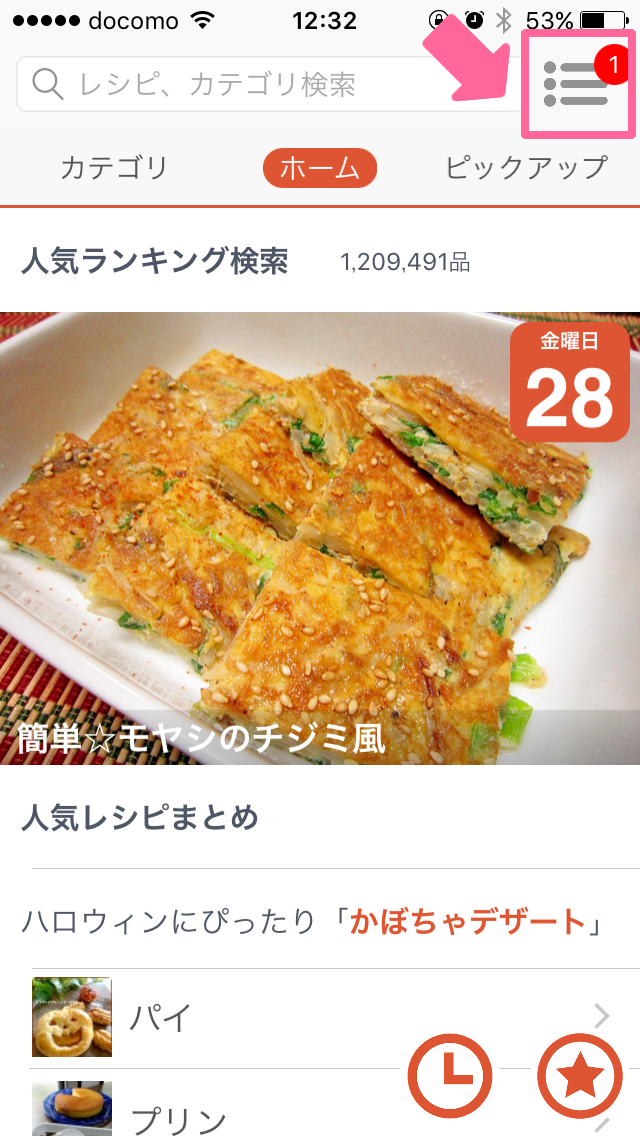
デザインリニューアル変更箇所のお知らせいつも楽天レシピをご利用いただきありがとうございます。楽天レシピの iPhone App のデザインリニューアルをver.3.0(11月中旬頃)で予定しております。変更箇所についてお知らせいたします。※ 新機能については別の記事をご確認ください。主な変更箇所マイページへのナビゲーションお気に入りレシピへのナビゲーション最近みたレシピへのナビゲーションピックアップレシピ一覧人気のレシピつくったよレポート投稿お気に入りレシピの追加レシピ投稿(カテゴリの選択)1. マイページへのナビゲーションbeforeafter右上のナビゲーションから右下の人アイコンに変更になりました。2. お気に入りレシピへのナビゲーションbeforeafter下ナビゲーションに統一されました。3. 最近みたレシピへのナビゲーションbeforeafter下ナビゲーションに統一されました。4. ピックアップレシピ一覧beforeafterホームから右スライドで表示されていたピックアップレシピは、「もっと見る」から移動すると表示されるように変更になりました。5. 人気のレシピbeforeafterホームから左スライドで表示されていた人気は、「人気タブ」のTOP100という名称に変更になりました。6. つくったよレポート投稿beforeafterアイコンが変更になりました。7. お気に入りレシピの追加beforeafterアイコンが変更になりました。8. レシピ投稿(カテゴリの選択)beforeafterレシピ投稿時のカテゴリ選択方法が変更になりました。登録したい料理名や材料のキーワード入力し、カテゴリを検索します。検索結果から該当するカテゴリがある場合はタップします。チェックを入れると、検索フォーム上部にセットされます。最大で5個まで設定できるので、セットしたら「保存する」を押して完了です。※ ×を押すことでカテゴリを削除することができます。※ 5個以上の場合は追加できませんので、削除してからカテゴリを追加してください。これからも便利で使いやすいレシピサイトを目指して参りますので、サイトをご利用になり、ご不便な点などごさいましたらアプリ内のお問い合わせ、お問い合わせフォーム(PC)あるいは、twitter公式アカウントなどでお知らせください。今後とも楽天レシピをよろしくお願いいたします。
2016.11.02
全4件 (4件中 1-4件目)
1