



2018年08月の記事
全2件 (2件中 1-2件目)
1
-
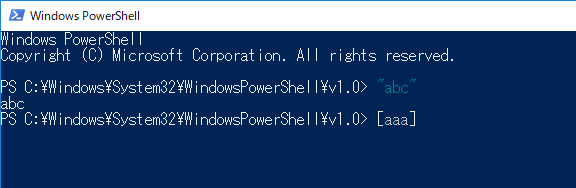
powershellコンソール、見づらくありませんか?
普段、Windows 7のpowershellをよく使っているんですが、家のPCはほぼ10にアップグレード済みなんですよね。 で、10でpowershellコンソールを上げると、やけに見づらいときがあるんです。 例えば文字列。最初の行に"abc"と入れてるんだけど、ねえ。3行目の型名も薄くて読みづらい。そこで、いろいろいじってみたら、コンソールのタイトルバー右クリック→プロパティで出てくるダイアログの「画面の色」タブにあるカラーパレット左から4番目(図の赤丸)の色を変えてやると引用符+文字列のの色を変更することができることがわかりました。同様に型名は8番目(青丸)です。このとき、パレットを選んで、色を変えたあと、左のラジオボタンで指定する色を元に戻しておく必要があります。そもそも、左のラジオボタンに「引用文字列の色」とか「型名の色」とかあれば簡単なのに。ほかの色、例えば変数(デフォルトは緑)を変更する方法はわかりませんでした。
2018.08.26
コメント(1)
-
組み合わせの生成1
順列と組み合わせ。昔、学校でなんとなく習ったような。でも、数学で習ったのは順列・組み合わせの総数を数えることばかりで、実際に順列・組み合わせをつくってリストアップするというのはやらなかった気がします。 こういう、決まったルールで単純な手順を繰り返すというのは、コンピュータの得意分野ですね。なので、けっこう、解説サイトもたくさんあったりしますが、なぜか、取り上げれられているのは順列ばかりで、組み合わせの列挙アルゴリズムは少ないような気がします。 それでも、Rosetta Codeにはいろんな言語の組み合わせプログラムがあります。powershellもあるんだけど、なにこれ、ただのC#じゃん。powershellの部分は「$source = @'」と「add-type」だけじゃん。 で、powershellで作ってみました。function Combi( $n=$null, [int]$r=$null ) { if ( ( !$n) -or ( !$r ) ){ return $null} if ( $n.gettype().name -match "\[\]$"){ $ary=$n; $n=$ary.length }else{ try{ $n=[int64]$n if ( $n -lt 1 ) { return } $ary=0..($n-1)|%{[string]$_} } catch { return $null } } function bitCount( $n ){ $b=[convert]::ToString($n,2) $cnt=0 0..($b.length-1)|%{ if ( $b[$_] -eq "1" ){ $cnt++ } } return $cnt } function pow2([int64]$n){ if( $n -lt 0 ){return $null} if ( test-path global:pow2 ){ return $global:pow2."$n" } else { $global:pow2=@{} $global:pow2."0"=$k=[int64]1 1..62|%{ $k *=[int64]2 $global:pow2."$_"=$k } } return $global:pow2."$n" } $res =@() ((pow2 $n)-1)..0|%{ if ( ( bitcount $_ ) -eq $r ){ $subres=@() $b=[convert]::ToString( $_, 2 ).padleft($n, "0") 0..($n-1)|%{ if ( $b[$_] -eq "1" ){ $subres +=,$ary[$_] } } #"$b`t" + ($subres -join ",")|write-host $res +=,$subres } #@($subres) } return $res} combi "abcdefg"[0..7] 3|%{$_ -join ","}combi 10 4|%{$_ -join ","} アルゴリズムはいろいろあるようだけど二進数を使ったやつを採用。 0~2^n-1の二進数を生成し、立っているビットがちょうどr個のものを集めると、すべての組み合わせを網羅できるという仕組み。ただ、これ、けっこう遅くてcombi 10 3で0.5秒combi 15 3で12.5秒もかかってしまう。ということで、今後改良していくつもりです。
2018.08.18
コメント(0)
全2件 (2件中 1-2件目)
1


-
-

- 楽天アフィリエイト♪
- 【 お買い物マラソン 半額 】 お歳暮…
- (2026-10-15 20:01:28)
-
-
-

- アイフォン・アイポッドの必需品
- スティーブ・ジョブズの死に際に発し…
- (2025-07-14 03:41:24)
-
-
-
- 楽天ブログいろいろ
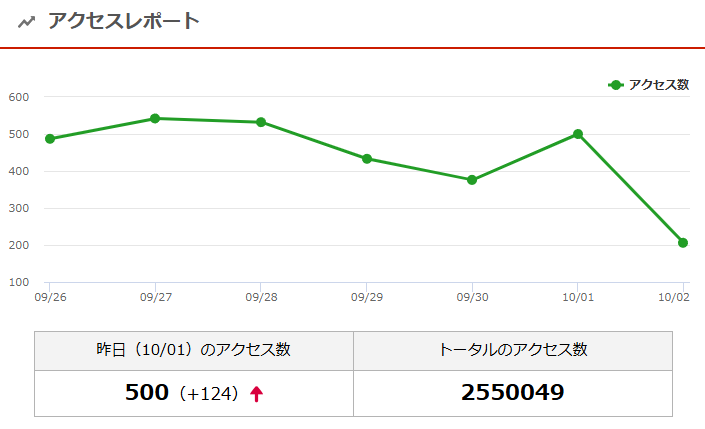
- 午前中に255万アクセスになったみた…
- (2026-10-02 12:07:51)
-


