


-
1
◆聴き逃したラジオ番組を録音、保存しておきたい時は「どがらじ」が便利です
ステイホームで、家にいる時間が長くなり、ラジオを聴く機会が増えた人もいるかもしれません。聴き逃したラジオ番組は、1週間以内であれば、radikoで聴くことができます。便利になりました。1週間以内の番組を聴くだけでなく、高速録音ができるのが、どがらじの「らじれこ」アプリです。久しぶりに、どがらじのサイトを見たらスマホ版もありました。今度、インストールしてみようと思います。今回は、パソコンにインストールしてあった「どがらじ」で、「聴き逃した」というよりも、放送後にその存在を知った「ステイホーム」特番のラジオ番組を高速録音しました。ラジオ局を選び、番組表から過去の番組を選ぶだけで、高速録音ができます。録音に要する時間が短くて済むのでとても便利です。環境によっては、1時間番組を約1分で録音することができるようです。録音した番組は、ライブラリからiCloudにMP3形式でコピーして、iPhoneで手軽に聴くことができます。radikoのタイムフリーを利用して、パソコンで録音することもできますが、その場合は、実時間が必要になります。長時間の番組を録音する場合は不便です。高速録音ができるので、出かける前に過去の番組を録音し、iCloudにコピーすればスマホで手軽に持ち出すことができます。スマホにダウンロードしておけば、電波の届かないところでも聴くことができます。↓手軽にラジオ録音ができます。予約録音だけでなく、過去の番組を高速録音することができるので便利です。 ↓関連記事です-------------------------------------------------------------↓おすすめの記事--------------------------------------------------------------------------------------------------------------------------------------楽天市場で「マスク」を検索する------------------------------------------------------------------------------------------↓実効再生産数を計算できるWebアプリがあります。↓倍加時間についてです。---------------------------------------------------------------------------------------------------------------------------------------------------【ダッシュボード「COVID-19 Transition Graphs」を試作】中国本土以外の地域への感染が拡大しているため、国別、地域別の感染者数の推移を簡単に確認できるダッシュボードを試作しています。随時、ページを追加しています。グラフのデータは、右上部分の操作でダウンロードすることができます。アメリカの「地域別の変数」を前処理して、「州別」での推移をグラフ化できるようにしました。また、州コードのフィールドを作成してコロプレス地図も作成しています。楽天ブログでは「iframe」タグが使えないので、Bloggerのページから利用できるようにしています。無料で利用できる、グーグルの「データポータル」のダッシュボードです。データさえあれば、簡単に作成できます。「国」別、「地域」別に日ごとの感染者数の推移を見ることができます。↓ダッシュボードの試作です。下記リンクのページから利用できます。ジョンズ・ホプキンス大学の「JHU CSSE」の「Covid19 Daily Reports」のデータを利用しています。 EdgeブラウザやIEブラウザなど、Chromeブラウザ以外での利用の場合はうまく表示されないことがあるようです。↓上記のダッシュボードのデータの出所のサイトです。マップがメインのダッシュボードです-----------------------------------------------------------------------------------------↓WHOのサイトでも、感染者数、地域などの「Situation Report」が日々更新されています。関心がある場合は、一日に一度見るといいのではないかと思います。↓日本のインフルエンザの「定点当たり報告数」をグラフ化できるダッシュボードを試作。都道府県別にグラフ化可能です。----------------------------------------------------------------------------★おすすめの記事 ◆How Windows Sonic looks like.:Windows Sonic for Headphonesの音声と2chステレオ音声の比較:7.1.2chテストトーンの比較で明らかになった違い:一目で違いがわかりました----------------------------------------------------------------------------------------------------------
2020.05.26
閲覧総数 113476
-
2

■無料の純正アプリiMovieの活用で動画ファイルの音ずれ修正
■無料の純正アプリiMovieの活用で動画ファイルの音ずれ修正 iPhoneやiPadの無料の動画編集アプリ「iMovie」で音ずれの修正が可能です。画面へのタッチで操作するので、慣れないとマウスでの操作が恋しくなりますが、意外と簡単にできます。 音ずれの秒数を数字で指定できるようなソフトウェアの方が細かく修正できるのでしょうが、多機能なソフトウェアの場合、操作方法を調べながらの作業になるので、直観的な操作の「iMovie」も手軽で便利だと思います。何しろ無料のアップル純正アプリなので、試さないという手はないですね。 今回修正する動画の症状ですが、約50分のファイルの21分あたりから音ずれが始まり、ずれが始まってしばらくしてから、一定のずれが最後まで続いていました。ずれの方向は、音声が画面よりも早く再生されて、音声の後から画面がついてくる状態でした。 こんな感じのイメージなので、音声トラックを右方向にずらすと修正できます。「画面再生 →→→→→ 」「音声再生 →→→→→→→ 」 手順は以下の通りです。編集作業の前に、使わないアプリは終了させておきます。1.動画ファイルをiMovieで開く:「写真」や「ファイル」のところにある動画の場合は、動画ファイルを選択し、「□」と「↑」が重なった形のボタン(共有ボタン)をタップして「iMovieにコピー」を選びます。私の場合は、「8 player」というアプリにダウンロードしていた動画ファイルを長押しして出てくるメニューから、「Open with・・・」を選び、「iMovieにコピー」を選びました。 iMovieで開いたら、編集を開始します。iPhoneの場合は、縦画面にすると作業しやすいようです。画面の上がプレビュー画面で、下が作業画面になります。 作業画面のところでピンチイン、ピンチアウトの操作をすると、画面の表示コマ数を減らしたり、増やしたりすることができます。表示コマ数を少なくしておくと、目当てのところに早く到達できます。細かい編集をする場合は、表示コマ数を増やします。2.不具合が始まったところで動画を分割:動画を、不具合のない前半部分と、不具合のある後半部分に分けます。 作業画面の中央の白い縦線のところに不具合の始まった画面のコマの位置を合わせて、動画部分を選択するため軽くタップします。選択されている状態のものは、「黄色の枠線」で囲まれます。動画が選択されている状態で、「分割」をタップすると分割されます。この後は、後半部分を編集していきます。 作業のやり直しは「戻るボタン」でもできますが、後半部分を選択した状態で、「複製」をタップすると、後半部分の予備ができて、作業の最初からやり直す場合も簡単にできます。予備があると、思い切って操作できるという余裕のためです。 この場合、「前半部分+後半部分+後半部分」という構成になります。編集は、真ん中の「後半部分」に対して行います。右側の「後半部分」は無事に作業が終了したら削除します。3.後半部分の音声トラックを分離:後半部分をタップして選択した状態で、「切り離す」をタップすると、音声トラックとビデオトラックが分離されます。音声トラックがビデオトラックの下に出現します。4.分離した音声トラックの位置をずらす:音声が画面よりも先行している状態なので、音声トラックをタップして選択状態にした後、音声トラックを押さえたまま右方向にずらしていきます。適当に動かすしかないので、これと微調整が、一番難しい作業だと思います。 動かし過ぎたりしたら、作業画面の右上の「戻る」ボタンをタップすると、作業前の状態に戻ります。5.微調整する:後半部分の音声トラックを動かした近辺の動画を再生してみて、画面と音声のずれの状況を確認します。まだ音声の方が早い場合は、音声トラックをさらに右方向にずらします。 再生してみて、行き過ぎていれば、音声トラックを左方向に戻します。タイミングが合うまで調整します。6.後半部分の最初の無音部分をカット:必ずしも必要ではありませんが、音声トラックを右にずらしたので、後半部分のビデオトラックの最初の部分は無音になっています。 音声トラックに影響がないようにするため、ビデオトラックの無音部分の最後コマのところより少し手前の位置に縦線が合うようにします。後半部分のビデオトラックを選択し、「分割」をタップします。 切り分けた無音部分を選択し、「削除」をタップします。無音部分を残しておくのであれば、この作業は不要です。 削除するビデオトラックの部分と音声トラックが重なっていると、ビデオトラックを削除すると音声トラックも一緒に削除されるので、分割の際に重ならないように注意する必要があります。失敗したら、右上の「戻る」ボタンをタップします。7.後半部分の最後尾の音声トラックの調整:これも必要ではありませんが、音声トラックを右方向にずらしているので、ビデオトラックの最後の端よりも音声トラックが右側にはみ出している部分があります。 この右側にはみ出している部分が無音になっている場合は、音声トラックのはみ出している部分を分割して削除します。8.修正状況の確認:前半部分の終わりあたりから、後半部分まで再生して修正が成功しているかどうかを確認しましょう。 後半部分を複製した場合、「前半部分+後半部分+後半部分」となっているはずなので、複製した後半部分を削除します。複製していなければ、この作業は不要です。9.トランジション効果の挿入:これは不要ですが、お遊びとしてやってみました。前半部分と後半部分をつなぐ部分に画面転換の効果を簡単に入れることができます。 前半部分と後半部分の間にある小さな四角の部分をタップすると、「スライド」や「ワイプ」「フェード」など好みのものを選ぶことができます。結合部分の前から再生してみるとどのような効果なのかを確認できます。10.編集終了・保存:左上の「完了」をタップし、「□」と「↑」が重なった形のボタン(共有ボタン)をタップして「ビデオを保存」を選択します。 画面サイズを選択できますが、元の動画ファイルのサイズに近いものを選べばよいと思います。 保存にはかなり時間がかかりますので、保存が始まったらそのまま放置するだけです。保存が終了したら、「写真」のところに保存されているはずですので、「写真」を開いて確認します。 文章にすると大変な作業のようですが、保存にかかる時間を除くと15分もかからないでできると思います。 iMovieを使ったことがある人ならば10分もかからないでしょう。iOSはすごいですね。 iOS端末の価値は、ハードウェアの価値だけでなく、Apple純正アプリの価値でもあることがわかります。最も低価格なiOS端末の新型ipod touchであれば、ちょっとした動画編集ソフトの価格で購入できます。 この作業によって、昔の「The Covers傑作選」の「怒髪天がカバーした『夏のお嬢さん』」などのビデオを音ずれなしで楽しめるようになりました。【エントリーで!ポイント10倍祭!】Apple 第6世代 iPod touch MKH02J/A ゴールド/16GB-------------------------------------------------------------------------------------Galaxy A7+Rakuten UN-LIMITプランセット(事務手数料3300円込)【15000円相当のポイント還元】価格:22000円(税込、送料無料) (2020/5/31時点)楽天で購入↑楽天市場店で購入すればよかったと思います:アマゾン・プライム・ビデオはHD 1080Pで視聴できます:有機ELなので、黒がきれいです:ヘッドホンでのドルビーアトモスに対応しています。-------------------------------------------------------------------------↓楽天市場以外の有名ストアの利用でも楽天ポイントが貯まります。---------------------------------------------------------------------------------------------------------------------------------------↓実効再生産数を計算できるWebアプリがあります。↓倍加時間についてです。--------------------------------------------------------------------------↓ECDCデータ版ダッシュボードはこちらからアクセスできます。-------------------------------------------------------------------------【ダッシュボード「COVID-19 Transition Graphs」を試作】こちらは、ジョンズ・ホプキンス大学のデータを利用したダッシュボードです。中国本土以外の地域への感染が拡大しているため、国別、地域別の感染者数の推移を簡単に確認できるダッシュボードを試作しています。随時、ページを追加しています。グラフのデータは、右上部分の操作でダウンロードすることができます。アメリカの「地域別の変数」を前処理して、「州別」での推移をグラフ化できるようにしました。また、州コードのフィールドを作成してコロプレス地図も作成しています。楽天ブログでは「iframe」タグが使えないので、Bloggerのページから利用できるようにしています。無料で利用できる、グーグルの「データポータル」のダッシュボードです。データさえあれば、簡単に作成できます。「国」別、「地域」別に日ごとの感染者数の推移を見ることができます。↓ダッシュボードの試作です。下記リンクのページから利用できます。ジョンズ・ホプキンス大学の「JHU CSSE」の「Covid19 Daily Reports」のデータを利用しています。 EdgeブラウザやIEブラウザなど、Chromeブラウザ以外での利用の場合はうまく表示されないことがあるようです。↓上記のダッシュボードのデータの出所のサイトです。マップがメインのダッシュボードです-----------------------------------------------------------------------------------------↓WHOのサイトでも、感染者数、地域などの「Situation Report」が日々更新されています。関心がある場合は、一日に一度見るといいのではないかと思います。↓日本のインフルエンザの「定点当たり報告数」をグラフ化できるダッシュボードを試作。都道府県別にグラフ化可能です。------------------------------------------------------ 新型コロナウイルス(2019-novel coronavirus)対策もインフルエンザ対策と同じで、手洗い、うがい、マスク着用(咳エチケット)、免疫力アップなどが対策になるようです。【3/6再入荷】【お一人様3個まで】LEC レック 除菌の【激落ちくん】320ml 除菌 激落ち キッチン アルカリ電解水 配合 アルコールスプレー 除菌スプレー【RCP】【S-659】【キャッシュレス 還元 対象店】価格:260円(税別、送料別)(2020/3/7時点)楽天で購入----------------------------------------------------------------------------★おすすめの記事 ◆How Windows Sonic looks like.:Windows Sonic for Headphonesの音声と2chステレオ音声の比較:7.1.2chテストトーンの比較で明らかになった違い:一目で違いがわかりました---------------------------------------------------------------------------------------------------------------------------------------------------------------------
2019.06.14
閲覧総数 59243
-
3

◆Windows 10のPCにアンドロイド・エミュレーター「BlueStacks」を入れてアマゾン・プライム・ビデオを利用してみました:標準画質ですが、Windows PCでダウンロード視聴ができました
アマゾン・プライム・ビデオは、アンドロイドのアプリに対して、5.1ch音声を配信しています。残念ながら、Windowsパソコンに対しては、ステレオ音声の配信です。Windowsパソコンで、アンドロイドのアマゾン・プライム・ビデオを動かした場合、どうなるのか試してみました。CPUが第6世代のCore i5-6200Uという古いパソコンですが、「BlueStacks」上でアマゾン・プライム・ビデオのアプリは動作しました。なお、このノートPCは、ディスクリートGPU(単体GPU)として、NVIDIA GeForce 940Mを搭載しているので、グラフィックの設定メニューでこのGPUを選択しています。まず、Windowsパソコンで、アンドロイドのアプリを利用できるようにするために、「BlueStacks」という、アンドロイドのエミュレーターをインストールしました。ゲームユーザー向けのエミュレーターです。「BlueStacks」をインストールし終えると、「グーグルのプレイストア」が起動したので、ログインして、アマゾン・プライム・ビデオのアプリをインストールしました。パソコンのBIOS設定で、「バーチャライゼーション (VT)」を有効にすると、アマゾン・プライム・ビデオを視聴することができました。ただし、私の環境では、画質は「標準画質」にしかならないようです。アプリの設定で、「最高画質」を選んでいても、HD 1080Pにはなりません。「BlueStacks」で、サムスンのGalaxy S10の設定を選んでいますが、「DRM Info」というアプリをインストールして、コンテンツ保護の仕組みを確認したところ、「ClearKey CDM」というものになっていました。このエミュレーターの設定では、標準画質での再生になるようです。↓確かに、動画再生中にスクリーンキャプチャーが簡単にできています。このようなコンテンツ保護の仕組みでは、標準画質でしか配信されないようです。音声については、これから検証しようと思いますが、画質が標準画質では実際には使いづらいと思います。しかし、アンドロイド・アプリならではのメリットがありました。アンドロイドのアマゾン・プライム・ビデオのアプリでは、ダウンロード視聴ができますが、「BlueStacks」上にインストールしたアプリでも、ダウンロード視聴ができました。標準画質ではありますが、ダウンロードしたビデオをオフライン環境で再生できることを確認しました。Windowsパソコンでも、「BlueStacks」のようなアンドロイド・エミュレーターを導入すれば、アマゾン・プライム・ビデオをダウンロード視聴することができます。アンドロイドのエミュレーターを利用すれば、パソコンだけ持って出かける場合でも、電車内や外出先などで、通信環境を気にせずにアマゾン・プライム・ビデオを楽しむことができるようになるので、エミュレーターを導入する価値はありそうです。------------------------------------------------------------------------------------Galaxy A7+Rakuten UN-LIMITプランセット(事務手数料3300円込)【15000円相当のポイント還元】価格:22000円(税込、送料無料) (2020/5/31時点)楽天で購入↑楽天市場店で購入すればよかったと思います:アマゾン・プライム・ビデオはHD 1080Pで視聴できます:有機ELなので、黒がきれいです:ヘッドホンでのドルビーアトモスに対応しています。-------------------------------------------------------------------------↓楽天市場以外の有名ストアの利用でも楽天ポイントが貯まります。---------------------------------------------------------------------------------------------------------------------------------------↓実効再生産数を計算できるWebアプリがあります。↓倍加時間についてです。---------------------------------------------------------------------------------------------------------------------------------------------------【ダッシュボード「COVID-19 Transition Graphs」を試作】中国本土以外の地域への感染が拡大しているため、国別、地域別の感染者数の推移を簡単に確認できるダッシュボードを試作しています。随時、ページを追加しています。グラフのデータは、右上部分の操作でダウンロードすることができます。アメリカの「地域別の変数」を前処理して、「州別」での推移をグラフ化できるようにしました。また、州コードのフィールドを作成してコロプレス地図も作成しています。楽天ブログでは「iframe」タグが使えないので、Bloggerのページから利用できるようにしています。無料で利用できる、グーグルの「データポータル」のダッシュボードです。データさえあれば、簡単に作成できます。「国」別、「地域」別に日ごとの感染者数の推移を見ることができます。↓ダッシュボードの試作です。下記リンクのページから利用できます。ジョンズ・ホプキンス大学の「JHU CSSE」の「Covid19 Daily Reports」のデータを利用しています。 EdgeブラウザやIEブラウザなど、Chromeブラウザ以外での利用の場合はうまく表示されないことがあるようです。↓上記のダッシュボードのデータの出所のサイトです。マップがメインのダッシュボードです-----------------------------------------------------------------------------------------↓WHOのサイトでも、感染者数、地域などの「Situation Report」が日々更新されています。関心がある場合は、一日に一度見るといいのではないかと思います。↓日本のインフルエンザの「定点当たり報告数」をグラフ化できるダッシュボードを試作。都道府県別にグラフ化可能です。------------------------------------------------------ 新型コロナウイルス(2019-novel coronavirus)対策もインフルエンザ対策と同じで、手洗い、うがい、マスク着用(咳エチケット)、免疫力アップなどが対策になるようです。【3/6再入荷】【お一人様3個まで】LEC レック 除菌の【激落ちくん】320ml 除菌 激落ち キッチン アルカリ電解水 配合 アルコールスプレー 除菌スプレー【RCP】【S-659】【キャッシュレス 還元 対象店】価格:260円(税別、送料別)(2020/3/7時点)楽天で購入----------------------------------------------------------------------------★おすすめの記事 ◆How Windows Sonic looks like.:Windows Sonic for Headphonesの音声と2chステレオ音声の比較:7.1.2chテストトーンの比較で明らかになった違い:一目で違いがわかりました----------------------------------------------------------------------------------------------------------
2020.06.07
閲覧総数 1774
-
4

【VLCメディアプレーヤー】スマホ版は画面をなぞることで細かく前後のスキップが可能
スマホ版のVLCメディアプレーヤーには、チャプタースキップボタンや30秒ジャンプのようなボタンがないので不便だと思っていたのですが、画面をなぞる(スワイプする)ことで細かくジャンプできることを知りました。Android版のアプリの場合は、動画再生中に画面を右に向かってなぞる(右にスワイプする)と秒数表示が現れ12秒後とか38秒後とか表示されている秒数後にジャンプできます。左に向かってなぞれば(左にスワイプすれば)表示されている秒数を戻ることが可能です。任意の秒数のジャンプが可能なので、ジャンプボタンよりも便利かもしれません。iOS版のVLCメディアプレーヤーの場合は私のiPhoneのOSが古いためなのかわかりませんが、任意の秒数のスキップができず、画面をなぞると「30秒進む」と「10秒戻る」という動作になります。なお、iOS版の場合はNASから動画ファイルのダウンロードが可能です。------------------------------------------------------------------------ HDMI EDID エミュレーターダミープラグ 仮想ディスプレイリモートデスクトップ / サーバー 用ICONSHOP FUERAN IC-ZHY1HDMI ダミープラグ 仮想ディスプレイヘッドレス用ダミープラグ最大解像度 2160p 4K UHD 対応【ポスト投函便】価格:750円(税別、送料別)(2021/2/2時点)楽天で購入Google グーグル Chromecast with Google TV snow GA01919-JP[クロームキャスト]価格:7601円(税別、送料別)(2021/1/31時点)楽天で購入---------------------------------------------------------------------------------------Anker Nebula Capsule II(世界初 Android TV搭載 モバイルプロジェクター)【200 ANSIルーメン / オートフォーカス機能 / 8W スピーカー】価格:59800円(税別、送料別)(2021/1/18時点)楽天で購入OS搭載のスマートプロジェクターなので、単体で動画配信サービスのコンテンツを利用できます。I-O DATA アイ・オー・データ 地上・BS・110度CSデジタルチューナー REC-ON HVTR-BCTX3(別売USB HDD録画対応)[HVTRBCTX3]価格:21182円(税別、送料別)(2021/1/18時点)楽天で購入ネットワークに接続すれば、スマホやパソコンで宅内外問わずテレビを見ることができます。-----------------------------------------------------------------------AQUOS sense3 lite+Rakuten UN-LIMITプランセット(事務手数料3300円込)【22000円相当のポイント還元】価格:31280円(税別、送料別)(2020/7/15時点)楽天で購入ついに、AQUOS sense3 liteも高額ポイントの対象になりました。マイナンバーカードの読み取りに対応している機種です。----------------------------------------------------------------------------------Galaxy A7+Rakuten UN-LIMITプランセット(事務手数料3300円込)【15000円相当のポイント還元】価格:22000円(税込、送料無料) (2020/5/31時点)楽天で購入↑楽天市場店で購入すればよかったと思います:アマゾン・プライム・ビデオはHD 1080Pで視聴できます:有機ELなので、黒がきれいです:ヘッドホンでのドルビーアトモスに対応しています。-------------------------------------------------------------------------↓楽天市場以外の有名ストアの利用でも楽天ポイントが貯まります。--------------------------------------------------------------------------------------------------------------------------------------【ダッシュボード「COVID-19 Transition Graphs」を試作】こちらは、ジョンズ・ホプキンス大学のデータを利用したダッシュボードです。中国本土以外の地域への感染が拡大しているため、国別、地域別の感染者数の推移を簡単に確認できるダッシュボードを試作しています。随時、ページを追加しています。グラフのデータは、右上部分の操作でダウンロードすることができます。アメリカの「地域別の変数」を前処理して、「州別」での推移をグラフ化できるようにしました。また、州コードのフィールドを作成してコロプレス地図も作成しています。楽天ブログでは「iframe」タグが使えないので、Bloggerのページから利用できるようにしています。無料で利用できる、グーグルの「データポータル」のダッシュボードです。データさえあれば、簡単に作成できます。「国」別、「地域」別に日ごとの感染者数の推移を見ることができます。↓ダッシュボードの試作です。下記リンクのページから利用できます。ジョンズ・ホプキンス大学の「JHU CSSE」の「Covid19 Daily Reports」のデータを利用しています。 EdgeブラウザやIEブラウザなど、Chromeブラウザ以外での利用の場合はうまく表示されないことがあるようです。↓上記のダッシュボードのデータの出所のサイトです。マップがメインのダッシュボードです-----------------------------------------------------------------------------------------↓日本のインフルエンザの「定点当たり報告数」をグラフ化できるダッシュボードを試作。都道府県別にグラフ化可能です。--------------------------------------------------------------------------★おすすめの記事 ◆How Windows Sonic looks like.:Windows Sonic for Headphonesの音声と2chステレオ音声の比較:7.1.2chテストトーンの比較で明らかになった違い:一目で違いがわかりました----------------------------------------------------------------------------------------------------------
2021.03.11
閲覧総数 5666
-
5

電子雑誌・電子マンガの閲覧に最適なモニターは、32インチ以上のサイズの4Kモニターか?
電子雑誌の解像度は、縦1920ピクセル、横1400ピクセル前後のものが多いようです。WQHDの解像度(2,560×1,440)のモニターで十分かと思っていましたが、WQHDの解像度では、縦の解像度が足りていません。もっとも、WQHDの解像度の32インチモニターでもフルHDモニターに比べると、ずっと快適に閲覧可能です。電子雑誌の解像度からすると、WQHDモニターを縦に回転させると、縦が余ることになりますが、1ページずつ見るにはちょうどいいようです。しかし、見開き状態で閲覧しようとすると、WQHDの解像度(2,560×1,440)のモニターでは、電子雑誌によっては横幅が大丈夫な場合があったとしても、やはり縦は絶対的に足りません。なお、12.9インチiPad Proの画面は、2,048 x 2,732ピクセルなので、1ページ単位であれば、現行の電子書籍・マンガのスペックに十分対応できています。見開きでも対応できている場合があるでしょうが、12.9インチのサイズでは文字を読むのがしんどいでしょう。電子雑誌を本来の解像度を活かしながら、見開きで閲覧するには、4K解像度のモニターが望ましいということになります。雑誌の記事を読むことも考えると、モニターのサイズは32インチ以上であることが望ましいでしょう。なお、電子雑誌の用途ではHDR対応などは不要です。画面があまり大きすぎると、頭を動かす必要があるので、記事の読みやすさなどから、個人的には32インチくらいがいいように感じています。視力の良い方は、43インチモニターから少し離れて閲覧するというのもありかもしれませんが、試していないため何とも言えません。それから、色数とかもモニターの重要な要素です。安い4Kモニターだと、1670万色表示のものがほとんどです。電子雑誌の用途であれば、HDR対応なんかよりも10bitカラーかどうかのほうが大事です。【追記】ソファーなどに座って、リラックスした体勢で読む場合はタブレットが適していますが、大画面タブレットの選択肢は多くありませんし、価格も高くなりがちです。大画面タブレットではありませんが、「15インチ 3240*2160 タッチペン対応」という「サーフェス」的なスペックのモバイルモニターをセール価格の2万5千円で購入しました。これが電子雑誌、電子書籍にかなり適しています。アスペクト比が3:2という点、解像度が高い点とタッチ操作で拡大・縮小、ページ送りができる点が良いです。映像入力と給電のケーブルのわずらわしさはありますが、テーブルの上に置いて使用すればケーブルもさほど気になりません。タッチペン対応で高解像度の15インチという大画面なのが良き、です。バッテリー非搭載というのも処分しやすそうなのと、バッテリーの劣化を気にする必要がないのでよいですね。3:2画面のタッチ対応モバイルモニターで15インチ以上のサイズの製品がもっと増えてほしいです。
2023.07.09
閲覧総数 1661
-
6
◆【体温記録アプリ】体温の数値を「スライダー」で入力する方法:体温の数字の入力が簡単になりました
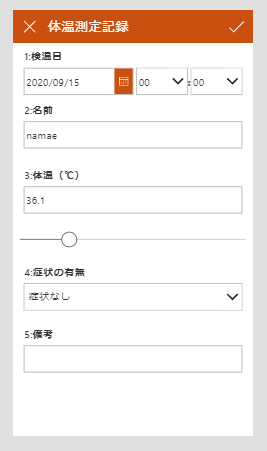
先日のブログで、マイクロソフトのPower Appsで体温記録アプリを作成してみましたが、スマホではできるだけテキスト入力をしたくありません。プルダウンだとリストが長くて入力しづらそうなので、スライダーでの入力を試してみました。Power Appsでは、スライダーコントロール※で数字を入力することができますが、数字の増減単位は「1」のようです。ということは、スライダーを動かすと、1ずつ増減することになります。36.5℃のように「0.1」ずつ指定したい場合には工夫が必要なようです。※スライダーコントロールは、「ハンドルをドラッグすることによりユーザーが値を指定できるコントロール」です。ユーザーは、選択した方向に基づいて、スライダーのハンドルを左右にドラッグして、指定した最小値と最大値の間の値を指定できます。上の図のPower Appsのアプリのデータ入力画面のページを編集します。手順1)「挿入」タブで、「スライダー」を選んで、スライダーコントロールを画面に挿入します。スライダーコントロールを体温を入力するテキスト入力欄の下に配置します。スライダーの詳細設定Maxの欄に 400 と入力(最大値を40℃にする場合)Minの欄に 350 と入力(最小値を35℃にする場合)Defaultの欄に 361 と入力 → 下記のテキスト入力欄には、36.1と入力されますあるいは、Defaultの欄に Value(dataValue*10) と入力すると、テキスト入力欄の数字がスライダーに反映されます手順2)体温を入力するテキスト入力欄の詳細設定でDefaultの欄に Value(Slider1.Value/10) と入力OnChangeの欄に UpdateContext({dataValue: Value(DataCardValue7.Text)}) と入力以上の設定で、スライダーで0.1℃単位の体温をテキスト入力欄に入力できます。要するに、スライダーの数字の10分の1の値をテキスト入力欄に入力する、というだけのことです。ただし、スライダーハンドルを操作した時のスライダーでの表示は360とか362とかの3桁の数字になっています。この表示を変更できないかどうか調べていますが、今のところは解決策が見つかっていません。なお、「DataCardValue7」は当該テキスト入力欄の名前で、名前は変更できます。ハンドルを動かすときにスライダーの数字の表示を消すことはできますが、それだと入力しづらくなってしまいます。まあ、テキスト入力よりは格段に楽になるので、スライダー入力は便利だと思います。-----------------------------------------------------------------------------------------------------------------------------------------------------------------楽天市場で「マスク」を検索する楽天市場で「ポビドンヨード」を検索する楽天市場で「イソジン うがい薬」を探す楽天市場で「うがい薬」を検索する楽天市場で「マウスウォッシュ・洗口液」を探す-----------------------------------------------------------------------楽天市場で「フコイダン」を探す-----------------------------------------------------------------------↓うがいがそれなりに注目されているようですが、臨床研究はまだこれからのようです。↓口腔衛生に注目し、うがいの効果についてまとめられている論文です。日本の水道水によるうがいも効果がないわけではないようです。昔のカルキ臭の強い水道水の方が効果があるのでしょうか。そういえば、冷蔵庫の製氷機にはミネラルウォーターではなく、水道水を用いることが求められています。AQUOS sense3 lite+Rakuten UN-LIMITプランセット(事務手数料3300円込)【22000円相当のポイント還元】価格:31280円(税別、送料別)(2020/7/15時点)楽天で購入ついに、AQUOS sense3 liteも高額ポイントの対象になりました。マイナンバーカードの読み取りに対応している機種です。----------------------------------------------------------------------------------Galaxy A7+Rakuten UN-LIMITプランセット(事務手数料3300円込)【15000円相当のポイント還元】価格:22000円(税込、送料無料) (2020/5/31時点)楽天で購入↑楽天市場店で購入すればよかったと思います:アマゾン・プライム・ビデオはHD 1080Pで視聴できます:有機ELなので、黒がきれいです:ヘッドホンでのドルビーアトモスに対応しています。-------------------------------------------------------------------------↓楽天市場以外の有名ストアの利用でも楽天ポイントが貯まります。----------------------------------------------------------------------------------------------------------------------------------------------------------------------------------------------------------------【ダッシュボード「COVID-19 Transition Graphs」を試作】こちらは、ジョンズ・ホプキンス大学のデータを利用したダッシュボードです。中国本土以外の地域への感染が拡大しているため、国別、地域別の感染者数の推移を簡単に確認できるダッシュボードを試作しています。随時、ページを追加しています。グラフのデータは、右上部分の操作でダウンロードすることができます。アメリカの「地域別の変数」を前処理して、「州別」での推移をグラフ化できるようにしました。また、州コードのフィールドを作成してコロプレス地図も作成しています。楽天ブログでは「iframe」タグが使えないので、Bloggerのページから利用できるようにしています。無料で利用できる、グーグルの「データポータル」のダッシュボードです。データさえあれば、簡単に作成できます。「国」別、「地域」別に日ごとの感染者数の推移を見ることができます。↓ダッシュボードの試作です。下記リンクのページから利用できます。ジョンズ・ホプキンス大学の「JHU CSSE」の「Covid19 Daily Reports」のデータを利用しています。 EdgeブラウザやIEブラウザなど、Chromeブラウザ以外での利用の場合はうまく表示されないことがあるようです。↓上記のダッシュボードのデータの出所のサイトです。マップがメインのダッシュボードです-----------------------------------------------------------------------------------------↓日本のインフルエンザの「定点当たり報告数」をグラフ化できるダッシュボードを試作。都道府県別にグラフ化可能です。--------------------------------------------------------------------------★おすすめの記事 ◆How Windows Sonic looks like.:Windows Sonic for Headphonesの音声と2chステレオ音声の比較:7.1.2chテストトーンの比較で明らかになった違い:一目で違いがわかりました----------------------------------------------------------------------------------------------------------
2020.09.15
閲覧総数 3025
-
7

Bloomberg LIVE TVを無料でノートパソコンで見る方法_Apple TVなどを利用
■Bloomberg LIVE TVを無料でノートパソコンで見る方法 Bloombergのサイトで、Bloomberg LIVE TVを一定時間以上視聴するには、Bloombergに利用料を支払う必要があります。USのサイトの場合は、制限がありますが、日本のサイトの場合は今のところ無料で視聴できるようです。 しかし、Apple TVでは、Bloomberg LIVE TV(USのサイト)を無料で視聴することができます。テレビで見るのであれば、Apple TVをHDMIケーブルでテレビにつなぐだけです。 ノートパソコンで見るためには、Apple TVの出力をパソコンにキャプチャーする必要があります。 私は、ソニーのロケーションフリーが手元にあるので、これを利用しています。この場合、HDMI入力をSビデオの出力に変換するコンバーターが必要です。変換の向きは「HDMI入力→Sビデオ出力」です。逆の機器もあるので、注意が必要です。 「Apple TV→コンバーター→ロケフリ→ノートパソコン」という形での接続です。PSPがあれば、PSPでも視聴できます。アンドロイド端末であれば、ロケフリのフリーのクライアントアプリ「ThereTV」を利用することもできます。 Bloomberg LIVE TVでは、みんな早口で、何を言っているのか、聞いているだけではほとんど分かりません。何の話なのかは、画面の見出しを読んで推測しています。19年5月30日15時15分現在の画面を見ると、ディズニーの「スターウォーズの新しいアトラクション」の話題のようです。 Bloomberg LIVE TVでは、普段は日本の話題はほとんど出てきませんね。世界にとって日本市場が小さな存在であることを反映しているようです。 さすがに、トランプ大統領訪日時には、頻繁に日本の情報が出てきましたが、それは日本の情報というよりも、トランプ大統領の情報ということだったのでしょう。▼Bloomberg LIVE TVの視聴目的では、4K対応でなくても問題ありません。[あす楽対応] Apple TV 4K (64GB) # MP7P2J/A アップル (マルチメディアプレイヤー) 【KK9N0D18P】 ▼変換の方向を間違えないように。変換する方向が逆の機器もあります。HDMI to コンポジット/ S-Video変換器 1080P対応 HDMI to AV コンバーター HDMI入力 3RCA/ S-Video/音声(L/R)出力 Blu-Ray/PS4/XBox/PC/Fire TVなど対応ACアタプタ/RCA ケーブル/S-Video ケーブル付き/英語取扱説明書▼中古は、メルカリとかにもあります。PC用のクライアントソフト(LFA-PC20)付きのものを買うようにしましょう。LFA-PC20はWindows10でも動作しています。ソニー SONY ベースステーション LF-PK20 ロケーションフリーベースステーション 【未使用品】【あす楽】▼ソニーのロケフリが入手できない場合は、このような機器もあります。【送料込!】ロケーションフリーベースステーション Sling Media Slingbox SOLOSling Media Slingbox M1 HDMIセット スリングボックス SMSBM1H121
2019.05.30
閲覧総数 3140
-
8
■セブンチェアは耐久性に要注意・・・デザインはいいけれど:ケガをする危険もあるので、10年以上使えるとは思わない方がいいです
■セブンチェアは耐久性に要注意・・・デザインはいいけれど フリッツハンセンのセブンチェアは、デザインが素敵ですが、耐久性に問題がある場合も想定しておく必要があります。個人の感想ですが、「信じられないくらい、耐久性は低いです!!」。 15年くらい前に4脚購入しましたが、4脚とも約10年弱で座面と脚の部分が分離してしまいました。座面と脚は接着剤でくっつけている構造なので、仕方がないと思います。1脚が約5万円もしましたから、とても残念な気持ちです。 最近のものは、少しは改良されているのかもしれませんが、構造的に弱いという点はどうしようもないと思います。5~6年使えればいいというのであれば何の問題もないと思いますが、10年以上使えるとは思わない方がいいと思います。 安くはないので、デザインだけでなく、耐久性のこともよく調べて購入することをおすすめします。座ったときに、突然座面がはがれ落ちたりしたら、ケガをするかもしれません。 購入の際は、耐久性や安全性について販売店に尋ねるのもよいかもしれません。 セブンチェアは、デザイン性は高いですが、耐久性と安全性は非常に低いと思った方がよいと思います。 もしも、購入してしまった場合は、以下のようなことには十分注意してください。 座っている時に、落としたものを拾おうとするなどして、体重が座面の端にかかったりすると、座面が脚と分離しやすくなります。座ったら座面に対して垂直に体重がかかるように気を付けましょう。背もたれにもたれかかることもやめましょう。 長持ちさせるためには、そっと腰かけて、垂直に体重がかかるように姿勢を正しくし続けるとよいでしょう。 また、脚のパイプと木の座面の間の4個のスペーサーを適切な位置にしておく必要があります。きつ過ぎると、接着面をはがす力につながるでしょうし、ゆるいと座面が傾いて、これも接着面をはがすことにつながります。 スペーサーは、きつ過ぎず、ゆる過ぎずといった状態を保つ必要があります。 棚の上の物をとる時などに、この椅子の上に立つことは絶対やめましょう。立ったりすると、座面に対して、体重が偏ってかかりやすくなるので、座面がはがれる可能性が極めて高くなります。座面がはがれると転げ落ちてしまいます。今のところ、リコール対象などにはなっていないようですが、突然壊れるので、非常に危険な場合があると思います。 フリッツハンセンのYoutube動画で、非正規品の座面の木の部分を破壊して、正規品の強度をアピールするものがありましたが、「座面と脚の部分のはがれやすさ」についても検証してほしいと思います。本当の問題から「目をそらす」ための動画だと思います。 丈夫さをアピールしたいのであれば、最も脆弱な部分の耐久性について詳細に説明してからにしてほしいと思います。ちょっと、メーカーの見識が疑われる内容です。 そもそも、座面と脚を接着剤でくっつけるという「ものづくり」の発想が信じられません。デンマーク国内では問題視されていないのでしょうか。7~8年で壊れる椅子はデンマーク国内では当たり前なのでしょうか? 最近の製品は、改善されているのでしょうか。これから購入する場合は、購入前によく確認した方がいいと思います。食品に「消費期限」とか「賞味期限」があるように、「使用期限」とかを明示してもらいたいものです。安全性を重視すると、「使用期限」は5年といったところでしょうか、長く見積もっても7年といったところでしょう。10年モノの中古だと、購入したその日に壊れても不思議ではありません。中古品は修理済のものでない限りやめておいたほうがよいでしょう。それにしても、「フリッツハンセンのセブンチェア 耐久性」といったキーワードで検索すると「耐久性が高い」といった内容のサイトが検索結果の上位に表示されます。明らかに、メーカーが検索エンジン対策として「耐久性が高い」といった虚偽情報をばらまいていることが分かります。非常に悪質です。「ロングライフ設計」とかいう言葉もあったりしますが、そのような情報発信は信じられないくらい悪質です。まあ、実際に座らないで飾っておく状態(椅子としての機能に期待しない飾り物)であればロングライフなのかもしれませんが。。場合によっては、人命にもかかわりかねない、安全性が欠如した椅子について、「耐久性が高い」といった、明らかな虚偽情報を意図的に拡散させているのは、もはや非人道的というべきレベルでしょう。座面と脚の結合部分の耐久性が信じられないくらい低く、安全性が極めて低いことを正直に伝えてほしいものです。メーカーの人は倫理感の無い鬼〇ばかりなのでしょうか?
2019.06.14
閲覧総数 2162
-
9
▼Windowsパソコンを買った時の初期設定で注意すべきこと:ユーザー名に漢字やひらがななど日本語を使用してはいけません。
Windowsパソコンの初期設定時にローカルアカウントでセットアップする際には、アカウント名に漢字やひらがななどの日本語を使ってはいけません。後で、困ることがあるかもしれません。実際に、困ったことがあったので、調べてみました。 これは、初期設定をした時のアカウント名の情報が、「ユーザーフォルダのフォルダ名」になってしまい、日本語のフォルダ名だと、アプリによっては動作しない場合があるからです。例えば、「R言語」関連などは、エラーになります。 Windowsは、米国発祥の英語圏のものなので、ユーザーフォルダに日本語などが使われていることを想定せずに、アプリが開発されることがあるからです。これは、英語圏で作られたアプリでよくあることのようです。 ユーザーフォルダの記号になるだけなので、アカウント名に自分の名前をローマ字で記入するといったことも不要です。「admin」「owner」「user」といった一般名詞などで、分かりやすいものがいいと思います。 そのほか、Microsoftアカウントの名前の設定で、姓名が日本語で登録されていたら、不具合の種をなくしておくために、日本語名をローマ字表記に変更しておきましょう。例えば、「ビル ゲイツ」を「Bill Gates」に変更します。 この場合、Microsoftアカウントの名前は、サインインしたパソコン上の表示名に反映されるものですが、実名にする必要はありません。古いですが、姓は「Tange」、名は「Sazen」(仮名)やニックネーム、一般名詞で構いません。 私は、Windows8.1の初期設定の時に、設定画面に漢字の名前が記入例としてあったので、何も考えずに漢字の名前を入力してしまいました。漢字の名前の記入例が罠だったとも知らずに。新しいパソコンを買った時には、早く使いたいという気持ちが強く、このような失敗をしがちです。 しばらくは何の問題もなかったのですが、新しく英語のアプリを導入した際に、アプリが動作せず、原因を探し回った結果、ようやく漢字のユーザーフォルダ名が原因だということがわかり、シンボリックリンクを作成したり、レジストリを変更したりしてアプリが動くようになったことがありました。本当は、アプリの作り方が悪いのでしょうが、そんなことを言っていても始まりません。 当該アプリ用のローカルユーザーを追加作成したり、OSを再インストールして初期設定をやり直したりする方法もありますが、OSの再インストールとかは時間がかかります。 少なくとも、英語のアプリを使う可能性がある場合には、パソコンの周辺では、日本語表記を極力避けるような習慣をつけるようにしておくとよいと思います。パソコンには、英語しか通じないという心構えが大事です。 なお、Windows10のユーザーアカウント名で使えない文字や文字列があります。それは、以下の通りです。ユーザーアカウント名に使用できない文字、文字列\ / " [ ] : | < > + = ; , ? * % & @ピリオドまたはスペースだけCON、PRN、AUX、CLOCK$、NUL、COM1~COM9、LPT1~LPT9全角2バイト文字そのほか、ピリオドで始まる文字列も不可だったように思います。----------------------------------------------------------------------------------------------------------------------------------------------------★おすすめの記事 ◆過去11年間の週別のインフルエンザの「定点当たり報告数」の推移のアニメーション・グラフです◆インフルエンザの流行が始まったようです:今年は流行の始まりが早いようです◆今後、アマゾン・プライム・ビデオは「Edge」ブラウザで観ることにしました:動画配信サービスの「HD」画質と「HD 1080p」画質。回線速度によって決まるというけれど、それは本当でしょうか?◆Netflix:「ストレンジャー・シングス NG集」が公開されました:「Bloopers」とは「NG集」のことでした。◆Netflixの4半期決算報告で紹介されている作品は?:決算報告資料は、Netflixの話題作を探す一つの手段です◆Netflix (NFLX)の第3四半期決算発表で、NFLXの株価上昇:1株利益が予想を上回る:「ストレンジャー・シングス」効果?で有料会員数の増加数は前年同期を上回る◆Windowsパソコンで、Netflixを観る時に、Windows Sonic for HeadphonesやDolby Atmos for Headphonesをオンにする理由:「Amaze」トレーラーの録音データの分析から:Reasons to turn on Windows Sonic◆やっぱり、Windowsパソコンで、Netflixを観る時に、Windows Sonic for HeadphonesやDolby Atmos for Headphonesをオンにする理由:「Amaze」トレーラーの録音データの分析から(その2)◆How Windows Sonic looks like.:Windows Sonic for Headphonesの音声と2chステレオ音声の比較:7.1.2chテストトーンの比較で明らかになった違い:一目で違いがわかりました----------------------------------------------------------------------------------------------------------
2019.07.11
閲覧総数 57799


-
-
- ジャンクパーツ
- 秋原他でのお買い物250111ハーフその…
- (2025-02-15 18:03:22)
-
-
-

- 3DCG作品
- 戦うイボイノシシ 19
- (2026-11-22 06:30:03)
-
-
-

- 楽天ラッキーくじ
- 楽天ラッキーくじ更新情報(2026/11/…
- (2026-11-24 08:34:01)
-


