



2016年03月の記事
全6件 (6件中 1-6件目)
1
-
凡才おやじがカスROM 謝辞
さて、このカスROMの件参考された方おられるだろうか・・ 先日2ちゃんの方でファイルの作成者様に事後ではあるがブログ記載について承諾を頂いたので改めてお礼を申し上げたい。このような有用なファイル、ツール群を惜しげもなく公開、および使用方法まで解説してくれたのは頭の下がる思いです、ありがとうございました。 このような凡才おやじがここまで出来たのも、これのお陰である若干の修正を加えてしまった事、未承諾のまま記述したことはお詫び申し上げる次第です。 私もこの記事を書いたのは勿論自分用ググっても分かり易いサイトがヒットしない奥深くまで開けばロシアなのか中国なのか怪しすぎてもちろんそんなサイトは開くはずもなく・・英文は掻い摘んで読んだ所で理解していないと実行するのにためらう訳でして。 作者様も言っておられるがまぁいないとは思うけどこれからこの記事を参考にしよう等と言う冒険者がおられるならあくまで自己責任の範囲で参考にしてもらいたい文鎮になっても仕方ない・・くらいの気持ちで お願いします。 なお、コマンド関係はコピペそのままではうまくいかないと思うPCからの移動を含むのでここに書いた物は使用者の展開先とは異なる。その点は自分の環境にあったパスを指示してほしい。 その他不備もあるかと思うが全力でググって欲しい では。
2016年03月28日
コメント(4)
-
凡才おやじがカスROM その5
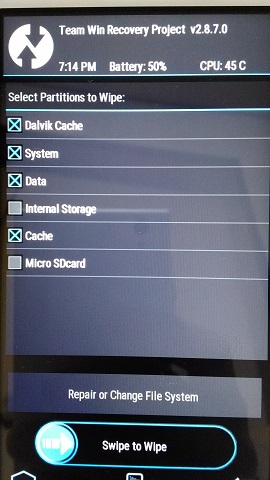
TWRPを起動したらインストールをするわけだがバックアップはとりましたか?TWRPのメインメニューからBACKUPを押すバックアップしたい項を選択して下のスライダーボタンを右に→ ファイルネームは自動生成されるが変更も可能 バックアップが完了したら中身を一度消し去る(これ大事らしい) TWRPのメインメニューからwipeを押すAdvanced Wipeから 消す項目はこちら InternalStorageMicroSDcard は消さないこと チェックをしたら→をスワイプで即消去が始まる 完了したらメインメニューに戻り 「Install」を選択する 内部ストレージ(/sdcard)直下のファイル・フォルダが表示されるので、インストールしたいファイルがある場所まで移動し、選択する。例えば cm-13.0-20160318-NIGHTLY-g2m.zip を選択 「Add More Zips」を選択する。 open_gapps-arm-6.0-nano-20160117.zip などのgappsを追加で選択 必ずROM本体を選択してから追加でgappsを選ぶこと 「Swipe to Confirm Flash」の矢印ボタンを右にスワイプし、実行する。実行を始めるとROMのzip展開とインストール続けてgappsのインストールをしてくれる 無事成功したら Reboot Systemを選択する。 これで青鬼みたいなキャラがポヨンポヨンしてれば成功こいつ 一発目の起動はかなり時間が掛かるので気長に待つこと相当気長に待つこと。 晴れてカスROMインストール完了CM13でAndoroid 6 マシュマロ体験を是非
2016年03月17日
コメント(0)
-
凡才おやじがカスROM その4
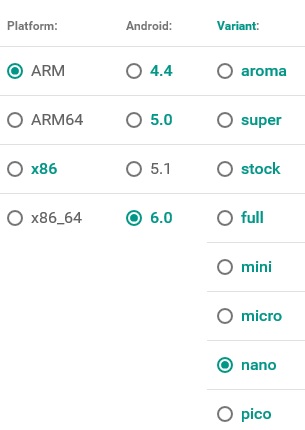
さてここまで来るともう一息ところがpcにつなぐとwindowsがクラッシュすると思うビビった・・けど書いてあったのねorzlgのドライバの相性が悪い様ですなのでこれ lgandnetmodem.sys を消すなりリネームしておく たぶんここにある C:\Windows\System32\drivers けどもうpcと端末を繋いですることは無い端末のsdカードへ写真や動画ファイルを転送するくらいだって事でいよいよカスロムを準備 https://download.cyanogenmod.org/?device=g2mこのページへ行って cm-13.0-20160315-NIGHTLY-g2m.zipなどをダウンロードする(↑これはAndoroid6マシュマロ) とりあえずこれを端末のSDへ入れておきTWRPを起動すればよいが、このままだとplayストアがインストールされないのでアプリが入らないなんともまっさらなアンドロイド端末になるでもう一つ https://wiki.cyanogenmod.org/w/Google_Appsここへ行くとCM12、13とパッケージが選べるリンクがあるのでそこから対応のリンクへするとOpenGappsのダウンロードページへ行ける ここでお好みのgappsを選んでダウンロード私はnanoパッケージを選択playストアだけあればいい open_gapps-arm-6.0-nano- とかのzipファイルが落ちてくるので cm-13.0-20160315-NIGHTLY-g2m.zipと open_gapps-arm-6.0-nano-**.zipをセットでSDへ準備が出来たらTWRPを起動してインストールへ 続く
2016年03月17日
コメント(0)
-

凡才おやじがカスROM その3
ブートローダーのアンロックが完了したらTWRPをブートローダーに仕込むこれをすると正規のブートローダーは動かなくなるので注意それでもTWRPは入れておくほうが吉端末のバックアップからzipファイルのインストールまでなんでもこなしてくれる優れもの使い方も詳しい説明を書かれたサイトがあり困らないと思う バージョン違いだが こんな感じでいろいろできるカスROM導入はこれを使うので以下の操作でブートローダーを書き換える toolフォルダにTWRP_recovery_v2870.imgが入っているのでそのまま使えばよろしい >adb push "TWRP_recovery.img" "/storage/emulated/legacy/IMG/TWRP_recovery.img"(pcのimgを端末のIMGフォルダに) >adb shell (adbシェルを起動させddコマンドで端末のrecoveryを書き換える) $ su # dd if=/storage/emulated/legacy/IMG/TWRP_recovery.img of=/dev/block/platform/msm_sdcc.1/by-name/recovery # exit $ exit> 書き換えたら再起動正常起動を確認twrpを起動するには立ち上げ方があるので電源ボタンのみでonすると普通に端末が起動するtwrpを起動させたい場合はボリューム下と電源を同時押ししてLGのロゴが出るまで押し続けLGのロゴが出たら電源ボタンのみいったん離してもう一度押し続ける うまくいけば真っ白の背景にリセットする?消す?みたいなこと聞いてくるのでボリュームボタン上下で選んで電源ボタンで選択できる yes を選んで もっかいyesを選択するとTWRPが立ち上がる。 無事TWRPが立ち上がったら とりあえずバックアップをしておこうその前にsettingでタイムゾーンの変更 UTC +9(DSTチェック無し)でok保存先はsdカードで。 続く
2016年03月13日
コメント(0)
-
凡才おやじがカスROM その2
書き忘れたが開発者オプションは表示してある前提 Java(JDK)とAndroid SDKを導入してADBコマンドを使えるようになるが端末側のandoroidデバックブリッジを有効にしておくもうandoroid4が消えてしまって確認できないがusb接続時はデバックモードにするにチェックがいるような気がする・・ とりあえずpcのコマンドプロンプトを開いて>adb deviceと打ってみて、接続した端末の返事があればよろしい ADBコマンド adb devices PCにADB接続されている端末のデバイス名を表示します。 adb shell 端末のシェルを起動します。これを入力した後、後述するlsやcdを入力すると各種情報を見ることが出来ます。 adb push (PC上のファイルのパス) (端末上の転送先のパス) PC上のファイルを端末に転送します。転送先に同名のファイルがある場合、上書きされます。 ※端末上に存在しないディレクトリ(大文字/小文字違い含む)に転送すると、端末上からアクセス出来ないことがあります。例:PC上のDドライブ直下にある「test」というフォルダ内の「sample.txt」というファイルを、内蔵ストレージ直下にコピーしたい場合→「adb push D:\test\sample.txt /sdcard」※Android 4.2以降で、カスタムリカバリ上から内蔵ストレージを指定する場合、「/sdcard」ではなく、「/sdcard/0」として下さい。マルチユーザー機能のためこのようになっています。 adb pull (端末上の転送したいファイルのパス) (PC上の転送先のパス) 端末上のファイルをPCに転送します。PC上の転送先のパスを指定しない場合は、コマンドプロンプトを開いたドライブの直下に転送されます。転送先に同名のファイルがある場合、上書きされます。 例:内蔵ストレージ直下にある「sample.txt」というファイルを、PC上のDドライブ直下にある「test」というフォルダにコピーしたい場合→「adb pull /sdcard/sample.txt D:\test」 転送先のパスで、「./(フォルダ名)」とすると、コマンドプロンプトを開いた場所に「(フォルダ名)」というフォルダが作成され、その中に転送されます。 adb reboot 端末を再起動します。「adb reboot bootloader」とすると、再起動してBootloaderを起動します。 adb kill-server 「adb.exe」を終了します。 Linuxコマンド ls 今いるディレクトリ(フォルダ)にあるディレクトリ/ファイル一覧を表示します。 cd (ディレクトリ名) ディレクトリに移動します。「cd ..」で一つ上のディレクトリに移動します。 mkdir (ディレクトリ名) ディレクトリを作成します。 rm (ディレクトリ/ファイル名) ディレクトリ/ファイルを削除します。「rm -r (ディレクトリ/ファイル名)」としないと削除できない場合もあります。 mv (移動元ディレクトリ/ファイル名) (移動先ディレクトリ/ファイル名) 移動元ディレクトリ/ファイルを移動先ディレクトリ/ファイルに移動します。 ディレクトリ/ファイルの名前を変更するときは、「mv (変更前のディレクトリ/ファイル名) (変更後のディレクトリ/ファイル名)」とします。 dd if=(入力ファイル名) of=(出力ファイル名) 端末内で入力ファイルを出力ファイルにコピーします。コピー時にファイル変換も出来ます。端末のパーティションをバックアップするときなどに使用します。(例:「dd if=/dev/block/mmcblk0p15 of=/sdcard/backup/recovery.img」→「mmcblk0p15」というパーティションを「recovery.img」というファイルにしてSDCard領域にコピー)以上(コピペ)を踏まえて 7:【2】Bootloader アンロックに進む コマンドプロンプトから以下のコマンド>adb shellとすると端末の操作がpcから出来る $ su (←linuxお馴染みのコマンドですな) # dd if=/dev/block/platform/msm_sdcc.1/by-name/aboot of=/storage/emulated/legacy/IMG/aboot.img # dd if=/dev/block/platform/msm_sdcc.1/by-name/boot of=/storage/emulated/legacy/IMG/boot.img # dd if=/dev/block/platform/msm_sdcc.1/by-name/recovery of=/storage/emulated/legacy/IMG/recovery.img # exit $ exit>adb pull "/storage/emulated/legacy/IMG" "N:\LG g2 D620J\BackUpIMG" ddコマンドでaboot boot recovery をIMGとしてまとめその後端末からpullしてpcに保存これでboot関係のバックアップが出来てるはず。何かあったらpushで書き戻せば良い(やったことないから出来るかわからん)8:変更済み aboot4.img と端末から持ってきたaboot.img を比較しておく>fc /b aboot.img aboot4.img00016364: 60 DF00016365: 00 FF00016366: 9F FF00016367: E5 EA↑この結果が出てればaboot4を端末へ書き戻してやる >adb push ".\aboot4.img" "/storage/emulated/legacy/IMG/aboot4.img"(pcの変更済みaboot4を端末のIMGへ)>adb shell $ su # dd if=/storage/emulated/legacy/IMG/aboot4.img of=/dev/block/platform/msm_sdcc.1/by-name/aboot(上でpcから送った端末のIMGからabootを書き換え) # dd if=/dev/block/platform/msm_sdcc.1/by-name/aboot of=/storage/emulated/legacy/IMG/aboot41.img(念の為書き換えたabootを先程作ったIMGにaboot41として複製) # exit $ exit>adb pull "/storage/emulated/legacy/IMG/aboot41.img" ".\backup\img\aboot41.img"(もう一度IMGaboot41を引っ張っておく) >fc /b aboot4.img aboot41.img (変更済みaboot4と書き換え後引っ張ってきた41を比較)これで相違箇所がなければ 再起動正常起動しなければ文鎮(かも?) adbコマンドが使えるなら元に戻せば立ち直ると予想正常起動出来たらブートローダーのアンロックが出来てるはず 続く
2016年03月12日
コメント(0)
-
凡才おやじがカスROM
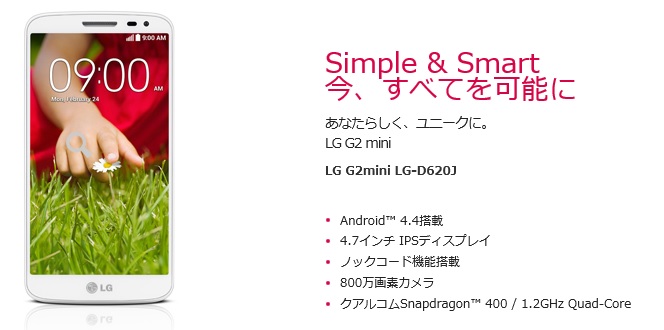
さて随分ご無沙汰してしまった・・奮闘しておった訳で愛用のスマホLGのG2miniこいつをルート化してカスROMを入れてAndoroid4から6にした話だが、単に手順の覚えかなり面倒なので基本的に2chに置いてあったファイルをそのまま運用させていただいた、作者に感謝 これ ↓2 : SIM無しさん2016/01/08(金) 00:04:12.82 ID:OrHbT8FK 新スレ立ったので、貼っておきます。 LG-D620J TWRPリカバリ導入&おまけキット rev02 対象ROM: LG公式 v10b-JP-XX と v10c-JP-XX //www.mediafire.com/download/o04tjydtbitncis/d620j_TWRP_r02.zip 自己責任でドゾ。 BIGLOBE版は不明です。 TWRP 導入 ・Root化 参考 ・Bootloader アンロック ・TWRP リカバリの導入 ・TWRP リカバリ用ZIPインストーラ 作成キット おまけ ・カメラ 無音化 ・スクショ 無音化 ・A-GPS 改善(ちょっとだけ) ・MicroSD書込可 対応 履歴 rev02:2015/12/27 ・v10c-JP-XX にも対応 ・readme修正 ---------------------------------------------ここまで このzipを展開してからのお話し 展開した中にあるreadmeを進めていけばいいわけだがこれでチンプンカンなら諦めましょう。 としっかり書いてあるがしかし凡才おやじが何とかできたのでチンプンカンプンの人にもお役に立てればと言う気持ちもアリです。 がしかしあくまで自分用 まずpcと端末を繋げる準備 1~4まではPC1:JDK(Java)をインストールする。http://andmem.blogspot.jp/2014/04/installjdkandroidsdkadb.html 2: Android SDKをインストールする。(インストールした場所をコピーしておく)3:Android SDKの設定 環境変数のPathを編集し、「Pathを通す」 Android SDKをインストールしたら 「システムのプロパティ」「詳細設定」「環境変数(N)...」「システム環境変数(S)」欄を下にスクロールし、変数「Path」をクリックし選択し、「編集(I)...」をクリックする。「変数値(V):」欄の一番最後(右端)に、Android SDKのインストールで決めた「インストール場所+\platform-tools;」を追記する。例 C:\ProgramData\Oracle\Java\javapath;%SystemRoot%\system32;%SystemRoot%;%SystemRoot%\System32\Wbem;%SYSTEMROOT%\System32\WindowsPowerShell\v1.0\;C:\Program Files\Android\android-sdk\platform-tools; 一行にズラズラーっと書いてあるので最後に追記する形元々記述されてたものは消さずに追記のこと 4:usb Driver LGMobileDriver_WHQL_Ver_4.0.4.exeをインストールするLGのサイトから最新のドライバを落としてインストール ここまでpc これで端末とpcとの接続完了 readmeの【1】Root化 参考 ( rootさえ取れれば、何でもOK)がやっと出来るようになる。 5:PurpleDrake Root tool R03が展開したファイルに入っているのでそのまま使わせてもらった 「PurpleDrake Root 使い方」で検索してもろくなページが出てこない・・pcにzipファイルを展開してpurpledrake_windows.batを実行するだけだが端末を繋いだままで実行すると止まる何かあったら ctrl+cで抜けれると思う PurpleDrakeを実行すると何やら動き出しdeviceを挿せみたいなことを表示して待機するのでそしたら端末を繋ぐ。うまくいけばゴニョゴニョ動いてsuccessfullyと出るはず、これでroot化完了 とりあえず端末のみで再起動なりしてみる異常がなければ 6:playstoreから SuperSUをインストール 続く・・
2016年03月10日
コメント(0)
全6件 (6件中 1-6件目)
1


-
-
- ★資格取得・お勉強★
- 消防設備士試験(ギックリ腰 8日目)
- (2026-07-26 18:53:22)
-
-
-

- 気になったニュース
- クマを適切に駆除する最適解とは?
- (2026-07-28 08:38:51)
-
-
-

- 自分らしい生き方・お仕事
- 特養のお仕事について①
- (2026-07-28 14:46:49)
-


