



2021年10月の記事
全8件 (8件中 1-8件目)
1
-
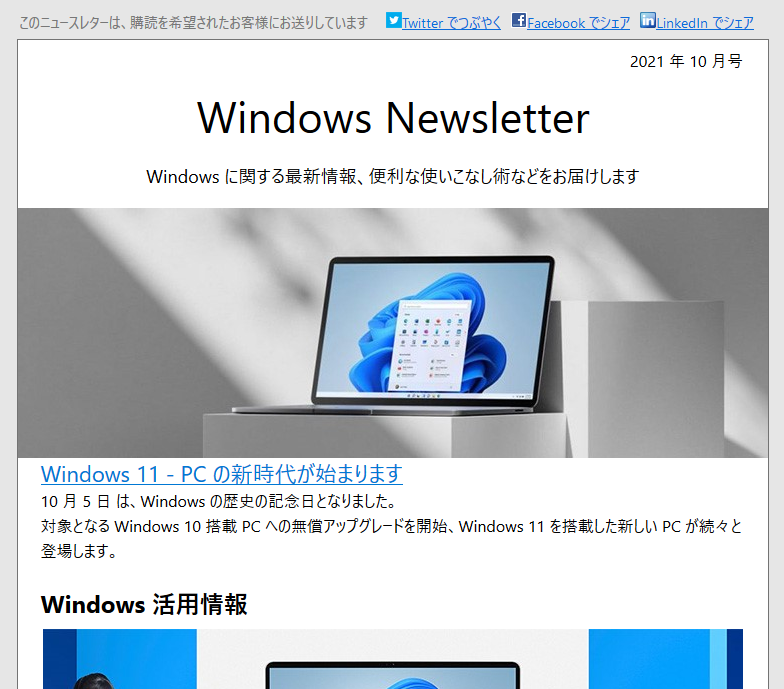
PCがWindows11のシステム要件を満たしているかを確認するアプリ「PC正常性チェック」での『PCはセキュアブートをサポートしている必要があります。』『TPM2.0がこのPCでサポートされ、有効になっている必要があります。』への対応
PCがWindows11のシステム要件を満たしているかを確認するアプリ「PC正常性チェック」での『PCはセキュアブートをサポートしている必要があります。』『TPM2.0がこのPCでサポートされ、有効になっている必要があります。』への対応 「PC正常性チェック」が公開された当時、メインで使っている自作PC10号機(Win10 Home 64bit バージョン21H1)をチェックしたら、『セキュア ブート』と『トラステッド プラットフォーム モジュール (TPM) バージョン 2.0』がダメだと言われたので、う~ん、何か新たに追加するデバイスが必要なのかな~?、どっかの設定を変えればいいのかな~?っと、気になったものの、すぐにWin11にする気はなかったので、そのまま放置してましたが、先日MicrosoftさんからNewsletterが来たので、この機会にちょっと調べて設定変更で済むなら対処しようと、軽い気持ちで今日に日付が変わった頃から始めたものの、「PC正常性チェック」結果がなかなかOKにならず、色々ググりながら10時間以上掛かって、ついにOKになったので記録しておこうと思った次第。Windows Newsletter 2021年10月号 「PC正常性チェック」に『セキュア ブート』と『トラステッド プラットフォーム モジュール (TPM) バージョン 2.0』がダメだと言われた画面スクショは忘れました。【追記】警告画面、ネットから拾ってきました。誰のでも同じですし。『PCはセキュアブートをサポートしている必要があります。』『TPM2.0がこのPCでサポートされ、有効になっている必要があります。』【追記終わり】 ダメだから見に行けと言われた公式ページは以下。 [1] Windows 11 とセキュア ブート 『その設定にアクセスするには、PC メーカーのマニュアルを参照するか、次の手順に従ってください。[設定] > [更新とセキュリティ] > [回復] を実行し、[PC の起動をカスタマイズする] の下にある [今すぐ再起動] を選択します。 次の画面から、[トラブルシューティング] > [詳細オプション] > [UEFI ファームウェアの設定] > [再起動] を選択して変更を加えます。』 は、書いてあるとおりの画面表示にはならず。 『これらの設定を変更するには、PC の起動モードを "レガシ" BIOS ("CSM" モードとも呼ばれます) という有効なものから、UEFI/BIOS (Unified Extensible Firmware Interface) に切り替える必要があります。 場合によっては、UEFI と レガシ/CSM の両方を有効にするオプションもあります。 その場合は、UEFI を最初の、または唯一のオプションとして選択する必要があります。 UEFI/BIOS を有効にするために必要な変更方法がわからない場合は、お使いの PC メーカーの Web サイトでサポート情報を確認することをお勧めします。』 ということなので、BIOSをいじる必要があると認識。 [2] PC で TPM 2.0 を有効にする 『TPM を有効にする必要がある場合、これらの設定は UEFI BIOS (PC のファームウェア) で管理されており、デバイスによって異なります。 これらの設定にアクセスするには、[設定] > [更新とセキュリティ] > [回復] > [今すぐ再起動] を選択します。次の画面から、[トラブルシューティング] > [詳細オプション] > [UEFI ファームウェアの設定] > [再起動] を選択して変更を加えます。これらの設定は、UEFI BIOS の [Advanced]、[Security]、[Trusted Computing] というサブメニューに含まれていることがあります。 TPM を有効にするオプションには、[Security Device]、[Security Device Support]、[TPM State]、[AMD fTPM switch]、[AMD PSP fTPM]、[Intel PTT]、[Intel Platform Trust Technology] などのラベルが付いている場合があります。 』 と、前半は[1]と同じこと書いてあって、BIOSいじるのねと認識。 BIOS設定画面を開く方法は割愛します。自作する方ならわかるでしょうし。 結論から言うと、[2]TPM 2.0の有効化は簡単に設定でき、[1]セキュア ブート化に手こずりました。簡単にできた[2]TPM 2.0の有効化について。 わたしのPCはマザーボードがASRock Z370 Extreme4なので、マザボ機種名も入れてググって出てきた以下ページ通りでOK。YouTube Windows 11: ASRock Intel [ How activated TPM on Z370 ]動画説明欄の「もっと見る」を開くと書いてある以下設定にする。英語版ですが、日本語版だとどの項目なのかはわかると思います。マザボが別メーカーでも相当する項目がどっかにあるんでしょう。1) SECURITY:Intel (R) Platform Trust Technology: ENABLEDSecure Boot: DISABLEDSecure Boot Customization: STANDARD2) ADVANCED:Trusted Computing --- Security Device Support: ENABLEDSAVE AND RESTART PC3) BIOS --- ADVANCED --- Truster ComputingSHA-1 PCR Banks: ENABLEDSHA256 PCR Banks: ENABLEDPending operation: NonePlatform Hierarchy: ENABLEDStorage Hierarchy: ENABLEDEndorsement Hierarchy: ENABLEDTPM2.0 UEFI Spec Version: TCG_2Physical Presence Spec Version: 1.2TPM 20 InterfaceType: CRB (There is no choice)Device Select: TPM 2.0SAVE AND RESTART PC苦労した[1]セキュア ブート化について。 セキュアブート化するには、CSM(Compatibility Supported Module)を無効にする必要がありました。しかし、BIOSでCSMを無効化しただけだと、OS(Win10)が起動せず、再度BIOS設定画面が表示されました。CSMを有効に戻したらOSは起動しました。 起動しない原因は、システムドライブのパーティションのスタイルが古いOS時に使われていたMBR(マスターブートレコード)だったからです。 これを新しいGPT(GUIDパーティションテーブル)に変換したら解決しました。参考ページ [3] pcr7構成バインディングが不可能 [4] WindowsのシステムドライブをMBRからGPTに変換する方法【データ保持も】 [4]の記事では、方法1: Windows回復環境でMBR2GPTを実行するのを推奨してますが、わたしのPCだと、「⑥「詳細オプション」→「コマンドプロンプト」の順に選択します。」の後、3時間位経ってもアカウントの選択画面も表示されず、コマンドプロンプトも立ち上がらず、真っ黒画面のままだったので、強制リセットして、方法2: Windows上でMBR2GPTを実行する をしました。 あと、ちょっとしたトラブルとして、グラボから、常時使用のモニターへはDisplayPortでつないでいて、大画面で見たい時用にHDMIでTVへもつないであるのですが、BIOS設定画面の表示はTVに表示されました。最初、モニターに全然BIOS画面表示されず、リセットしたりもしましたが、以前のなにかのトラブル時にDPよりもHDMIのほうが優先表示されたことを思い出して、TVを点けたら表示されてました。上記対応のどこかの時点で、BIOS画面がTVではなくモニターに表示されるようになりました。 完了後、BIOS設定でCSMを無効化してもOSが起動して、「PC正常性チェック」結果も全てOKになりました。 ふぅ~~~~。以下、上述の処置時の確認画面や設定等の画面です。画像が小さくて文字が読みづらい場合は、ブラウザの機能を使って、画像のみ表示すればオリジナルサイズで見れます。Firefoxの場合、画像上で右クリック、コンテキストメニュー内「画像を新しいタブで開く」をクリックすればOKです。「システム情報」を見る。Windowsロゴをクリック「システム情報」をクリック。「システム情報」画面CSM有効時(システムドライブをMBRからGPTに変換前)CSM無効時(システムドライブをMBRからGPTに変換後)セキュアブートの状態が無効になってますが、「PC正常性チェック」結果はOKでした。「ディスクの管理」画面を見る。Windowsロゴを右クリック「ディスクの管理」をクリック。「ディスクの管理」(システムドライブをMBRからGPTに変換後)システムドライブ(わたしのPCではディスク1)の枠内で右クリックダイアログ内のプロパティをクリックプロパティのタブ「ボリューム」内のパーティションのスタイルが「GUIDパーティションテーブル(GPT)」。システムドライブをMBRからGPTに変換前は、ここが「マスターブートレコード(MBR)」でした。スクショ忘れました。「マスターブートレコード(MBR)」表示例システムドライブ以外のドライブ(データ保存用等)はMBRのままでも問題ありませんでした。システムドライブをMBRからGPTに変換前の画面「コンピューターの管理」画面からも「ディスクの管理」は見れます。「Windows PowerShell (管理者)」を起動する。Windowsロゴを右クリック「Windows PowerShell (管理者)」をクリック。「Windows PowerShell」画面システムドライブ(わたしのPCではディスク1)をMBRからGPTに変換途中入力ミスしてます。画面下方向続きBIOS設定画面(マザーボード:ASRock Z370)上述のYouTubeで設定してた画面とCSM設定画面タブ「アドバンスド」内の「トラステッド・コンピューティング」クリック後画面同上、下へスクロールタブ「セキュリティ」タブ「セキュリティ」内の「セキュアブート」クリック後画面タブ「起動」タブ「起動」内の「CSM(互換性サポートモジュール)」クリック後画面タブ「出口」「変更がそして退出することを保存します」をクリックしてBIOS設定終了すると、OS起動します。 あ、最後になりましたが、Win11への更新は今の所様子見です。早くWin11にしたいから上記対処をしたわけではなく、更新したくなった時に事前に手間取らずボタンをポチっとするだけにしたいからです。Windows 10→Windows 11 乗り換え&徹底活用 100%入門ガイド【電子書籍】[ リンクアップ ]Microsoft Windows 11 Home 64Bit DSP版 日本語版 # マイクロソフト (ソフトウェア) [PSR]Win11搭載 ノートパソコン 新品 office付き ノートPC 14.1インチ Intel Celeron メモリ8GB/SSD128GB(増設可能)/ Windows11搭載 IPSフルHD液晶/高級金属シェル /Webカメラ/USB 3.0/miniHDMI/Wi-Fi/Bluetooth/薄型 軽量/MicroSDカード対応/テレワーク応援/在宅勤務/初心者向けSkynew ミニパソコン K5 小型パソコン 高性能 ミニPC Intel Core i5-8265U/8GB/256GB/4K対応 Windows11 Pro デスクトップパソコン 在宅勤務 テレワークにおすすめ【保証1年】win11アップグレード対応【店内全品P10倍!】Dell公式直販【受注生産】ノートパソコン 新品 Windows11 スタンダード New Inspiron 15 3000(3511)Intel 第11世代 Core i3(15.6インチFHD/4GB メモリ/256GB SSD/プラチナシルバー/1年保証)Microsoft(マイクロソフト) Surface Go3 [Windows 11 Home/Intel Pentium/SSD 128GB/メモリ 8GB/プラチナ/2021年] 8VA-00015 Windowsタブレット 8VA00015【Windows 11対応】ミニPC 16GB 512GB PCIe SSD AMD Ryzen 5 3400GE ミニパソコン Windows 10 Pro 1000M LAN ポートx2 インテルWIFI6 AX200 BT5.1 4kデュアルデWindows 11 FMVA42F3B 富士通 15.6型ノートパソコン FMV LIFEBOOK AH42/F3 ブライトブラック (Celeron/ メモリ 4GB/ SSD 256GB/ DVDドライブ/ Officeあり)Windows 11 PC-N1530CAW NEC 15.6型ノートパソコン NEC LAVIE N1530/CAW パールホワイト (Core i3-10110U/ メモリ 8GB/ SSD 256GB/ DVDドライブ/ Officeあり)【店内全品P10倍!】Dell公式直販【受注生産】2-in-1 ノートパソコン Office付き 新品 Windows11 プラチナプラス New Inspiron 14(5410)Intel 第11世代 Core i7(14.0インチFHD/16GB 大容量メモリ/1TB SSD/プラチナシルバー/Office Personal/1年保証)
2021年10月23日
コメント(0)
-
YouTube-【ゆっくり解説】朝鮮半島、李氏朝鮮時代の記録を紹介!各国人から真実を晒されてボコられてしまう大爆笑の展開【正しい歴史認識】
YouTube-【ゆっくり解説】朝鮮半島、李氏朝鮮時代の記録を紹介!各国人から真実を晒されてボコられてしまう大爆笑の展開【正しい歴史認識】
2021年10月09日
コメント(0)
-
Amazon 2020クレジットカードギフト券チャージで0.5%ポイント
Amazon 2020クレジットカードギフト券チャージで0.5%ポイントAmazon2020クレジットカードギフト券チャージで0.5%ポイント2020年から始まってますが、まだ期間中です。『対象期間 2020年2月14日(金)00時00分~終了日未定 までのご注文』Amazonギフト券 チャージタイプ(直接アカウントに残高追加)キャンペーンページから転載転載始めーーーーーーーーーーーーーーーーーーキャンペーン細則更新日2021年4月対象商品 クレジットカードでのお支払いのAmazonギフト券チャージタイプ ※コンビニ・ATM・ネットバンキング払い・電子マネー払いは対象外(コンビニ払いのチャージで最大2.5%ポイントもらえるこちらのキャンペーンも合わせてご覧ください)対象者 Amazonプライム会員で、本ページの「キャンペーンにエントリーする」ボタンを押してエントリーが完了後、1回のチャージで5,000円以上ご購入された方。プライム会員付与率適用条件 注文前およびポイント付与時点にプライム会員であること(無料体験者を含むAmazonプライム、Amazonファミリー会員、Amazon Student会員の方 ※家族会員は対象外)対象外 アカウント開設後、最初のお買物から30日以内のAmazonアカウントからのチャージは本キャンペーンの対象外です。Amazon.co.jp利用規約違反やAmazonギフト券細則違反等は、対象外とさせていただきます。対象期間 2020年2月14日(金)00時00分~終了日未定 までのご注文付与率 一回5,000円以上のご購入ごとに0.5% (期間中、一回5,000円以上のご購入を複数回行っていただいても、その都度ポイント付与の対象となります。ポイントは合算されて付与されます)※Amazon Mastercard利用の場合、Amazon Mastercard利用ポイントが別途付与されます。Amazon Mastercardページをご確認ください。付与上限 原則なし ※お選びいただく支払い方法により1回あたりのチャージ可能額に上限あり付与時期 毎月中旬 ※毎月1日から末日までの対象注文分のポイントをまとめて翌月中旬に付与 ※Amazon Mastercardご利用のお客様は、カードの還元ポイントと本キャンペーンのポイントの付与時期は異なります。Amazon Mastercard利用によるポイントはチャージ残高反映後に付与されます。ヘルプページをご確認ください付与確認方法 上記付与時期にマイポイントにてご確認ください。※Amazonギフト券は、返金および返品できません。 ※Amazonギフト券でAmazonギフト券を購入することはできません。 ※Amazonギフト券の有効期限は発行日から10年です。 ※ご注文内容のシステム確認のため、お支払いからギフト券残高への反映まで、最大4時間程度かかることがあります。 ※Amazon.co.jp利用規約違反やAmazonギフト券細則違反等が認められた場合は、対象外とさせていただきます。 ※本条件により獲得した権利を、第三者に譲渡することはできません。 ※アマゾンは、お客様に通知することなく、アマゾンの単独裁量にて、本条件の終了または変更することができます。 ※キャンセル等の理由により本条件の利用条件を満たさない場合、その他不正行為または違法行為、その他本条件の趣旨または細則に違反する行為とみなした場合は、当該取引を保留または拒絶、本条件分相当額を請求させていただくことがあります。 ※ご購入前に必ずAmazonギフト券細則をよくご確認ください。また、Amazonギフト券よくある質問 をご覧ください。 ※個人情報規約についてはプライバシー規約をご確認ください。 ※Amazonポイントの詳細はこちらをご覧ください。転載終りーーーーーーーーーーーーーーーーーー
2021年10月07日
コメント(0)
-
満タン給油99回目
満タン給油99回目関連記事燃料計、全6セグメント中1セグ表示になった時点で給油しますた。燃料残量(燃料タンク容量-給油量)=3.50リッター でした。満タン法で、燃費=約11.3km/L でした。レギュラーガソリン単価=140.90円(ガソリン税含む/消費税抜き)前回(2021年08月26日)単価=139.99円(ガソリン税含む/消費税抜き)・前回から0.91円アップ。
2021年10月06日
コメント(0)
-

YouTube-【腹筋崩壊】韓国が悲願のノーベル賞受賞!?喜んだ結果が爆笑すぎたww
YouTube-【腹筋崩壊】韓国が悲願のノーベル賞受賞!?喜んだ結果が爆笑すぎたwwコメントに書かれているように、K国原産じゃないんですが・・・w更には、日本が伝えたんですが・・・w【造花・夏】赤とうがらし・青とうがらし / トウガラシ 唐辛子 | 99000220%OFF 北都 唐辛子の辛さが効いた 地獄のみそ 140g 20個セット 送料無料 メーカー直送 代引き・期日指定・ギフト包装・注文後のキャンセル・返品不可 欠品の場合、納品遅れやキャンセルが発生15%OFF 宇治森徳 とうがらし梅茶 (2g×13P)×10袋 送料無料 メーカー直送 代引き・期日指定・ギフト包装・注文後のキャンセル・返品不可 欠品の場合、納品遅れやキャンセルが発生辣の道 トウガラシ2500キロの旅/加藤千洋【3000円以上送料無料】
2021年10月06日
コメント(0)
-
2020Amazonチャージ 初回購入限定キャンペーン
2020Amazonチャージ 初回購入限定キャンペーンAmazon2020Amazonチャージ 初回購入限定キャンペーンページ2020年から始まってますが、まだ期間中です。 『対象期間 2020年12月14日(月)00時00分からのご注文~終了日未定(終了の2週間前までにこのページでお知らせします。)までに支払い完了』注意支払い方法は、コンビニ・ネットバンキング・ATMのいずれかのみ。 わたし、5000円分注文確定したんだけど、いつも通りのクレカ払いのままだった_| ̄|〇 1000ポイントもらうために、5000円分再注文して、今度は支払い方法をちゃんと、「コンビニ・ATM・ネットバンキング・電子マネー払い」に変更して注文確定しました。( ´ー`)フゥー~ で、送られてきたメール『Amazon.co.jp お支払い番号のお知らせ Amazonギフト券 チャージタイプ(直接アカウントに残高追加)』に書かれている「お支払い方法別の手順」の中のネットバンキングで支払おうと思ったら、可能な銀行が、auじぶん銀行、PayPay銀行、住信SBIネット銀行、の3つしかなかった。えーー!わたしの使ってる銀行が入ってない!!ネットバンキングなら、すぐ支払えるなと思ったから注文したのに~~!(´ヘ`;) しょ~がないんで、コンビニかATMで明日以降、払ってくるわ・・・。Amazonギフト券 チャージタイプ(直接アカウントに残高追加)キャンペーンページから転載転載始めーーーーーーーーーーーーーーーーーーキャンペーン細則更新日:2020/12/02対象商品 コンビニ・ATM・ネットバンキングでのお支払いのAmazonギフト券チャージタイプ ※クレジットカード、電子マネー払いは対象外対象者 本ページの「キャンペーンにエントリーする」ボタンを押してエントリーが完了後、対象期間内に初めてAmazonチャージをご購入で、1回のチャージで5000円以上ご購入された方。 「ギフト券チャージで最大2.5%」キャンペーンのプライム会員条件はこちらをご確認ください。対象外 アカウント開設後、最初のお買物から30日以内のAmazonアカウントからのチャージは本キャンペーンの対象外です。Amazon.co.jp利用規約違反やAmazonギフト券細則違反等は、対象外とさせていただきます。対象期間 2020年12月14日(月)00時00分からのご注文~終了日未定(終了の2週間前までにこのページでお知らせします。)までに支払い完了ポイント付与 初回購入時に5,000円以上チャージするとポイントがもらえる①「ギフト券チャージで1,000ポイント」に加えて、継続的に行っている②「ギフト券チャージ最大で2.5%ポイント」の両方が適用されます。プライム会員なら1,000ポイント+最大2.5%ポイント、通常会員は1,000ポイント+最大2%ポイントがもらえます。プライム会員 1,000ポイント+最大2.5%ポイント ①「初回購入時に5,000円以上チャージで1,000ポイント」: 初めてAmazonチャージをご購入される方で、1回あたり5,000円以上のチャージで1,000ポイント ②「ギフト券チャージで最大2.5%」: 1回あたりのチャージ額(注文額)に応じて、プライム会員は1.0%~2.5%分のポイント通常会員は1,000ポイント+最大2%ポイント ①「初回購入時に5,000円以上チャージで1,000ポイント」: 初めてAmazonチャージをご購入される方で、1回あたり5,000円以上のチャージで1,000ポイント ②「ギフト券チャージで最大2.5%」: 1回あたりのチャージ額(注文額)に応じて、通常会員は0.5%~2.0%分のポイント付与上限 ①「初回購入時に5,000円以上チャージで1,000ポイント」: 5,000円以上のチャージで一律1,000ポイント(お一人様一回まで) ※1回のチャージ額(注文額)によってポイントの付与額は変わりません ②「ギフト券チャージで最大2.5%」: チャージする回数の上限は原則なし ※お選びいただく支払方法により1回あたりのチャージ可能額に上限あり付与時期 ①「初回購入時に5,000円以上チャージで1,000ポイント」: 注文確定後2週間以内 ②「ギフト券チャージで最大2.5%」: 毎月中旬 ※毎月1日から末日までの対象注文分のポイントをまとめて翌月中旬に付与 付与確認方法 上記付与時期にマイポイントにてご確認ください。※Amazonギフト券は、返金および返品できません。※Amazonギフト券でAmazonギフト券を購入することはできません。※Amazonギフト券の有効期限は発行日から10年です。※コンビニ・ATM・ネットバンキング払いのお支払期限は、お支払番号の発行日を含めて6日以内です。お支払い期限を過ぎるとお支払い番号は無効となり、ご注文は自動的にキャンセルされるため本条件の対象外となります。詳しくは注文確定から発送・お届けまでの流れをご確認ください。※コンビニ・ATM・ネットバンキング払いの利用制限についてご確認ください。※Amazon.co.jp利用規約違反やAmazonギフト券細則違反等が認められた場合は、対象外とさせていただきます。 ※本条件により獲得した権利を、第三者に譲渡することはできません。※アマゾンは、お客様に通知することなく、アマゾンの単独裁量にて、本条件の終了または変更することができます。※キャンセル等の理由により本条件の利用条件を満たさない場合、その他不正行為または違法行為、その他本条件の趣旨または細則に違反する行為とみなした場合は、当該取引を保留または拒絶、本条件分相当額を請求させていただくことがあります。※ご購入前に必ずAmazonギフト券細則をよくご確認ください。また、Amazonギフト券よくある質問 をご覧ください。※個人情報規約についてはプライバシー規約をご確認ください。 ※Amazonポイントの詳細はこちらをご覧ください。転載終りーーーーーーーーーーーーーーーーーー
2021年10月06日
コメント(0)
-
Amazon「デジタルの日」10/10 [日] 0:00 ~ 10/11 [月] 23:59まで
Amazon「デジタルの日」10/10 [日] 0:00 ~ 10/11 [月] 23:59までAmazonさんからメール来た。Amazon「デジタルの日」特設ページーーーーーーーーーーーーーーーー『Amazonは、デジタル庁が掲げるビジョン「誰一人取り残さない、人に優しいデジタル化」に賛同し、同庁が開催する「デジタルの日」に向けた特設ページ(http://www.amazon.co.jp/digitalday2021)を10月3日(日)にオープンいたしました。皆様がデジタルを活用し暮らしをより豊かにするためのサポートとなるよう、特設ページを通じて役立つ情報をご提供するほか、「デジタルの日」当日の10月10日(日)と11日(月)には、「デジタルの日」のテーマ「#デジタルを贈ろう」にちなんで、お得にデジタル機器をご購入いただけるデジタルの日限定のキャンペーンも実施いたします。』ーーーーーーーーーーーーーーーーということらしいっす。
2021年10月06日
コメント(0)
-

YouTube-ザ・韓国仰天ニュース!借金しても返せないならしかたない!【ゆっくり解説】
YouTube-ザ・韓国仰天ニュース!借金しても返せないならしかたない!【ゆっくり解説】
2021年10月01日
コメント(0)
全8件 (8件中 1-8件目)
1


-
-
- 田原俊彦さん・としちゃん・トシちゃ…
- KING of IDOL 踊るパワースポット!
- (2025-10-05 15:16:43)
-
-
-

- いま嵐を語ろう♪
- 【ARASHI LIVE TOUR 2026 「We are A…
- (2026-05-24 22:09:18)
-
-
-

- ☆AKB48についてあれこれ☆
- ☆日向坂46♪『日向坂で会いましょう』…
- (2026-05-25 15:58:20)
-


