



PR
tiropi
色々なダイエットはありますが自分に 合うものが見つからず、最後のダイエットにしたいと 見つけたダイエット方法です。 完全自宅でできて アドバイスを受けながら 1月マイナス5キロを目指そうと 思います。 ここから日々の努力を日記にしていきます。
カレンダー
キーワードサーチ
フリーページ
 mumumu_visselerさん
天皇杯3回戦vs鳥栖戦 なみへい04さん
ちょこっと一服(NO … プラティ♂さん
みかん日和。 kammakiさん
♪~おうちでできるも… 姫シャガさん
神戸魂 みーさん..さん
中国茶・台湾茶と旅… あるきち101さん
神戸は本日も晴天なり watt0210さん
Azzurri to トモニ… アズーリ管理人さん
団塊のゆくえ(健康を… dankai_yamadaさん
コメント新着

パソコンの画面が突然真っ黒になってしまった時
原因1. 完璧なバックライト(モニター)が切れてしまった
原因2. 内臓の自動メモリCMOS (一般に後から付け足すメモリとは
別でマザーボードに組み込まれたメモリ)
がバクっている
・原因1.2の場合の対応としてどちらの場合も電源はONになっているか?
(たいてい電源は入っています)
・ファンは廻っているか?
電源が入っていて、ファンが廻っている場合はほとんど直ぐに直せます。
(バックライト切れの場合はライトを同機種手に入れないといけません)
要因1.単に画面モニターの(家で使っている蛍光灯が切れてしまう事と一緒)
寿命
要因2.HDDを他の機種の物を載せ替えたりした時に、不正にOSを使用されないように
ロックオンされた。
要因3.機械なので万全ではないので、何かの拍子にバグっているだけ
一般的にHDDが寿命で故障をした場合でもBIOSの画面は確認出来る
(この場合F2を押すと画面上に色々な文字が表示されます)
このBIOS画面さえも、出てこないで、画面が真っ暗で電源が入っており、
ファンが回っている時には是非一度CMOSのリセットを試みて下さい。
★たいてい、こんな現象になったら、一般の人はPCが故障したと
思い、新しいPCを購入しちゃうんですよね・・・(-"-)
CMOSのリセットの仕方
1.まず、PCを解体していきます。
ここではサンプルとして娘のSONYのVGCM-30シリーズ
(ノートの場合はちょっと道のりがかなり遠いので後日画像を交えてマニュアルを公開しますね)
2.ねじというねじをとりあえず取って行きます。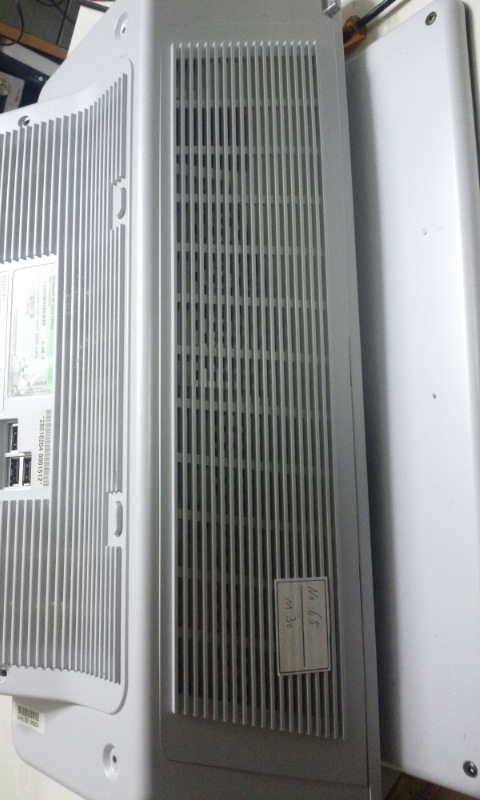
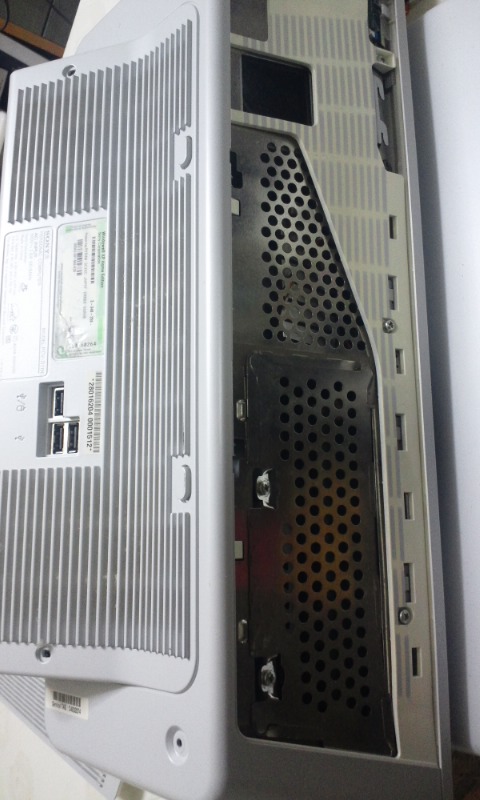
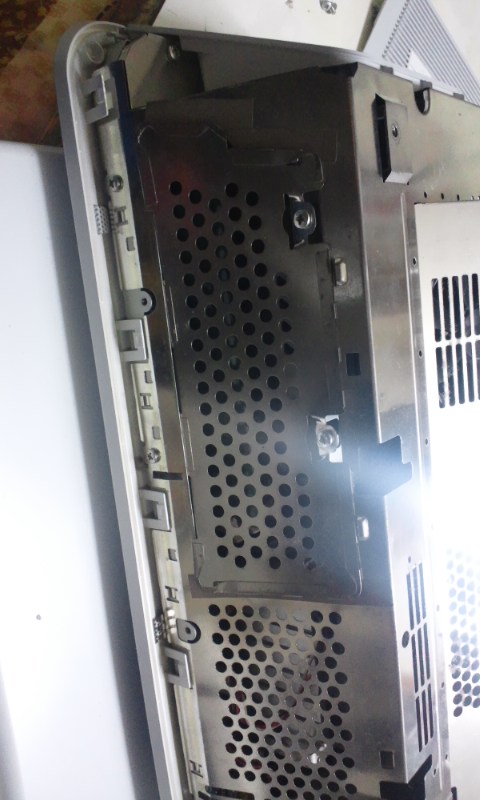
3.MGVシリーズはデスクトップというか・・・(-_-;)
ちょっと一癖ある設計になっています・・・。
まず、白いカバーを取りはずし、
メモリも大事に取りはずします。
アルミカバーについているネジを全て外します。
4.PCIスロットのサイドカバーのネジをはずします
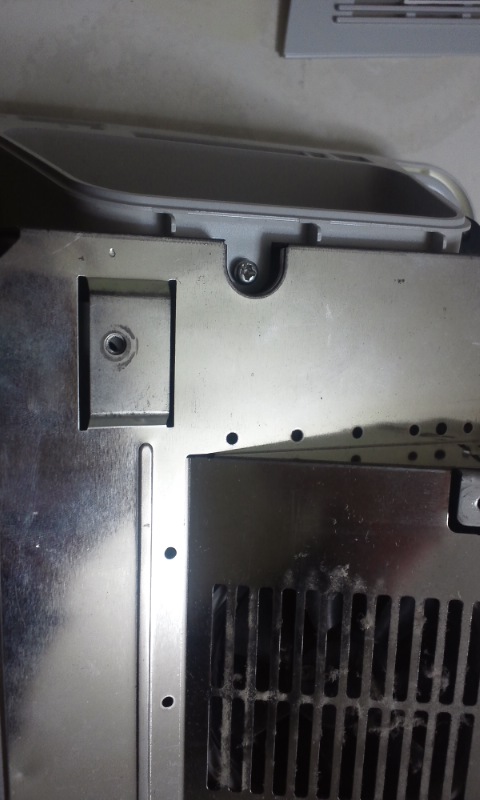
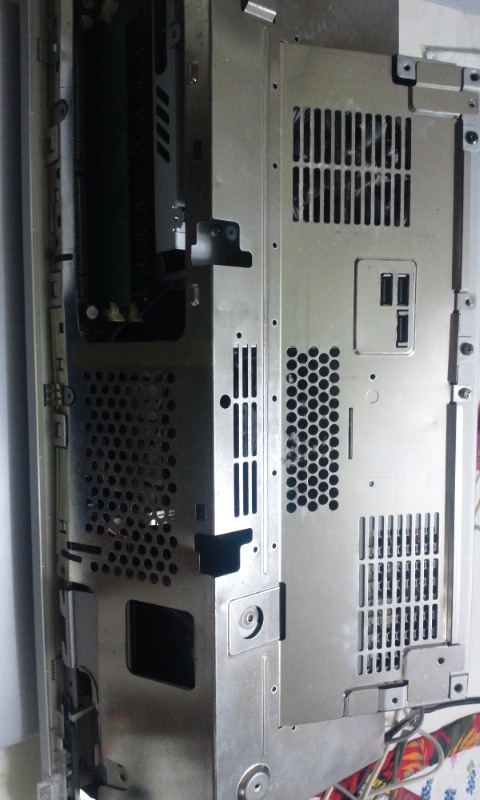
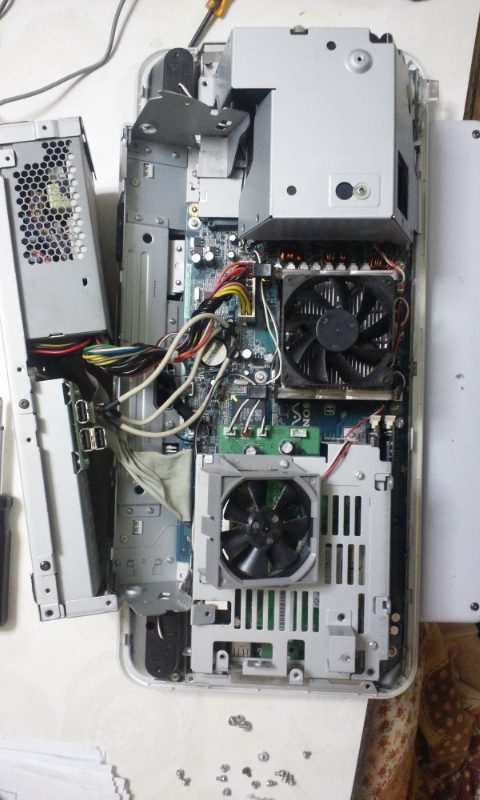
5.HDDを土台として支えている部分のネジを外します
6.内臓のボタン電池を一旦外します
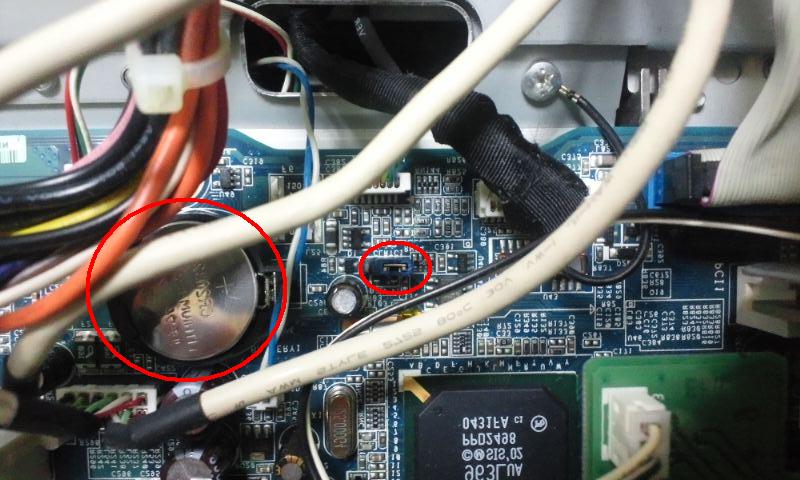
8.ジャンパーピンを一旦抜いて(左よりに刺さっているならば1つ右にずらして、横に差し込ます9
待つ事数秒
9.元々刺さっていた場所にジャンパーピンを
差し替えます
10.内臓のボタン電池ももう一度差し込みます。
★この段階で静電気を起こさないようにしてください
マザーボードが焼けてしまえば再起不能ですから・・・。
埃がたまっていることが多いのでファンの掃除もします
(綿棒で丁寧にとってくださいね)
PCは埃に弱くマザーボードに埃が付着しているだけで、負担がかかり
故障の原因となる事もしばしばありますから・・・。
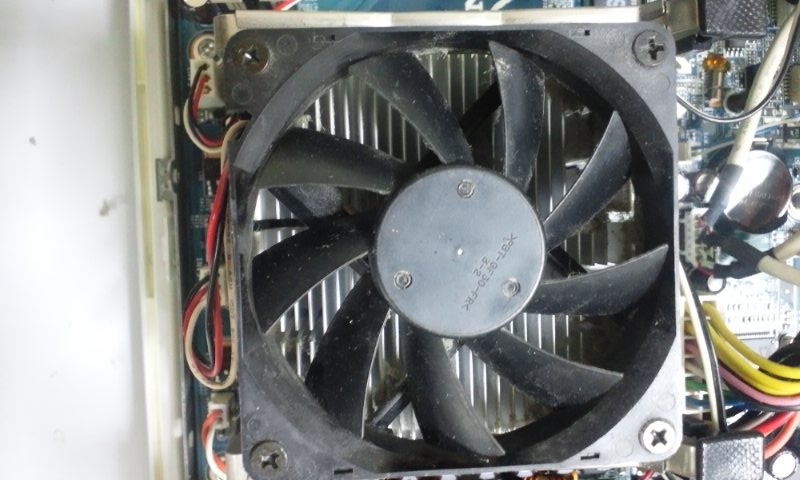
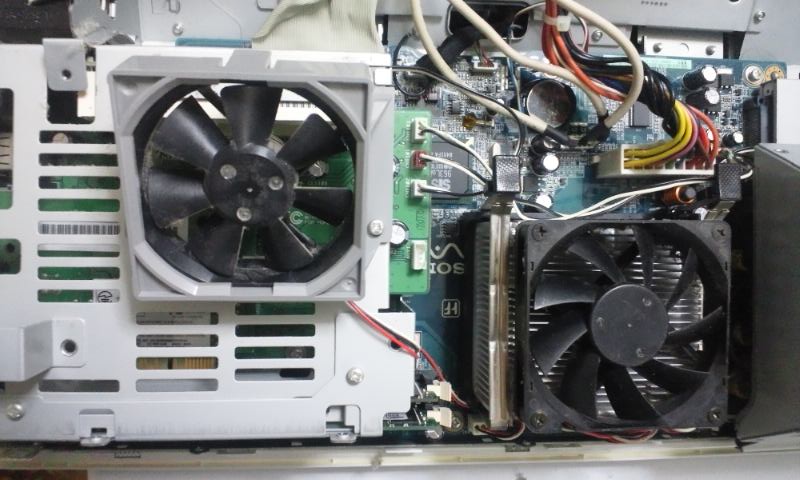
PCを組み立てて行く前に画面が通常どうり表示されるかどうか(★メモリをさしてから)
確認して下さい。
恐らく通常どうりに起動出来た筈です。
確認出来れば電源を落としてゆっくり元に組み立てて
下さい。
ここまで解体したならば、CPUの交換もすぐですので、
ソケット番号の適合範囲内でCPUの改造をしてみてもよいと思います。
私はこの機種は全てCeleron→PEN4に改造し、メモリも1GB以上に持ち上げているのですこぶる快適です。
このPCの良い所はアンプ内蔵スピーカを搭載してい
るのでこの時代にしてはすこぶる音響がよい。
まずい所は、このタイプキーボードがすぐに壊れて
変な変換になってしまう。
だから、キーボードを折りたためるスタイリッシュな
デザインだけれども、壊れた部分のキーボードをとり除いてUSBの後付けキーボードを使用しないといけないという問題点が多い。
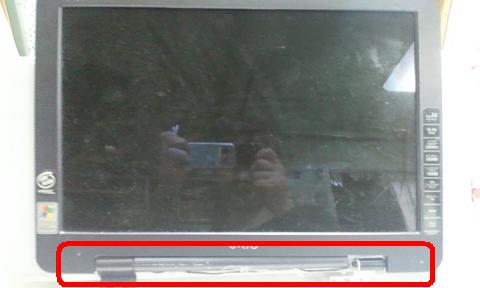
実際にヤフオクなんかでもキーボード壊れたこの手の機種を改造して、
私は娘に与えた・・・。
そんな感じでとても安価で我が家のPCは充実しており、5人家族なのに
何故かノートPC4台
デスクトップ5台と インターネット専属,アルバム専属,二人の子供専属PC!!
用途別にネットワークが構築されているわけです・・・。
つい、修理できそうなお手ごろPCを見つけると血が騒ぎ、購入してしまうのです・・・。
これで本当によかったのか????

-
外字の作成方法 2013年05月03日
-
ヽ(*´∀`)ノ kobo お得にGET 2012年08月19日 コメント(3)
-
5/10 wowowライブ ミスチルの録画で勉強… 2012年05月11日


