



2020年07月24日

テーマ: Windows10(177)
カテゴリ: PC関連
だいぶ昔からあるツールだが、意外と知られていないツール。
本来は、 windowsの操作中に問題が発生した際に、
マイクロソフトへサポート依頼する際の画像キャプチャ
として利用するツール 。
簡単操作で画像キャプチャが取得できるため、
現場によってはテスト時のエビデンス取得ツール
として採用しているところもあるとかないとか 、、
今回はブラウザ操作を例に、
実行方法を記載してみようと思う。
----------------------------------------------------
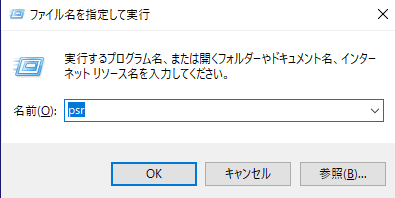
①Winキー+R (ファイル名を指定して実行)
→psr と入力し、Enter
「Problems Step Recorder」の略だそうな。
----------------------------------------------------
②「記録の開始」ボタン押下
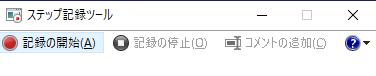
以降、操作が自動的に記録されることになる。
記録対象となるアクションは、
クリック、スクロール、文字入力完了等、、
----------------------------------------------------
③問題が発生する手順を実施
今回は問題発生を追う、というより 使い方を記載
したいので、Amazonサイトを開いて、適当に
検索処理するところまでを実施 。
ブラウザからAmazonを検索し、サイトのリンクを
クリックすると、赤いマルが発生。
これが記録のサイン となる。

いろいろ動作させた後、
「記録の停止」ボタンを押下

押下後しばらくすると、ステップ記録ツール
ウィンドウが再度開き、記録した内容が表示される。
サンプルとしてAmazonサイトの検索窓で、
「シャンプー 男性用 詰め替え」を入力した際に
キャプチャされたものが以下。

ステップ記録ツール ウィンドウの最上部にある
ポチ3つから記録された操作についてどうするか
選択が可能。それぞれ以下となる。

1つめポチ
キャプチャされた画像を手動で確認
(Previousリンク、Nextリンクにて操作)
2つめポチ
キャプチャされた画像をスライドショーで確認
(3秒くらいで次のキャプチャへ自動遷移)
3つめポチ
キャプチャされた画像を 詳細情報として確認
(画面最下部にて)
----------------------------------------------------
④設定変更
②の前にやるべきだったが、、今回はテスト
ということでデフォルト枚数で実施したが、
?アイコンから「設定」を押下し、
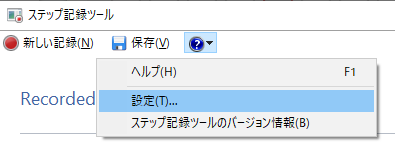
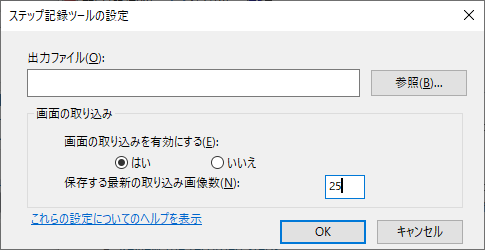
ステップ記録ツールの設定から
後述する「出力ファイル」の場所や、
保存する最新の取り込み画像数を変更できる。
デフォルト25枚だが最高999枚まで設定可能 。
----------------------------------------------------
⑤保存
現時点ではキャプチャを取得しただけで、
まだ保存されていない状態なので、
ステップ記録ツールから、「保存」アイコンを押下して、
保存先を選択する。
その際、zipファイルとして保存される。
解凍すると mht形式(mhtml)のファイル が表示される。
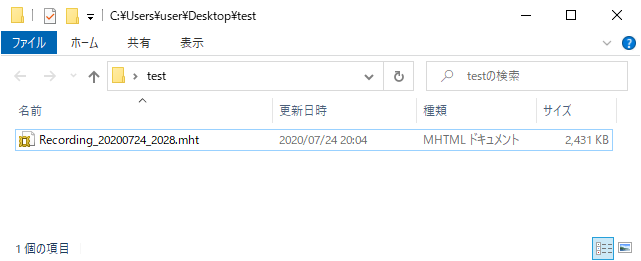
どうやらIEでしか正常動作しない様子。
chromeでも読み込めるが、画像関連が参照できず、
スライドショーもできなかった。
ちなみにEdgeでも画像が参照できず、
うまく動作しなかったので、
今後このツールってIEがなくなったら不要なツールに
なってしまうのか、、 (要調査)
まあ、なくてもseleniumや他のツールで代替はいくらでも
可能なので今回は使い方のみの紹介でした。
そのうち、以下selenimuによるテスト自動化についても
記載しようと思う。

Selenium実践入門 自動化による継続的なブラウザテスト (WEB+DB press plusシリーズ) [ 伊藤望 ]
本来は、 windowsの操作中に問題が発生した際に、
マイクロソフトへサポート依頼する際の画像キャプチャ
として利用するツール 。
簡単操作で画像キャプチャが取得できるため、
現場によってはテスト時のエビデンス取得ツール
として採用しているところもあるとかないとか 、、
今回はブラウザ操作を例に、
実行方法を記載してみようと思う。
----------------------------------------------------
①Winキー+R (ファイル名を指定して実行)
→psr と入力し、Enter
「Problems Step Recorder」の略だそうな。
----------------------------------------------------
②「記録の開始」ボタン押下
以降、操作が自動的に記録されることになる。
記録対象となるアクションは、
クリック、スクロール、文字入力完了等、、
----------------------------------------------------
③問題が発生する手順を実施
今回は問題発生を追う、というより 使い方を記載
したいので、Amazonサイトを開いて、適当に
検索処理するところまでを実施 。
ブラウザからAmazonを検索し、サイトのリンクを
クリックすると、赤いマルが発生。
これが記録のサイン となる。
いろいろ動作させた後、
「記録の停止」ボタンを押下
押下後しばらくすると、ステップ記録ツール
ウィンドウが再度開き、記録した内容が表示される。
サンプルとしてAmazonサイトの検索窓で、
「シャンプー 男性用 詰め替え」を入力した際に
キャプチャされたものが以下。
ステップ記録ツール ウィンドウの最上部にある
ポチ3つから記録された操作についてどうするか
選択が可能。それぞれ以下となる。
1つめポチ
キャプチャされた画像を手動で確認
(Previousリンク、Nextリンクにて操作)
2つめポチ
キャプチャされた画像をスライドショーで確認
(3秒くらいで次のキャプチャへ自動遷移)
3つめポチ
キャプチャされた画像を 詳細情報として確認
(画面最下部にて)
----------------------------------------------------
④設定変更
②の前にやるべきだったが、、今回はテスト
ということでデフォルト枚数で実施したが、
?アイコンから「設定」を押下し、
ステップ記録ツールの設定から
後述する「出力ファイル」の場所や、
保存する最新の取り込み画像数を変更できる。
デフォルト25枚だが最高999枚まで設定可能 。
----------------------------------------------------
⑤保存
現時点ではキャプチャを取得しただけで、
まだ保存されていない状態なので、
ステップ記録ツールから、「保存」アイコンを押下して、
保存先を選択する。
その際、zipファイルとして保存される。
解凍すると mht形式(mhtml)のファイル が表示される。
どうやらIEでしか正常動作しない様子。
chromeでも読み込めるが、画像関連が参照できず、
スライドショーもできなかった。
ちなみにEdgeでも画像が参照できず、
うまく動作しなかったので、
今後このツールってIEがなくなったら不要なツールに
なってしまうのか、、 (要調査)
まあ、なくてもseleniumや他のツールで代替はいくらでも
可能なので今回は使い方のみの紹介でした。
そのうち、以下selenimuによるテスト自動化についても
記載しようと思う。
Selenium実践入門 自動化による継続的なブラウザテスト (WEB+DB press plusシリーズ) [ 伊藤望 ]
お気に入りの記事を「いいね!」で応援しよう

[PC関連] カテゴリの最新記事
-
作業時に役に立つWindows10の新機能 2020年07月22日
-
ゲーミングチェアを買って思うこと[GTXMAN] 2020年06月28日
-
ボーナスは外付けの大容量SSDで[バッファ… 2020年06月18日


【毎日開催】
15記事にいいね!で1ポイント


PR
ULALA13
ご覧いただき、ありがとうございます。 アメリカンカールのリオ(♂)と シャルトリューのジン(♂)の お世話担当です。 noteへの移行をおこないましたので 続きはこちらからどうぞ! https://note.com/ulala_cat/all
カレンダー
© Rakuten Group, Inc.
