



2020年08月03日

テーマ: プログラミングあれこれ(231)
カテゴリ: プログラミング
Selenium BasicによるVBAでの
Webブラウザ自動化ツールを作成途中だが、
chromeの拡張機能にselenium IDEというのがあり、
個人レベルで使う分にはこちらで十分だと思うのでご紹介。
①chromeにselenium IDEを追加
②selenium IDE起動~ショッピングサイト検索
③②の動作をファイル出力(.side形式[中身はjson])
① chromeにselenium IDEを追加
chromeウェブストア にアクセスし、検索窓に
「selenium」と入力
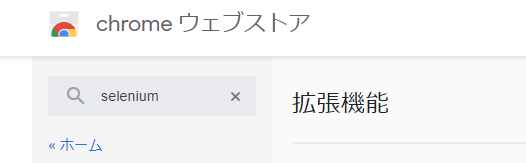
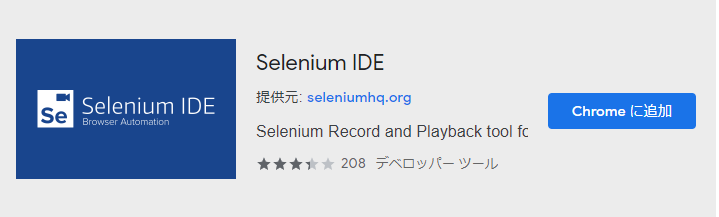
Selenium IDEが表示されるので、
「Chrome に追加」をクリック
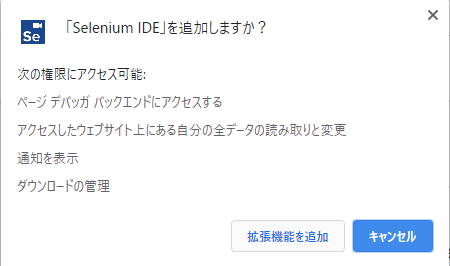
「拡張機能を追加」をクリック
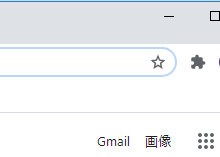
chromeにSelenium IDEが追加されたか確認。
ブラウザ右上のジグソーパズルアイコンをクリック。
「拡張機能」より、「Selenium IDE」が表示されて
いることを確認。
ピン止めアイコンをクリックし、
ブラウザに表示させておくとよい。

②selenium IDE起動~ショッピングサイト検索
ブラウザ右上に表示されている「Se」アイコンをクリック
するとSelenium IDEが起動。
若干訳がおかしい所もあるのでシステム的な英語
がわかる方は逆に訳さない方が良いかも。
こちらはお好みで。
「Create a new project」リンクをクリック
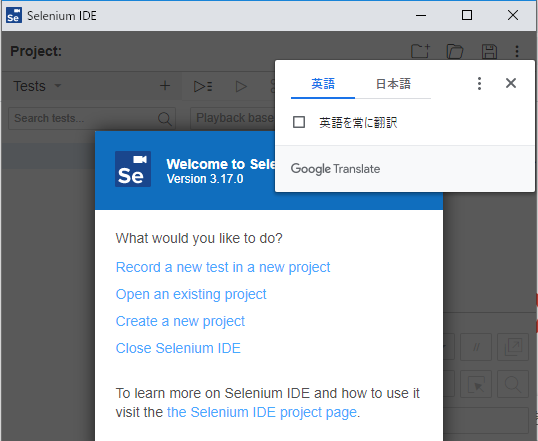
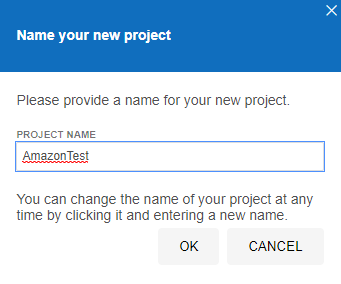
プロジェクトの名前を付ける旨のダイアログ表示。
今回はAmazonサイトの検索テストをしてみるので、
AmazonTestとしてOKボタン押下。
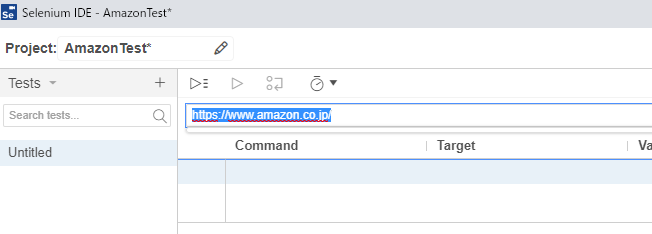
Selenium IDE画面が起動するので、
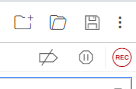
URL部にAmazonのURLを記載し、赤丸のRECボタンを押下。
Amazonサイトが起動するので、適当に検索なり
を行ってブラウジング。
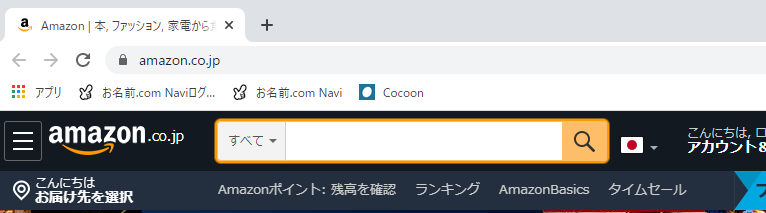
Seleniumでブラウジング中は以下の画像が表示。

良き所でSelenium IDE画面に戻り、赤■マークでストップ。
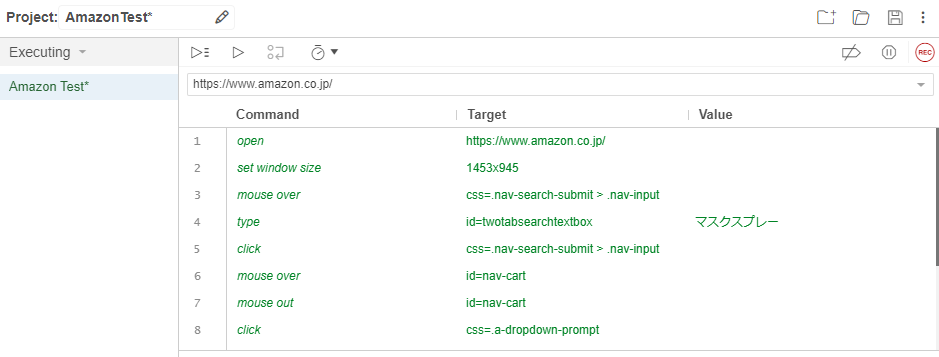
今までのブラウザ内での動作が番号(1~n)で記録される。
▷で再度同じ動作を実行させることが可能。
③②の動作をファイル出力(.side形式[中身はjson])
一通りブラウザでの動作が完了したら、Selenium IDE
画面右上のフロッピーアイコン (フロッピーなんてもう使ってない)
をクリックし、ファイルとして保存。
「ファイル名.side」という名前で出力される。
このファイルは再度Selenium IDEへドラッグ&ドロップ
することで、再読み込みが可能。
ファイルの中身(一部)
下記は「検索」ボタンのエレメント(だと思う)

Selenium Basic等では、このcss pathや、
xpathなどを元にプログラム内でエレメントとして取得する
ことになる。
詳しくは別の機会で掲載しようと思う。
今回はSelenium IDEの簡単な使い方を掲載。。
Webブラウザ自動化ツールを作成途中だが、
chromeの拡張機能にselenium IDEというのがあり、
個人レベルで使う分にはこちらで十分だと思うのでご紹介。
①chromeにselenium IDEを追加
②selenium IDE起動~ショッピングサイト検索
③②の動作をファイル出力(.side形式[中身はjson])
① chromeにselenium IDEを追加
chromeウェブストア にアクセスし、検索窓に
「selenium」と入力
Selenium IDEが表示されるので、
「Chrome に追加」をクリック
「拡張機能を追加」をクリック
chromeにSelenium IDEが追加されたか確認。
ブラウザ右上のジグソーパズルアイコンをクリック。
「拡張機能」より、「Selenium IDE」が表示されて
いることを確認。
ピン止めアイコンをクリックし、
ブラウザに表示させておくとよい。
②selenium IDE起動~ショッピングサイト検索
ブラウザ右上に表示されている「Se」アイコンをクリック
するとSelenium IDEが起動。
若干訳がおかしい所もあるのでシステム的な英語
がわかる方は逆に訳さない方が良いかも。
こちらはお好みで。
「Create a new project」リンクをクリック
プロジェクトの名前を付ける旨のダイアログ表示。
今回はAmazonサイトの検索テストをしてみるので、
AmazonTestとしてOKボタン押下。
Selenium IDE画面が起動するので、
URL部にAmazonのURLを記載し、赤丸のRECボタンを押下。
Amazonサイトが起動するので、適当に検索なり
を行ってブラウジング。
Seleniumでブラウジング中は以下の画像が表示。
良き所でSelenium IDE画面に戻り、赤■マークでストップ。
今までのブラウザ内での動作が番号(1~n)で記録される。
▷で再度同じ動作を実行させることが可能。
③②の動作をファイル出力(.side形式[中身はjson])
一通りブラウザでの動作が完了したら、Selenium IDE
画面右上のフロッピーアイコン (フロッピーなんてもう使ってない)
をクリックし、ファイルとして保存。
「ファイル名.side」という名前で出力される。
このファイルは再度Selenium IDEへドラッグ&ドロップ
することで、再読み込みが可能。
ファイルの中身(一部)
下記は「検索」ボタンのエレメント(だと思う)
Selenium Basic等では、このcss pathや、
xpathなどを元にプログラム内でエレメントとして取得する
ことになる。
詳しくは別の機会で掲載しようと思う。
今回はSelenium IDEの簡単な使い方を掲載。。
お気に入りの記事を「いいね!」で応援しよう

[プログラミング] カテゴリの最新記事
-
技術者にエクセルマクロ作れるか?と聞い… 2021年01月11日
-
Seleniumよ、さようなら?[UiPath] 2020年08月01日
-
WinMergeのCSV比較が見やすくなった[Excel… 2020年07月30日


【毎日開催】
15記事にいいね!で1ポイント


PR

ULALA13
ご覧いただき、ありがとうございます。 アメリカンカールのリオ(♂)と シャルトリューのジン(♂)の お世話担当です。 noteへの移行をおこないましたので 続きはこちらからどうぞ! https://note.com/ulala_cat/all
カレンダー
© Rakuten Group, Inc.
