



2020年09月09日

テーマ: プログラミングあれこれ(231)
カテゴリ: VBA
今回は絞り込んだデータを一括で編集する
方法を記載する。
①Range.AutoFilter
②.End(xlUp)、.End(xlDown)
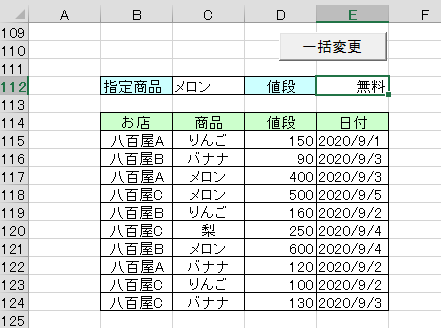
112行目の指定商品で記入された商品を
絞り込んで、その横の金額で一括設定し
絞り込みを解除して表示する、というような
動きにしてみた。
※メロンが大豊作だったという設定のもと、
全ての店で売られるメロンを 無料にしてみる。
ソース
Sub setAlllPrice ()
' オートフィルタクリア
Range ("B114"). AutoFilter
' 指定商品による絞り込み
Range ("B114"). AutoFilter 2 , Range Value
' 絞り込み後データを全て指定の値段にする
Range ( Range ("D115"), Cells ( Rows.Count , 4) .End(xlUp) ) = Range ("E112"). Value
' オートフィルタクリア
Range ("B114"). AutoFilter
End Sub
結果

ことが確認できた。
Range ( Range ("D115"), Cells ( Rows.Count , 4) .End(xlUp)
について、Rangeが入れ子になっており、
少し複雑なので分解して書いてみると、、
Rangeは、Range( 行 , 列 )で指定するので、
Range( Range("D115") , Cells(Rows.Count, 4).End(xlUp) )
Range("D115") は
結局の所、 115行目 というだけのこと。
( Rows.Count , 4) .End(xlUp)は、
Rows.Countがエクセルの最終行を表す関数
(すなわち1048576行)なので Cells(1048576, 4)となる。
さらにその場所から、.Endプロパティによりデータの終端を探す。
終端といっても下に行くだけでなく、この場合は、
.End( xlUp )の通り、UPということなので、
Cells(1048576, 4)からデータのある個所まで 上へさかのぼれ
ということになる。
※.End(xlDown)だったら逆に、データのある個所まで 下へ降りろ、ということ。
さかのぼった結果、見つかったデータが最終データ
となるので、 上記画像の場合、D124が最終データ
となる。
よって
Range( Range("D115") , Cells(Rows.Count, 4).End(xlUp) )
は
Range("D 115:D124" )
ということになる。
こうして晴れて絞り込みを行ったデータのみを
一括で変更することができた。
今回で一通り絞り込みについての内容が記載できたので、
次回からはデータの並べ替えについて記載してみようと思う。
方法を記載する。
①Range.AutoFilter
②.End(xlUp)、.End(xlDown)
112行目の指定商品で記入された商品を
絞り込んで、その横の金額で一括設定し
絞り込みを解除して表示する、というような
動きにしてみた。
※メロンが大豊作だったという設定のもと、
全ての店で売られるメロンを 無料にしてみる。
ソース
Sub setAlllPrice ()
' オートフィルタクリア
Range ("B114"). AutoFilter
' 指定商品による絞り込み
Range ("B114"). AutoFilter 2 , Range Value
' 絞り込み後データを全て指定の値段にする
Range ( Range ("D115"), Cells ( Rows.Count , 4) .End(xlUp) ) = Range ("E112"). Value
' オートフィルタクリア
Range ("B114"). AutoFilter
End Sub
結果
ことが確認できた。
Range ( Range ("D115"), Cells ( Rows.Count , 4) .End(xlUp)
について、Rangeが入れ子になっており、
少し複雑なので分解して書いてみると、、
Rangeは、Range( 行 , 列 )で指定するので、
Range( Range("D115") , Cells(Rows.Count, 4).End(xlUp) )
Range("D115") は
結局の所、 115行目 というだけのこと。
( Rows.Count , 4) .End(xlUp)は、
Rows.Countがエクセルの最終行を表す関数
(すなわち1048576行)なので Cells(1048576, 4)となる。
さらにその場所から、.Endプロパティによりデータの終端を探す。
終端といっても下に行くだけでなく、この場合は、
.End( xlUp )の通り、UPということなので、
Cells(1048576, 4)からデータのある個所まで 上へさかのぼれ
ということになる。
※.End(xlDown)だったら逆に、データのある個所まで 下へ降りろ、ということ。
さかのぼった結果、見つかったデータが最終データ
となるので、 上記画像の場合、D124が最終データ
となる。
よって
Range( Range("D115") , Cells(Rows.Count, 4).End(xlUp) )
は
Range("D 115:D124" )
ということになる。
こうして晴れて絞り込みを行ったデータのみを
一括で変更することができた。
今回で一通り絞り込みについての内容が記載できたので、
次回からはデータの並べ替えについて記載してみようと思う。
お気に入りの記事を「いいね!」で応援しよう

[VBA] カテゴリの最新記事
-
VBAスタンダード学習27[テーブル部位の特… 2020年09月23日
-
VBAスタンダード学習26[テーブル列の特定(… 2020年09月22日
-
VBAスタンダード学習25[テーブル部位の特… 2020年09月17日


【毎日開催】
15記事にいいね!で1ポイント


PR

ULALA13
ご覧いただき、ありがとうございます。 アメリカンカールのリオ(♂)と シャルトリューのジン(♂)の お世話担当です。 noteへの移行をおこないましたので 続きはこちらからどうぞ! https://note.com/ulala_cat/all
カレンダー
© Rakuten Group, Inc.
