



2020年09月12日

テーマ: プログラミングあれこれ(231)
カテゴリ: VBA
今回からデータの並び替えについて記載。
尚、テキストを持っている方は分かると思うが、
Excel2007からは以前(2003)よりも記載内容が多く、
複雑になったので少し整理しながら記載したいと思う。
①Worksheets.Sort(設定)
②Worksheets.Sort.Apply(実行)
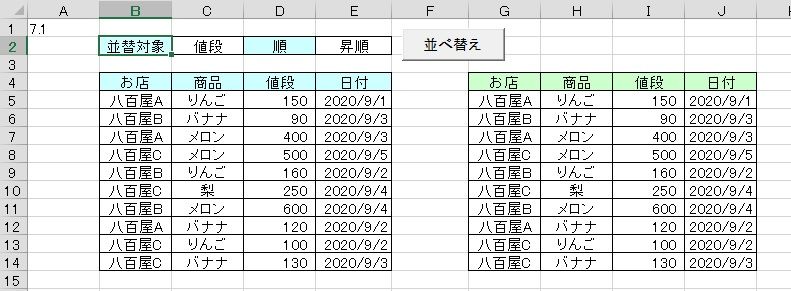
下記画像にて、
並替対象欄:お店、商品、値段、日付で指定可能
順欄:昇順か降順で指定可能
とした。
なお、並び替え前の状態を保持しておくため、
G列以降に並べ替える前の状態を記載しておく。
ソース
Sub setSortBasic ()
' 初期設定
Worksheets (3). Sort.SortFields.Clear
' 並替対象
Dim sortPoint As String
Select Case Range Value
Case "お店"
sortPoint = "B5"
Case "商品"
sortPoint = "C5"
Case "値段"
sortPoint
Case "日付"
sortPoint = "E5"
Case Else
' 取得できなかった時のデフォルト(値段)
sortPoint = "D5"
End Select
' 順取得
Dim sortOrder As Integer
Select Case Range("E2").Value
Case "昇順"
sortOrder = 1 ' xlAscending
Case "降順"
sortOrder = 2 ' xlDescending
Case Else
' 取得できなかった時のデフォルト(昇順)
sortOrder = 1
End Select
' ソート条件設定
Worksheets (3). Sort.SortFields.Add Key:=Range( sortPoint ), _
SortOn:=xlSortOnValues, Order:= sortOrder DataOption:=xlSortNormal
' ソート実行
With Worksheets (3). Sort
.SetRange Range("B5:E14")
.Header = xlNo
.Orientation = xlTopToBottom
.Apply
End With
End Sub
結果
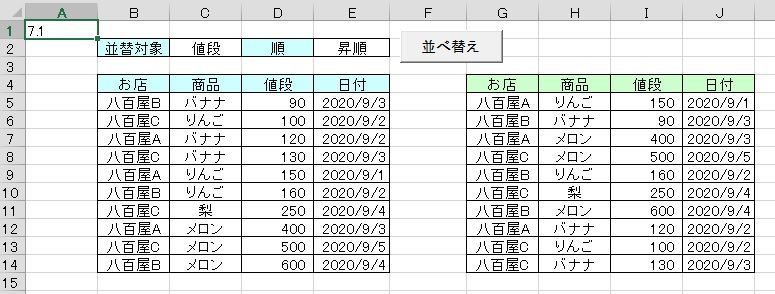
値段の昇順で並び替えられたことが確認できた。
ソースが長くなってしまったが、
Excel2007以降は、
ソート条件設定 と ソート実行 の2つで構成
されるようになった。
ソート条件 の方から分解してみていく。
と、その前に初期設定の
Worksheets (3). Sort.SortFields.Clear
についてだが、
これはマクロ実行前にソート
されていた際ソート条件が追加されてしまうため、
念のためソート条件をクリアしておこう、ということ。
では気を取り直して、、
Worksheets (3). Sort.SortFields.Add
→並び替えの設定開始
Key:=Range( sortPoint )
→どの列を基準に並び替えを行うかを指定
この場合、値段を基準とするため、
case式の"D5"が設定されることになる。
SortOn:=xlSortOnValues,
→何をもとに並び替えをするか?ということ。
上記指定の場合、セル内の値を元に並び替えをするということ。
ほかにも、セル内の文字の色(xlSortOnFontColor)や
セルの背景色(xlSortOnCellColor)で
並び替えを行う指定が可能。 (今回は割愛)
Order:= sortOrder ,
→今回はソート順をExcelのセル内で指定できるように
したため、 必然的に変数を利用 することになる。
テキストや一般的なサイトには、
xlAscending:昇順
xlDescending:降順
で記載されることが多いが、この値自体が定数なので、
F2を押下し、ライブラリ検索してみれば実際の値がみられる。
昇順の定数)
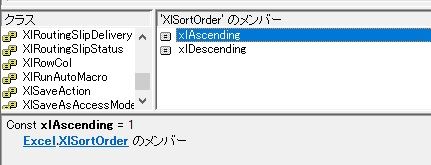
降順の定数)

ここだけに限った話ではないが、
定数指定されている箇所はライブラリ検索でどういう値が
設定されているかを確認すれば、変数として設定する
ことも可能なのでF2のクセを付けておくと良いかと思う。
DataOption:=xlSortNormal
→並び替え対象のデータに数値と文字列が混在していた場合
の並べ替え方法を指定。
xlSortNormal:文字列と数値を別々に並び替える
xlSortTextAsNumbers:文字列を数値として並び替える
上記の画像例だと、値段欄の書式に文字列が混ざって
いた場合に、それを加味して並び替える( xlSortTextAsNumbers )か
数値と文字列は別々に並び替える( xlSortNormal )かということ。
続いて、 ソート実行 の方を見ていく。
With Worksheets (3). Sort
→Sort実行するための条件を設定する為、With句で宣言
.SetRange Range("B5:E14")
→並び替えるデータの範囲を指定
.Header = xlNo
→上記で指定した範囲にヘッダ(タイトル)行が含まれるかどうか?
xlNo:ヘッダ行含まないので上記範囲をそのまま並び替え
xlYes:ヘッダ行含むので上記範囲の2行目から並び替え
.Orientation = xlTopToBottom
→並び替える方向をどうするか?
xlTopToBottom:上から下、つまり行を並び替える
xlLeftToRight:左から右、列を並び替える
.Apply
→並び替え実行
以上、並び替えの基本的な部分について記載。
尚、テキストを持っている方は分かると思うが、
Excel2007からは以前(2003)よりも記載内容が多く、
複雑になったので少し整理しながら記載したいと思う。
①Worksheets.Sort(設定)
②Worksheets.Sort.Apply(実行)
下記画像にて、
並替対象欄:お店、商品、値段、日付で指定可能
順欄:昇順か降順で指定可能
とした。
なお、並び替え前の状態を保持しておくため、
G列以降に並べ替える前の状態を記載しておく。
ソース
Sub setSortBasic ()
' 初期設定
Worksheets (3). Sort.SortFields.Clear
' 並替対象
Dim sortPoint As String
Select Case Range Value
Case "お店"
sortPoint = "B5"
Case "商品"
sortPoint = "C5"
Case "値段"
sortPoint
Case "日付"
sortPoint = "E5"
Case Else
' 取得できなかった時のデフォルト(値段)
sortPoint = "D5"
End Select
' 順取得
Dim sortOrder As Integer
Select Case Range("E2").Value
Case "昇順"
sortOrder = 1 ' xlAscending
Case "降順"
sortOrder = 2 ' xlDescending
Case Else
' 取得できなかった時のデフォルト(昇順)
sortOrder = 1
End Select
' ソート条件設定
Worksheets (3). Sort.SortFields.Add Key:=Range( sortPoint ), _
SortOn:=xlSortOnValues, Order:= sortOrder DataOption:=xlSortNormal
' ソート実行
With Worksheets (3). Sort
.SetRange Range("B5:E14")
.Header = xlNo
.Orientation = xlTopToBottom
.Apply
End With
End Sub
結果
値段の昇順で並び替えられたことが確認できた。
ソースが長くなってしまったが、
Excel2007以降は、
ソート条件設定 と ソート実行 の2つで構成
されるようになった。
ソート条件 の方から分解してみていく。
と、その前に初期設定の
Worksheets (3). Sort.SortFields.Clear
についてだが、
これはマクロ実行前にソート
されていた際ソート条件が追加されてしまうため、
念のためソート条件をクリアしておこう、ということ。
では気を取り直して、、
Worksheets (3). Sort.SortFields.Add
→並び替えの設定開始
Key:=Range( sortPoint )
→どの列を基準に並び替えを行うかを指定
この場合、値段を基準とするため、
case式の"D5"が設定されることになる。
SortOn:=xlSortOnValues,
→何をもとに並び替えをするか?ということ。
上記指定の場合、セル内の値を元に並び替えをするということ。
ほかにも、セル内の文字の色(xlSortOnFontColor)や
セルの背景色(xlSortOnCellColor)で
並び替えを行う指定が可能。 (今回は割愛)
Order:= sortOrder ,
→今回はソート順をExcelのセル内で指定できるように
したため、 必然的に変数を利用 することになる。
テキストや一般的なサイトには、
xlAscending:昇順
xlDescending:降順
で記載されることが多いが、この値自体が定数なので、
F2を押下し、ライブラリ検索してみれば実際の値がみられる。
昇順の定数)
降順の定数)
ここだけに限った話ではないが、
定数指定されている箇所はライブラリ検索でどういう値が
設定されているかを確認すれば、変数として設定する
ことも可能なのでF2のクセを付けておくと良いかと思う。
DataOption:=xlSortNormal
→並び替え対象のデータに数値と文字列が混在していた場合
の並べ替え方法を指定。
xlSortNormal:文字列と数値を別々に並び替える
xlSortTextAsNumbers:文字列を数値として並び替える
上記の画像例だと、値段欄の書式に文字列が混ざって
いた場合に、それを加味して並び替える( xlSortTextAsNumbers )か
数値と文字列は別々に並び替える( xlSortNormal )かということ。
続いて、 ソート実行 の方を見ていく。
With Worksheets (3). Sort
→Sort実行するための条件を設定する為、With句で宣言
.SetRange Range("B5:E14")
→並び替えるデータの範囲を指定
.Header = xlNo
→上記で指定した範囲にヘッダ(タイトル)行が含まれるかどうか?
xlNo:ヘッダ行含まないので上記範囲をそのまま並び替え
xlYes:ヘッダ行含むので上記範囲の2行目から並び替え
.Orientation = xlTopToBottom
→並び替える方向をどうするか?
xlTopToBottom:上から下、つまり行を並び替える
xlLeftToRight:左から右、列を並び替える
.Apply
→並び替え実行
以上、並び替えの基本的な部分について記載。
お気に入りの記事を「いいね!」で応援しよう

[VBA] カテゴリの最新記事
-
VBAスタンダード学習27[テーブル部位の特… 2020年09月23日
-
VBAスタンダード学習26[テーブル列の特定(… 2020年09月22日
-
VBAスタンダード学習25[テーブル部位の特… 2020年09月17日


【毎日開催】
15記事にいいね!で1ポイント


PR

ULALA13
ご覧いただき、ありがとうございます。 アメリカンカールのリオ(♂)と シャルトリューのジン(♂)の お世話担当です。 noteへの移行をおこないましたので 続きはこちらからどうぞ! https://note.com/ulala_cat/all
カレンダー
© Rakuten Group, Inc.
