


PR
キーワードサーチ
カレンダー
コメント新着
フリーページ

ペイントでお絵かきをしましょう。
で、その前に『色入れのアドバイス』をちょこっと…
元の下絵になるペンラインを入れた後、色を付けるためには
『バケツを斜めにしたようなアイコン』を使います。

↑↑
これね♪
で、次に色を指定クリックします。
今回はアマゾンを書きました。
これをベースにして話を進めましょう。
まず、体の赤いラインを入れる為に『赤』を設定しています。
そして下履きにこのバケツアイコンをあてがいます。
必要なとこにあてて、クリックするんですが…♪
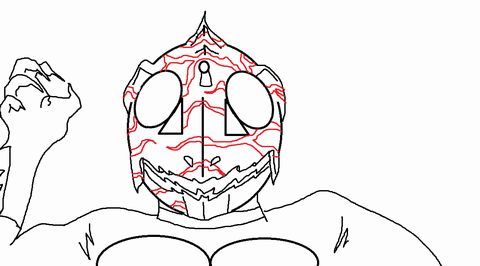
↑↑
これがアマゾンの下書きです。
意外と下手ですみません(笑)
で、バケツの色指定でここを赤にしたい!ってトコをクリックすると…
こうなります・・・
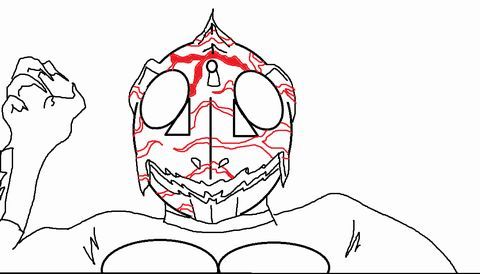
指定した部分を一気に色塗りいたします。
ほれほれ♪
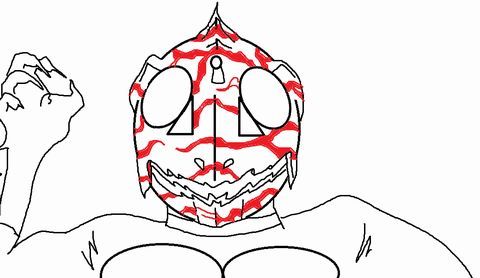
ハイ順調に、色指定でクリックした部分が赤くなります。
↑↑しかし、あごの部分をよ~く見てください。
よく見ると、赤い線が離れているのが分かりますかね??
それをそのままにして指定したりすると…
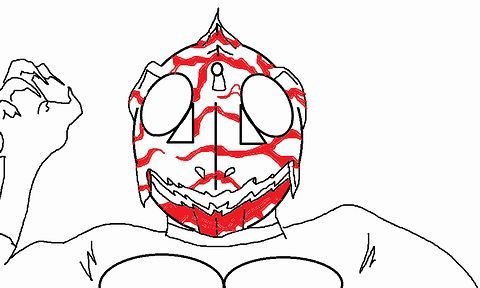
色指定がはみ出してどばーっ!と、こんなんなりますぜ~(笑)
でも大丈夫!
『戻る』の矢印で作業を前に戻して先の状態にもどり…
ペンで赤線を修正、色を入れなおします。
そうしたら…
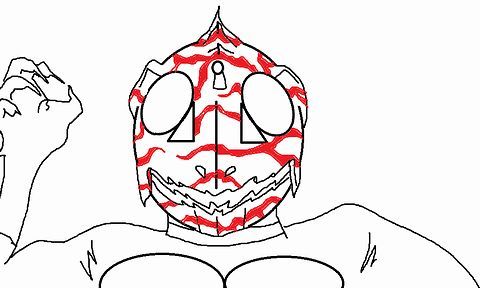
↑↑
ほれ、こんな風になおりました♪
で、あちこちに緑だ、オレンジだと言いながら別の色を付けますと・・・
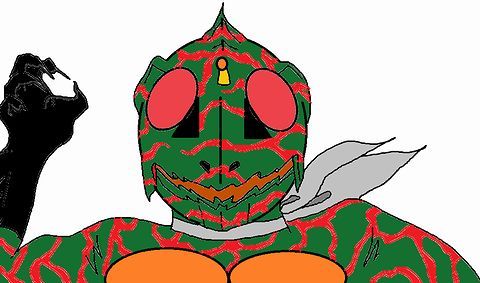
↑↑
はーい、こんな感じになります。
どーでしょう?
ではでは、みんなでお絵かきいたしましょう~~~ (笑)
(^∀^) うしゃしゃしゃ♪

↑
見たら…押して~♪
 【在庫あり!即納可能!】【新品・送料無料】ワコム Intuos4 Special Edition PTK-440/K4 写真加工・イラスト作成用ソフト 同梱パッケージ


-
2017年 謹賀新年! 2017.01.01 コメント(6)
-
いやぁ、めりーくりすます! 2016.12.24


