



2022/06/14

カテゴリ: VBAソース公開
シートに画像を挿入する方法
シートに画像を挿入するモジュールです。
ここをクリックする
とソースが表示されます。
Shapes.AddPicture部分が画像を挿入する部分です。
この部分の詳細なパラメータは下記をご覧下さい
https://docs.microsoft.com/ja-jp/office/vba/api/excel.shapes.addpicture
'***挿入
sngTop = obj作成シート.Range(strA1).Top
sngLEFT = obj作成シート.Range(strA1).Left
ダウンロード
ここをクリックする とソーズをまとめたファイルをダウンロードできます。
ZIP_8500.zip zipファイルの中身は下記のようになっています。
8500_画像を挿入.bas
TestMain.BAS
Test8500.xlsm
お客様マスタ.xlsx
商品1.jpg
TestMain.BAS
Test8500.xlsm
お客様マスタ.xlsx
商品1.jpg
本体のソース
テスト用のメイン
モジュールを組み込んだブック
参考:テスト用データ データがなければご使用下さい
参考:テスト用データ データがなければご使用下さい
テスト用のメイン
モジュールを組み込んだブック
参考:テスト用データ データがなければご使用下さい
参考:テスト用データ データがなければご使用下さい
解凍後、Test8500.xlsm を起動し、
B4にテスト用ブックのフルパスを設定して下さい 例) D:\TEST\TESTDATA.xlsx
B6にテスト用の画像ファイルのフルパスを指定して下さい B6にテスト用の画像ファイルのフルパスを指定して下さい
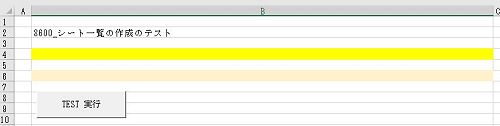
テスト用メインでは,
'***CALL
strA1 = "B2" '==画像を貼り付けるセル 例) "H10"
strName = "画像の名前" '==貼り付けた画像につける名前 ""なら名前は付けない
sngWidth = 80 '==横幅 縦は自動計算し行高さを調整している ここが0ならstrA1の巾に
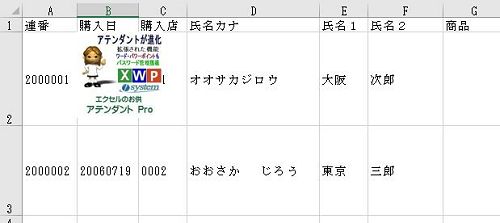
Call SP_8500GazPast(obj作成シート, strGazouFullPath, strA1, strName, sngWidth) '==エクセルシートに画像を貼り付ける
としていますので、テスト用データで実行した場合は下記のようになります。

お気に入りの記事を「いいね!」で応援しよう

[VBAソース公開] カテゴリの最新記事
-
エクセルブックから画像を取り出し 2022/07/01
-
ひな形ブックから作成指定ブックのデータ… 2022/06/24
-
エクセルブックのシートをブックに分割 2022/06/22


【毎日開催】
15記事にいいね!で1ポイント


PR
© Rakuten Group, Inc.
