



PR
北のわさび
30代のおっさんが得する情報を提供していきます。より多くの皆さまの閲覧して頂けるサイトを目指します!!!
Calendar
Aug , 2026
Jul , 2026
Jun , 2026
Jul , 2026
Jun , 2026
May , 2026
Apr , 2026
Apr , 2026
Comments
Keyword Search
▼キーワード検索
Oct 2, 2016

カテゴリ: Microsoft Windows
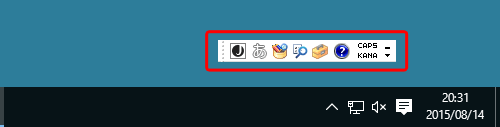
今回は、言語バーが表示されなくなってしまった場合の対処について説明をします。
<項番1> では "ctfmon(入力モード)"の起動方法を説明しています。
<項番2> では "ctfmon(入力モード)" をスタートアップフォルダに登録し、
Windowsが起動した直後から入力モードが利用できるようにする方法を説明しています。
<項番1> ショートカットファイル「ctfmon」の作成方法
1. デスクトップ画面でキーボードで [Windowsキー] を押しながら [R] を押します。

3. 言語バーが表示されたら次の手順 4. に進みます。
<項番1> ショートカットファイル「ctfmon」の作成方法
1. デスクトップ画面でキーボードで [Windowsキー] を押しながら [R] を押します。
2. ファイル名を指定して実行に ctfmon
と入力し、[OK] をクリックします。
3. 言語バーが表示されたら次の手順 4. に進みます。
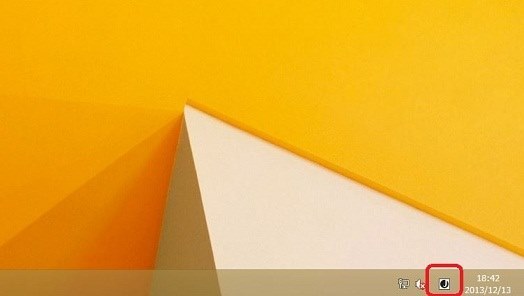
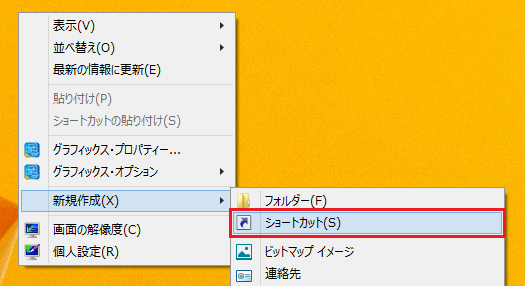
4. デスクトップの壁紙を右クリックし、表示されたメニューの「新規作成」>「ショートカット」の順にクリックします。
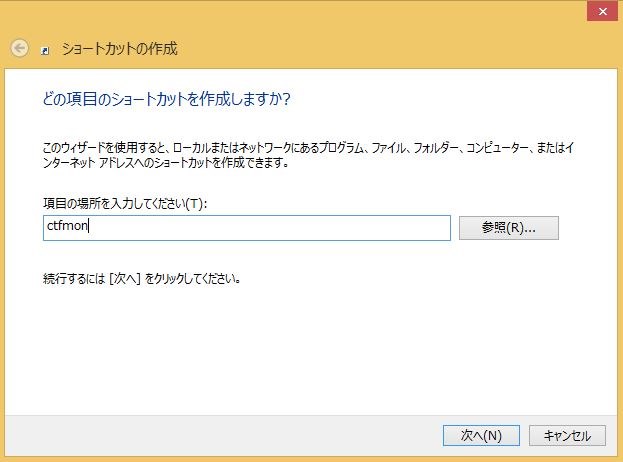
5. 「ショートカットの作成」画面が表示されたら、ctfmon と入力し [次へ] をクリックします。
「ショートカットの名前を付けてください」画面は、そのまま画面右下の [完了] をクリックします。
6. デスクトップにショートカットが作成されたことを確認します。

<項番2> 「ctfmon」をスタートアップフォルダーに格納する方法
<項番1> で作成したショートカット ファイルを、[スタートアップ] フォルダーに格納します。
2. 「ファイル名を指定して実行」画面に、下記の文字列を入力して [OK] をクリックします。
%userprofile%\AppData\Roaming\Microsoft\Windows\Start Menu\Programs\Startup
(※上記の文字列をコピー&ペーストする事をお勧めします)
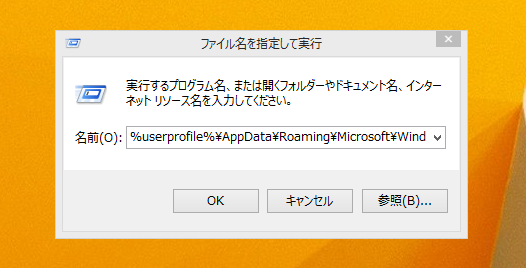
3. 開いたフォルダに手順 6. で作成したショートカットを移動します。
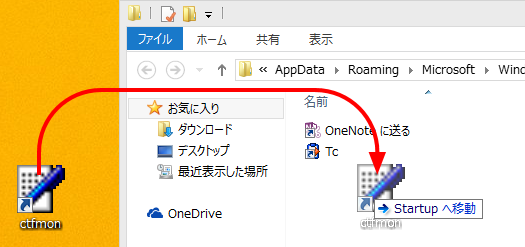
4. 以上で設定は完了です。
<項番2> 「ctfmon」をスタートアップフォルダーに格納する方法
<項番1> で作成したショートカット ファイルを、[スタートアップ] フォルダーに格納します。
1. デスクトップ画面でキーボードで [Windowsキー] を押しながら [R] を押します。
2. 「ファイル名を指定して実行」画面に、下記の文字列を入力して [OK] をクリックします。
%userprofile%\AppData\Roaming\Microsoft\Windows\Start Menu\Programs\Startup
(※上記の文字列をコピー&ペーストする事をお勧めします)
3. 開いたフォルダに手順 6. で作成したショートカットを移動します。
4. 以上で設定は完了です。
コンピューターを再起動し、言語バーが表示されるか確認しましょう。

お気に入りの記事を「いいね!」で応援しよう

[Microsoft Windows] カテゴリの最新記事
-
Windows 10 トラブル対策について対処法 Oct 6, 2016
-
Windows10 でスタートボタンが反応しない… Oct 2, 2016
-
Windows 10 でシステムイメージをバックア… Oct 2, 2016


【毎日開催】
15記事にいいね!で1ポイント


© Rakuten Group, Inc.
