



2022.04.26

テーマ: 暮らしを楽しむ(411254)
カテゴリ: プログラミング学習
 |
||
| * | 
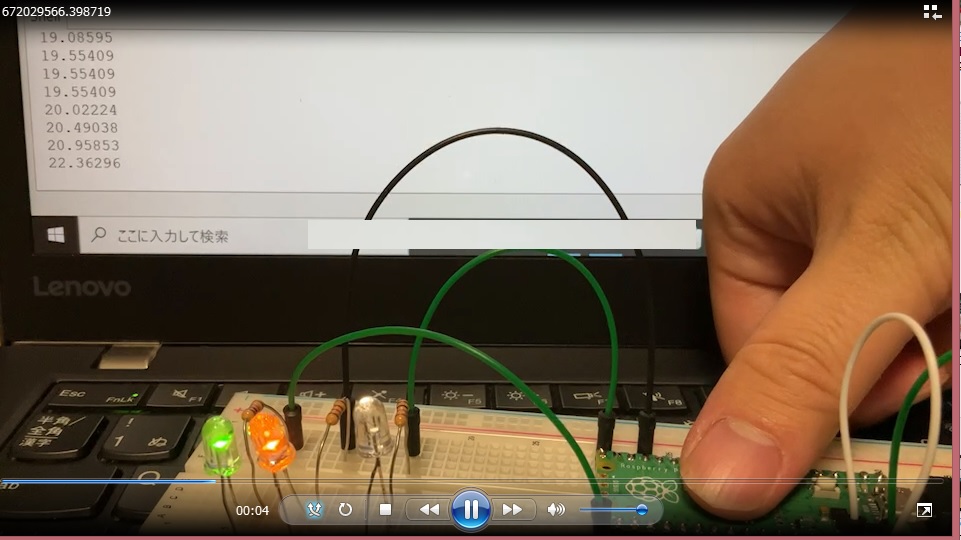
Raspberry Pi Pico 前回LED点灯に無事成功したので, 次は温度センサーとLEDを組み合わせてみました。 まずは基盤にピンをつけるはんだ付けからです。 はんだごてを持っていなかったので買ってきました。 
こういう糸はんだというのがあるんですね。 熱くないし,とても便利。 でも久々のはんだ付け,緊張しました。 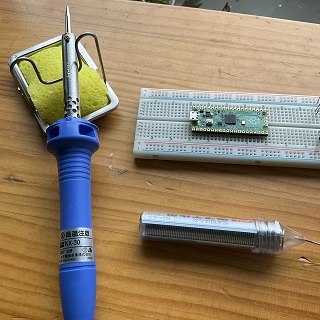 なんとか無事くっついたようですが,外したら取れちゃいそうな 気がして差しっぱなしです。 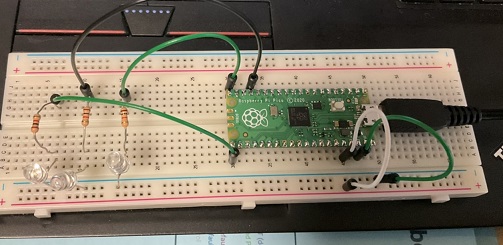 これにLEDを配線しなおして, 温度が上がったら順に点灯するLEDの数を増やす ようにプログラミングしました。 画面下のほうに1秒おきに温度が出てきます。 小さなコンピューターが健気に温度を測っている様子は なんとも元気がもらえます。 指先の温度が30度にならない感じなので,かなり低めに 出ているかもしれません。 本当は補正が必要かも? ラズベリーパイピコにはアナログ入力ADC (アナログデジタルコンバータ)が5つあり, 4つめに温度センサーがついているそうです。 これを動かすためのプログラムがRaspberry Pi Pico Python SDK (Software Development Kit) 載っていましたので,これをコピペすればよいそうです。 adc = machine.ADC(4) # Connect to the internal temperature sensor ついでに温度によってLEDが点くように, 前回のプログラムをくっつけました。 プログラムはこちら。 今回は翻訳も入れてみました。 import machine ←MicroPythonでプログラミングするためのライブラリをインポートする import utime ←utimeモジュールをインポートする from machine import Pin ←machineライブラリーの中のPinだけをインポートする sensor_temp = machine.ADC(4) ←アナログ値の読み取り conversion_factor = 3.3 / (65535) ←3.3V/(2の16乗-1) green = Pin(16, Pin.OUT) ←16番ピンを出力ピンにする, yellow = Pin(13, Pin.OUT) red = Pin(15, Pin.OUT) while True: reading = sensor_temp.read_u16() * conversion_factor ←電圧に変換する temperature = 27 - (reading - 0.706)/0.001721 ←温度に変える print(temperature) ←計算した温度をプリントする utime.sleep(1) if temperature >= 16 and temperature < 20: ←16~緑点灯 green.value(1) red.value(0) yellow.value(0) else: if temperature >= 20 and temperature < 23: ←20~黄点灯 green.value(1) red.value(0) yellow.value(1) else: if temperature >= 23: < 23~赤点灯 green.value(1) red.value(1) yellow.value(1) else: green.value(0) red.value(0) yellow.value(0) 改行とタブの空け方がよく分からなくて 何度もエラーが出ました。 改行って大事なんですね Pythionはもともとあるプログラムをインポートして組み合わせ 行くのが基本ということでいいのかな? なんだか,意味は分かりましたが,これを自分で書けと言われても 書けません。 外国語で,向こうが言っていることは分かるが, こちらから話しかけることができない, そういう感じです。まあ楽しいからいいかな。 辞書代わりにこの本が便利でした。 
スッキリわかるPythonによる機械学習入門 [ フレアリンク ] 楽天市場 3,300円 今回参考にさせていただいたYouTube 550円のラズパイとPythonで始めるマイコン開発 導入~開発環境構築方法 Raspberry Pi Pico モータードライバーも面白そう。 
|
* |
| * |
お気に入りの記事を「いいね!」で応援しよう

Last updated
2022.04.26 22:50:36
[プログラミング学習] カテゴリの最新記事
-
カイワレ大根の生育をスクラッチで画像解… 2026.07.30
-
Scratcher(スクラッチャー)になってステー… 2026.07.15
-
エクセルで簡単データ取り込み 電車の速… 2026.07.07


【毎日開催】
15記事にいいね!で1ポイント


PR
晴れたらいいね。
理学部化学科出身。 モノづくり大好き。 色々なものを作ったり、可愛いものを見つけたりする日々の雑多な記録です。 おうち実験,プログラミング学習に関する記事は↓から飛べます。






Keyword Search
▼キーワード検索
Calendar
Category
カテゴリ未分類
(354)編み物(たまに編み図)
(1137)手芸あれこれ(主に縫い物)
(212)こどもとお手軽実験
(106)お手軽実験 化学実験系
(104)お手軽実験 観察 工作系
(105)お手軽実験 植物育てる系
(104)お菓子作り
(868)手作りふなっしー
(41)お料理のこと
(50)くらしのこと
(432)楽譜のこと
(5)フェリシモ
(24)かわいいものたち。
(75)工場見学
(49)プログラミング学習
(52)読書の記録
(24)ロボホンとお出かけ
(75)ロボホン服
(49)© Rakuten Group, Inc.
