


Freepage List
【写真集】

■ 玄関 ■
■プチ講座MENU

【日記の雛形・罫線】
【もう一つのプロフィール】
■【おもしろタグ教室MENU】
バナーって何!
プレート教室VOL.1
プレート教室VOL.2
アニメGIF製作VOL.3
画像
アップロードとは
アイコンの使い方!
壁紙の使い方!
【バナー&プレート置き場】
.
.
.
.
【壁紙チェンジャー】
【リンク集】
.
.
【キリ番】
マーキー
グラデーションフォント
色々なスクロール1
色々なスクロール2
色んなスクロール3
【カラーサンプル】カラーコード表
【カラーサンプル】カラーネーム表
(*mm)
!
スクロールを消す
TABLEでページ一覧を隠す
.
φ(..)
.
スイッチで表示
【日記リンクの皆様】
( ̄‥ ̄)=3 フン
■【HPの飾り付け教室MENU】
TABLEで整理整頓
アニメGIFって何!
画像を貼り付けてみよう
リンクを貼って見よう
楽天での壁紙について
壁紙の位置指定
【飾付VOL10】
test
雛形1
Rum Rose
remon
【My PIPE Collection】
【マイ パイプ コレクション001~010】
【マイ パイプ コレクション011~020】
【マイ パイプ コレクション021~030】
【マイパイプ コレクション #31~#40】
レストアの仕方
全て
| カテゴリ未分類
| 【日記もどき】
| 【日記の雛形!】
| 【プチ講座】
| 【頼まれ物】
| パイプ奮闘記
| パイプ奮闘記〔自作パイプ〕
| 【3年ぶりの日記もどき】
2003/08/09

カテゴリ: カテゴリ未分類
【IE限定![フィルタ]】
今回も前回同様フィルタのタグを画像に入れまして、特殊効果を設定してみましょう。
フィルタ(filter)とは、Internet Explorerが独自で拡張した機能のことです。
ですから、Netscape には対応していません。
また、IE 4.0 IE 5.5 以上のブラウザに表示可能ですが、
IE 5.5 で表示可能なフィルタでは DirectX を必要とします。
このフィルタは前回【プチ講座】 「飾り文字を書く」 で紹介したタグと基本的には同じです。

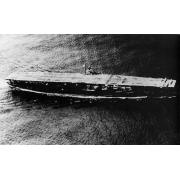
←この画像で色々な特殊効果の設定を[filter]
を使いましてやってみましょう。
では、画像を「グレースケール」で表示してみましょう。
「グレースケール」では、このように
モノクロ写真のような効果を表現できます。
このタグを書いてみましょう。
<IMG SRC=" ~画像のURL~
" style="filter: gray()
">
お判りでしょうか!(*^^)v
では、次に画像をX写真のように表示してみましょう。
X線フィルタをかけるとこのようになります。
このタグを書いてみましょう。
<IMG SRC=" ~画像のURL~
" style="filter: xray()
">
次は、画像の色を反転してみましょう。
白色 黄色 は 青色 には 水色 に
といったように処理が行われます。
画像の色を反転しますとこのようになります。
このタグはこうなります。
<IMG SRC=" ~画像のURL~
" style="filter: invert()
">
ウェーブをかけてみましょう。
波を打ったような効果を表現できます。
<IMG SRC=" ~画像のURL~
" style="filter: wave(freq=4,strength=10,add=0)
">
strength=10 が「波の振幅」です。
IE 4.0 ではうまく表示できない事があります。
「,」半角のコンマが楽天では全角に変換されますから、
更新しますと、表示されなくなります。
画像をぶれたように表示します。
strength=50 はブレの強さです。
<IMG SRC=" ~画像のURL~
" style="filter: blur(strength=50)
">
【IE5.5限定】
ここからはIE5.5以上が必要です。(DirectX)
画像をグレースケールでエンボス加工(凸凹で浮かび上がったような加工)
をしたように表示します。
浮き出したように表示します。
bias=0.8 は浮き上がるたかさです。(-1.0~1.0)
<IMG SRC=" ~画像のURL~
" style="filter: progid:DXImageTransform.Microsoft.Emboss(bias=0.8)
">
次も画像をグレースケールで彫り込んだように表示します。
彫り込んだように表示します。
bias=0.8 はへこむ深さです。(-1.0~1.0)
<IMG SRC=" ~画像のURL~
" style="filter: progid:DXImageTransform.Microsoft.Engrave(bias=0.8)
">
フィルタのタグを画像に入れまして、特殊効果を設定してみました。(*^^)v
皆さんも色々挑戦して見て下さい。
ではでは・・・ε=ε=ε=(┌ ̄)┘ダッシュ!(*^_^*)
【プチ講座メニュー】 は←こちらから!
【お知らせ】楽天OFF会の参加を募っております。↓こちらのバナーをクリックすると詳細が分かります。

お気に入りの記事を「いいね!」で応援しよう

【毎日開催】
15記事にいいね!で1ポイント


PR
gtone
楽天HPの飾り付けを一緒にやってみましょう。初心者のためのプチ講座!日記の雛形! パイプたばこを始めて、「パイプ奮闘記」を書いてみようと思います!( ̄‥ ̄)=3 フン
Calendar
© Rakuten Group, Inc.
