



2026
2025
2024
2023
2022
2021
2020
2010年06月の記事
全8件 (8件中 1-8件目)
1
-
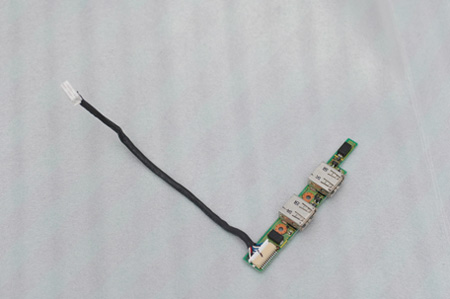
CF-T4改造用パーツ、着弾
ヤフオクでCF-T4が落札できなくてげんにょり。つーか、一体幾つCF-T4買ってるんだとツッコミが来そうな勢いで謎のPCメンテ員です。そんな訳で落札し損ねたのとは別便で着弾したブツ。CF-T4/T5用USBケーブル。補修用で、というか改造用にする予定。というのも、液晶パネル交換記事を探してる中見つけた ・Let's note CF-T4改造編Bluetooth内蔵化↑こんな記事を見かけちゃったものだからさぁ大変。もともと、ゆくゆくはトラックボール化、Felica内蔵化などを考えていたものですから「ウホッ!」と勢いでヤフオクにGo!(爆あと、つれづれSCSIyarou:Let's Note CF-T4 Bluetooth内蔵化 そのになんかも参考になりそう。てゆーか、CF-T4、イイわぁ。ネットブックよりもバッテリ持つし、ヤフオクなんかで補修部品も手に入れやすいし、ハードウェア改造って意味も含めて遊びやすいし。でも、改造する前にテスター買ってこないと・・・orzNEW!難有りNOTE Panasonic 【Bランク】 Letsnote CF-T4HC9AXS 【PentiumM】【B5モバイル】【OSインストール済み】【中古】 中古パソコン USED
2010.06.28
コメント(1)
-

CF-T4パワーアップ計画1、USBポートを増設(レビュー:Bullwill PCUSB-2)
レッツノートはいいね。リリンが生んだ文化の極みだよ。レッツノートが手放せない謎のPCメンテ員です。さて、昨日の狂行気の迷い。・・・の、右下に注目!どう見てもクドわふの特典に見えない代物が混入。こいつが本エントリの主役です。もはや絶滅危惧種のPCカードわふ~CF-T4はもはや5年落ち、ながらもそんじょそこらのネットブックに引けを取らない魅力にあふれているのですよ!!バッテリーが持つとかバッテリーが持つとか、バッテリーが持つとか。ところがUSBポートが2つ、しかも右側オンリー、となると最近の製品に比べると見劣りしてしまう。ボスケテ!ド●えも~ん!そこで出ました、PCカード型USB2.0カード。最近のネットブックやノートPCではあらゆる機能が内蔵されてしまって、見かける機会がめっきり減ってしまった、PCカード。CF-T4はPCカードスロットが付いているので、こいつでUSBポートを増設しようって魂胆だ。製品はBullwillのPC-USB2。聞かないメーカーですね。本当はAREAの「ツライチ」を買おうと思ってたんだけど、「出っ張らない」って点で同じなのと値段が安かったので購入しました。AREA SD-CBU2-Z1(ツライチUSB2.0・PCからはみださない新設計!USB増設用PCカード)Bullwill PCUSB-2(出っ張らない!・ノートPCカードバス用USB2.0増設アダプター)あまり名前を聞かないメーカーなだけに、シリアルNo.まで無銘(爆たぶん元はAREAのツライチと同じ海外のメーカー製なんじゃないかと思ったり。【参考】牧ノブユキの「ワークアラウンド」:その新製品が“オリジナル”って本当ですか(ITmedia)チップはNEC製。XP環境でドライバを別途インストールする必要もなく自動認識しました。実際の使用感は出っ張りが無く、USBポートは2ポート。太いUSBメモリなどでも干渉しないように間隔が取られており、間に給電用端子が。本当に出っ張りが無いのでPCカードスロットに常に差しっぱなしにしときたいですね。ただ、最近の超小型Bluetoothレシーバなんかだと、USBレシーバを引っこ抜こうとしたらカードごとすっぽ抜ける、なんてことがあるのでちょっと注意が必要のようです。バイヤー推薦![メール便対応] 超小型USB Bluetooth 2.0EDR ブルーテュースドングルさて、そんな訳で喜び勇んでこのUSBポートにあいぽんの充電ケーブルを取り付けたら、急に画面がフリーズ。挙句の果てには真っ青な画面!!どーやら、あいぽんケーブルに給電能力が追いついていないようです。付属の給電ケーブルでCF-T4本体のUSBポートとPCカードの給電端子に繋いでやってこれでようやく安定。しかしなんとも情けないというか本末転倒な有様。あいぽんの充電用には向かない模様です。【参考】気になる!itemズ~PCカードスロットにスッポリ収納! USB 2.0カード「ツライチ USB 2.0」(Impress BB Watch)
2010.06.26
コメント(0)
-

クド、回収 ~どーすんだよ、コレ~
どーも、謎のPCメンテ員です。 きゅうりょうびきゅうりょうび~ ハ_ハ ハ_ハ (^( ゚∀゚)^) ('(゚∀゚∩ ) / ヽ 〈 (_ノ_ノ ヽヽ_) そんな金曜日。mixi経由で友人と飲む約束したので、待ち合わせの梅田まで移動、待ち時間潰しがてらにこれ、回収。 ,. -‐'''''""¨¨¨ヽ (.___,,,... -ァァフ| あ…ありのまま 今日 起こった事を話すぜ! |i i| }! }} //| |l、{ j} /,,ィ//| 『おれは\4,980だと i|:!ヾ、_ノ/ u {:}//ヘ 思ったらいつのまにか\8,800だった』 |リ u' } ,ノ _,!V,ハ | /´fト、_{ル{,ィ'eラ , タ人 な… 何を言ってるのか わからねーと思うが /' ヾ|宀| {´,)⌒`/ |
2010.06.25
コメント(1)
-

あいぽん、アップデート
あいぽん(iPhone)が我が家に来てはや半年が経とうとしていますが未だに使いこなせていません。謎のPCメンテ員です。たぶんねー、アプリを購入するのに躊躇ってるんですよ。それなりに使いこなすにはそれなりに投資が必要だ、みたいな?ちょうどヒを見てたらiOS4配信開始された、ってんでせっかくだからiOS4にアップデートしてみました。・「iOS 4」アップデート、iPhone 4より一足先に配信開始・「iOS 4」アップデート開始――進化したポイントを速攻チェック(ITmedia)↑によれば、iOS4の大きな特徴としては・他社製アプリケーションでのマルチタスク機能(iPhone 3GS、iPhone 4、第3世代iPod touchのみ)・アプリの整理やアクセスが簡単になるフォルダ機能・ホーム画面の壁紙機能・「メール」の機能向上・「写真」と「カメラ」の機能向上・デバイス上でのプレイリスト作成と編集・Bluetooth キーボードをサポート(iPhone 3GS、iPhone 4、第3世代iPod touchのみ)等々らしいのですが、もてるスペックの1割未満しか使っていない自分には今のところ有難味がよく分かっていないです(駄目じゃんとはいえ、意外とサクサクとアップデート完了。どうみても4.0です、本当にありがとうございました。上記のように殆ど使いこなせていない自分なので当然の事ながら4.0になって「ををっ!スゲェ」と違いが解るわけでもありませんが、ひとつだけ「ををっ!スゲェ」と違いがわかったのは、壁紙機能(爆待受画面だけじゃなく、ちゃんとアプリメニューの背景としても壁紙表示できるようになったのね。知らなかっただけで以前のバージョンから搭載してあったかもしれんけど、自分で撮った写真も壁紙化できるのね。#写真はたまたま横浜アリーナ付近を散歩してた時に撮影したもの(爆あと、アプリの切り替えの時に若干ぬるぬるとエフェクトが加わったような気がしないでもなく。とりあえずしばらくは不自由しないかなー、なんてね。#次はBluetoothキーボードか? リュウド RBK-2000BTII / アールボードフォーケイタイ2000BTII (Bluetooth HID)Bluetooth HIDプロファイル対応折りたたみ式キーボードリュウド RBK-2000BTII アールボードフォーケイタイ2000BTII (Bluetooth HID)
2010.06.22
コメント(0)
-

レビュー:iPhone充電台、KONNET ICRADO
iPadに続いてiPhone4も絶賛予約受付中の昨今、いかがお過ごしでしょうか?あいぽん(野中藍に非ず)が我が家に来て約半年、未だに電車の中でブラウザとしてしか使っていないモッタイナー、謎のPCメンテ員です。さて、あいぽん。付属のACアダプタ&USBケーブルはなーんか使うのが勿体無くて、それらは化粧箱の中にしまっといて、祖父地図で200円で叩き売られていたノーブランドのUSBケーブルで専ら充電していたんですが。さすがにケーブルだらりんでは座りが悪いので、充電スタンドを購入してみました。【店内全品ポイント10倍!⇒6月22日(火)AM9:59まで】iPhone・iPodアルミスタンド【WEB限定商品】ブツはサンワサプライ直販のiPod/iPhone用アルミ製充電スタンド。パッケージには「KONNET ICRADO」「www.konnetonline.com」と記載があるので、KONNETが大元の発売元なんでしょうね。ちなみに、記載のwww.konnetonline.comにアクセスしてみるとこういった周辺機器サプライヤーみたいでこの製品以外にもデザイン性を取り入れたケーブル類だとか、↓みたいな変態チックな充電台とかがラインナップされている模様。こんなの取り扱うとしたらサンコーレアモノショップくらいだろうなーさて、そんな余談はさておき、早速使ってみましたよ。モノは厚手のアルミ板を折り曲げただけ、といっちゃ語弊がありますがゆるやかな曲線を取り入れたシンプルなデザイン。色は9種類ある中から、自分は青系統が好きなのでシアンをチョイス。充電ケーブルは純正ケーブルを使用。接続方法はスタンド裏面に図で載っているのであんまり迷うことはないかも。これでわからんかったら、サンワダイレクトの商品ページにこれ以上無いくらいにわかり易く取り付け方が掲載されていますのでそちら参照。#というか純正ケーブルにしか対応していないのが個人的にアイタタタ。祖父地図の200円ケーブルが使えないのね。仕方ないのでしぶしぶ純正ケーブル出してきましたよ。うん、これで座りが良くなったー。が、ちょっと難点?発見しました。ごらんのとおり、コネクタ部分の座りがなーんかイマイチなんですよね。ガタ、というのか、アルミ板のコネクタ部の径が若干広いというか、こんな感じでガタつくのですよね。これは初期不良(と呼べるのか?)なのか、そういう仕様と諦めるべきなのか悩ましいところです。ともあれこれであいぽんもようやく落ち着ける場所を確保したわけですな。・・・なにか?(笑【参考】・発売元?:www.konnetonline.com・サンワダイレクト:商品ページ
2010.06.21
コメント(0)
-
つい出来心で・・・
休日出勤の帰り、ふと梅田の祖父地図に立ち寄ったのが、運の尽き。なんか気付いたら手にしていましたよ(爆リトバス(無印)はおろか、クラナドの初回版が未開封なのにどーすんだよ、コレ、みたいな。 orz#その後、ガンダム講談に向かうも、前売り券を家に忘れてきた罠ですごすごと尻尾巻いて帰宅したのでした。 orz#更に友人から「なんでアニメイト限定版にしない!?」と電話が(爆・・・なんかこー、負けが込んでる謎のPCメンテ員でしたクドわふたー ラムネ(クドリャフカ)[トイズ・プランニング]《発売済・取り寄せ品》
2010.06.19
コメント(2)
-

今日はCF-T4を解体して2コイチしてみる
前回IYH!してしまった、CF-T4。早速モニタを交換すべく分解開始した訳ですな。CF-T4は2005年発売(メーカー製品情報)なので、既に先人たちの解体記事が溢れているのですが、今回はモニタ交換をメインに、いちおーメモ代わりに書いておきます。解体前の下準備【そにょ いち】Google先生等で解体記事をいくつか探して手順を確認しておくこと。別PCがあればそっちを見ながら作業ができますが、ホント便利な世の中になったもので。【そにょ に】まず注意しないといけないのは、CF-T4に使われているネジって、プラスの溝が結構小さいんですよね。なので精密ドライバーが必要です。ただし、決して100円ショップの精密ドライバーセットなんぞを使っちゃ駄目!←これじゅーよーねじ溝が小さい割に結構力が必要なので、精密ドライバーセットなんぞを使おうものなら力がうまく入らず、すぐにネジ山をなめてしまいます。なので、「#0」のしっかりとした柄の付いたドライバーを購入すべし#とか言いつつ、このドライバー、ダイソーで買ってたりするんですが(苦笑)、ホント何でも揃ってますね(^^;>100均ネジ大杉!な解体【そにょ3】バッテリを取り外したら、上記の赤丸のネジを全部外します。自分はネジを無くさないよう、ネジが外れたらその場にセロテープで止めておきます。【そにょ4】ネジが外れたらキーボードの留め金を外します。↑の赤丸で囲った、薄い金属板。これを止めの部分付近の穴にマイナスの精密ドライバーの先をねじ込んで軽く浮かせて矢印方向に押し出すようにすると案外簡単に外せます。【そにょ5】この部分って無線LAN仕様の場合無線LANアンテナが収まるところなんですね。2台とも解体して初めて気づきました。んなことはおいといて。このパーツも取り外しが結構厄介。手前方向に一度スライドさせ、それからパキっと押し倒すような感じで横に開くと外れます。ここも結構固くてヒヤヒヤものでした。【そにょ6】キーボードの取り外し。パームレストに近い部分が両面テープで固定されているので、最初は結構外すのに力が要ります。奥側の小さいコネクタがスピーカーに繋がっています。キーボードが筐体から剥がれたら、ヒートシンクを外して、フラットケーブルとスピーカーコネクタを外します。キーボードの方はまずコネクタを引っ張り出し、次にフラットケーブルを引っこ抜きます。【そにょ7】キーボードを取っ外したら、赤丸箇所のネジを外して上半身を外します。ところが、写真取ってないですがLAN/モデムコネクタ部分の化粧シールが、強力両面テープでくっついているので意外と力が要ります。【そにょ8】LCDへ繋がるコネクタを外す赤丸で囲った部分が液晶モニタへ続くコネクタです。実は大きいコネクタの下に小さい別のコネクタが隠れているので注意が必要。大きい方はコネクタから生えている透明フィルムをつまんで持ち上げればOK。【そにょ9】LCDコネクタを外した後は天板を固定している左右2箇所のネジを外せばこれで取り外し完了。もう一台の方も同じ手順で分解し、天板を入れ替えて逆の手順で組み直せば作業< 糸冬 了 >オワタ\(^o^)/過去に何台かノートPCを分解してるのと、先人たちの情報があればこそ意外と簡単にできましたが、初回分解は2台ともかなり力が必要だったのでヒヤヒヤものでした(^^;ところで・・・ネジが2本余ったんですが、どうしたものか(爆【参考サイト】・Let's Note CF-T4 HDD換装メモ・(2) 「CF-T4」のHDDを交換してみよう!(Let's note「CF-T1」で遊ぼう)・Let's note(CF-T4)のHDD交換(叡智の禁書図書館<情報と書評>)ついでなのでついでなので他の箇所も眺めてみました。↑上のコネクタはUSBポートへ繋がってます。下のはタッチパッドへ。CF-T4HC9AXSは無線LANなしモデルなので無線LANのON/OFFスイッチ部分は目隠しされていましたが、スイッチ自体は存在していました。当たり前っちゃー当たり前なんですが。ちなみに、裏面にはmini-PCIスロット(空)と増設用micro-DIMMスロット、そしてIDEポートが。となると、mini-PCI無線LANモジュールを入手して無線LAN化、とか思い浮かぶのですが無線LANモジュール以外に専用アンテナが必要なのでその手間を考えたらおとなしくUSBの11n対応ドングル買った方が手っ取り早いかなーなんて思ったり。約 14.5(W)×7.0(H)×22.5(D)mmの超コンパクトサイズ、XLink Kai公式推奨アダプタ【アウトレット(ワケあり品)メーカ在庫】【A36】プラネックス 11n/g/b対応 高速150Mbps WPSボタン搭載 超小型 無線LAN USBアダプタ GW-USNANO
2010.06.13
コメント(4)
-
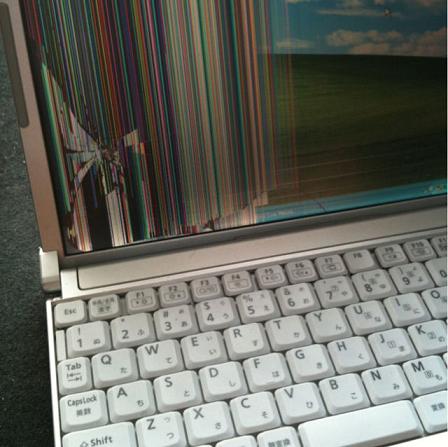
CF-T4、復活?
まってたよ・・・ずっと、待ってたんだよ・・・アイスクリームが恋しい季節ですね。KeepAlive謎のPCメンテ員です。「冗談、だよね?」と前回えいえんの世界へ逝ってしまったCF-T4。ヤフオクをいろいろヲチってみたんですがなかなかイイお値段する上に、入札が尽く直前にかっ攫われてしまう始末。だったんですが華麗に復活!♪聞こえるか~ 聞こえるだろう~ ・・・・あぁぁ?聞こえんな!(マテよく見るとん?なーんか違和感が。たしかリフレッシュサービスに出してパームレストを新品に交換したはずなのに。こたえそんな訳で交換用の液晶パネルを買ってきたらとんでもないもの(本体)を見つけてしまった、どうしよう?と地下造幣局の某警部のキブン。ええ、やっちゃいましたよ。ポン橋でジャンク探してたら、PC-Netで3号店オープン記念セールで\16,800。先日競り落とし損ねた天板が\13,000位。だったら買うしかないじゃないか!てなことで。 * + 巛 ヽ 〒 ! + 。 + 。 * 。 + 。 | | * + / / イヤッッホォォォオオォオウ! ∧_∧ / / (´∀` / / + 。 + 。 * 。 ,- f / ュヘ | * + 。 + 。 + 〈_} ) | / ! + 。 + + * ./ ,ヘ | ガタン ||| j / | | |||――――――――――――ところがねー。帰宅後衝撃のアルベルト事実が発覚。型番を確認したら右、CF-T4HC9AXS。今回買った奴左、CF-T4HW4AXS。前回壊した奴。ググッてみたら、さっきの違和感の正体判明。今回購入したブツは「無線LAN無し&軽量バッテリパックモデル」でした。道理でセントリノステッカーじゃなくペンMステッカーな訳だ。 .. .: ∬ ::::: ::: :::::: :::::::::::: : ::::::::::::::::::::::::::::::::::::::::::: ∧_∧ . |||.: : : ::: : :: ::::::::: ::::::::::::::::::::::::::::: ストン /:彡ミ゛ヽ;)ー、 . . .: : : :::::: ::::::::::::::::::::::::::::::::: ||| / :::/:: ヽ、ヽ、 ::i . .:: :.: ::: . ::::::::::::::::::::::::::::::::::::::: / :::/;;: ヽ ヽ ::l . :. :. .:: : :: :: :::::::: : :::::::::::::::::: ̄ ̄ ̄(_,ノ  ̄ ̄ ̄ヽ、_ノ ̄ ・・・いっそのこと今回購入したのをメイン機にしようかしらん?(爆【6/11新着】【中古パソコン】【特選】Panasonic LET’S NOTE CF-T4 CF-T4GC6AXS【ノートパソコン】【B5】【WindowsXP Pro】【6ヶ月保証】【SALE】【中古】【あす楽対応_関東】【あす楽対応_東海】【あす楽対応_近畿】
2010.06.12
コメント(2)
全8件 (8件中 1-8件目)
1


-
-

- ブログ更新しました♪
- 8月12日 記事更新致しました。
- (2026-08-12 20:01:21)
-
-
-
- ジャンクパーツ
- 秋原他でのお買い物250111ハーフその…
- (2025-02-15 18:03:22)
-
-
-
- いいもの見つけたよ
- [楽天マガジン] 多くの雑誌が 「読…
- (2026-08-10 21:05:28)
-


