


2019年07月の記事
全13件 (13件中 1-13件目)
1
-
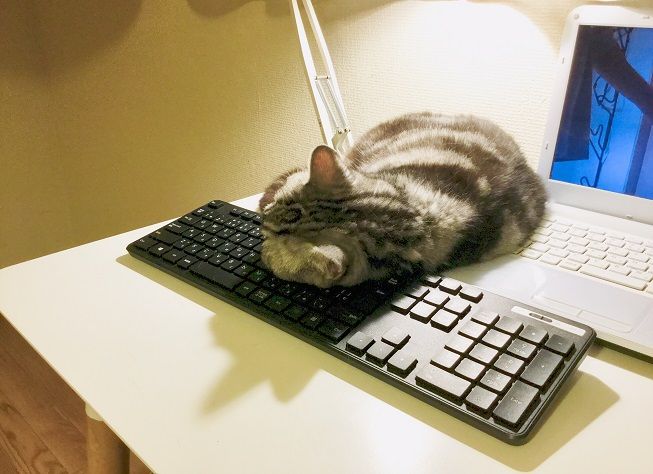
PCライフを脅かす存在
ようやくPC環境が整って快適にPCライフを送ろうとする私ですが、そんな快適PCライフを脅かす唯一の存在。これである。・・・・・。キーボード・・・枕ではなくてよ!ついでに言うとPC本体も寝場所ではなくてよ~~!確かにそこは温かいんだけど、時は今7月よ~~エアコンつけないとバテてしまうけど、つけたらつけたで寒いのか・・・。ここ気に入ってしまったみたいで。vaioたん~~~♥いや、だから枕ではなくてよ~~w勝手にキーボード操作されてしまうので、そっと頭をずらさせて頂くのです。PCも温まってしまうわ。冬は今以上ここに居座られる予感・・・。この間まで私の膝の上ばかり乗っかってきていたのに・・・vaioに奪われたわ。ウッ・・・(号泣にほんブログ村人気ブログランキングへ
Jul 30, 2019
コメント(2)
-
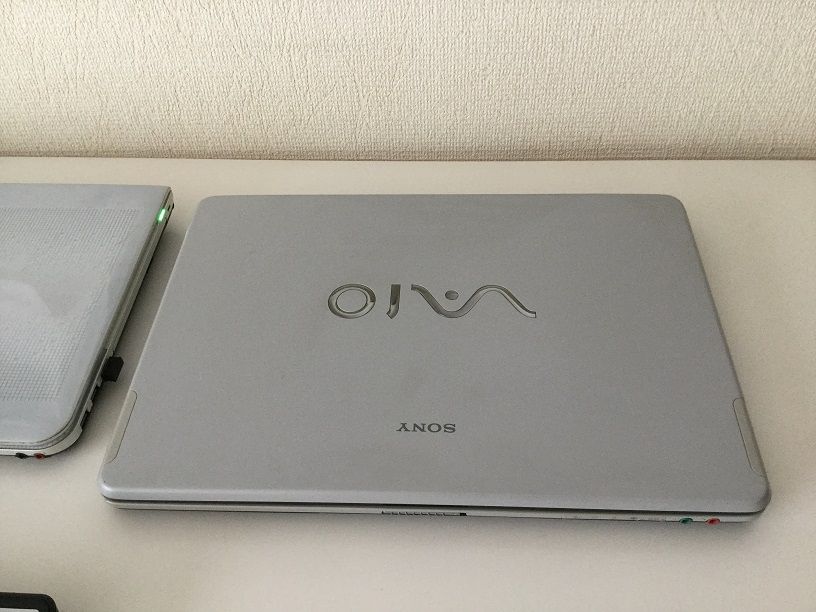
2005年購入のvaioをどうにかしたくなったものの、どうにもできなかった話
PCネタが続くこの頃ですが・・・2005年に買ったvaio(私の初めてのPC)がありましてですね。何故か職場で使って、その後放置されていたので救出してきましたw重い。結構重い。でも今見てもなかなかデザイン的に通用するのではないだろうか。デザインは好きなんだ。が、しょっちゅう調子悪くなって、何回もリカバリした記憶がwで、2005年に購入ということは・・・。そう、windows XP!キーボードもなかなかの変色っぷり。15.4インチあるのはいいんですけどCPU:intel celeron M370(1.5GHz)メモリ:512MBHDD:80GBフロッピーディスクドライブ付属て。・・・←捨てたしw超微妙スペックですね~~Felicaないし。windows10のシステム要項満たしてないので、生まれ変わるにも微妙~(メモリ不足、HDD寿命)というか、HDDが旧型のIDEなので、ちょっとどんな感じか見てみようとネジを~~ネ・・ネジを~~~ッ!!ま、回らないッ!!(号泣)この間、別のvaioを救出する際ドライバーを装備した私でしたが、非力な為ネジが回らず断念。ネジ山潰れてきてしまい、そんな時用の滑り止め液を使ってみるも撃沈・・・。・・・・・とりあえず諦めようw←すぐ諦める人。ちなみに一応動きます。(HDDカリカリいってますが。懐かしのこの画面(もちろんオフライン使用よ~~そして贅沢にもoffice2003が装備されている。リカバリ済だった為、Excel開いたら『ライセンス認証受けないとあと16回(officeを)開いたら使えない項目出てくるよ』っていうポップアップが出てきたので、別に使わないんだけど言われるがまま認証取ってしまったwフリーダイヤルにTELしたところ、自動音声で8分程で無事認証。ワーイ。って長いわ。この長い長いインストールIDをポチポチ打ち込む作業がなかなか・・・。・・・・・。時代は令和だというのに、一体私は何をやっているんだ・・・。XPもoffice2003も皆様ご存じの通り、サポート切れてますからね。救出しようとしたもののPCなんて1台あれば十分なので、別になくてもいいんですよね。(オイwただ、なんかちょっと救出したくなっちゃっただけなんです。っていう。DVDプレイヤーとして、生き残る道もあるよ。と思ったが、DVD1枚も持ってなかったーーー!(号泣)無料OS入れてみようかと思ったけど、前途の通りPC1台あれば十分ーーーー!もはやoffice専用機(wordとExcelのみw)として、とりあえず放置するとするか・・・(絶対使わない予感しかない。以前はPCは動きが重くなったら、OSがサポート終了になったら、もう買い替えだと思っていたの。でも、どうにかすればどうにでもなるものだと分かったので、処分するほどでもない気がしているこの頃です。(あれ?このブログってシンプルライフ系ブログだったはず・・・なんか物が増えていっているなwにほんブログ村人気ブログランキングへ
Jul 29, 2019
コメント(4)
-
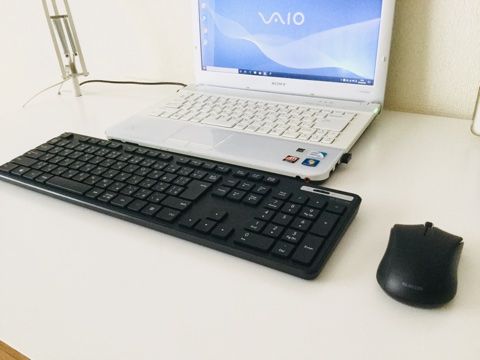
ノートPC にエレコムのワイヤレスキーボードとマウスを接続して使う
ノートPC 用にエレコムのワイヤレスキーボードとマウスのセットを購入しました。ノートPC のキーボードとトラックパッドはちょっと使いにくいんですね。あと、画面から距離を取りたいんですね。ここ最近、近視悪化が著しいので。今回は無線接続のキーボードとマウスがセットのものがいいな。と探し歩いてきました。ネットで探してもタッチ感とかマウスの大きさとか分からないのでヨドバシへ〜〜って、いっぱいあって決められないッ!無線でキーボードとマウスがセットでテンキー付き、且つ浅い打ち心地で決めたわ。あ、あと値段も大事w浅い打ち心地。こんな感じです。猫の毛が纏わりつきやがりますw角度調整スタンドがついているのでここをパチッと起こせばこんな感じで角度調整が若干ではありますが出来ます。単4電池1本使用。PCに対してこの長さ。大きさも丁度良くて満足〜〜マウス普通。普通に使いやすいです。こちらは単3電池1本使用。USBポートにレシーバー挿しこんで、即座に使えます。キーボードって白いと変色が気になるから黒にしました。ちなみに打ち心地は悪くない…程度かな。職場で使ってる安いバッファローのキーボードが打ちやすくて1番好きwそして無線か有線かも悩んだ訳ですが、猫がいるので無線にしたのです。多分、有線で繋ぎっぱなしで放置しておくとキーボードのキーを取ってしまうからw無線なら、寝る時と不在時は箪笥の空きスペースにサクっとしまっておける。そんな理由でございます。私が購入した薄型設計。同じシリーズ。薄くない型。と、こんな感じでPC環境を整えているところですが、テーブルの高さの問題でマウスを使うと腕が痛い!職場では低い位置で使っていて痛くないので、そこら辺も考えなくては。マウスパッドまだ買ってないし。なくても動くけど。そして折角PC環境も整ってきたというのに、相変わらずiPad miniからブログ更新をする私なのでしたwまだちょっとセッティングが出来ていなくて〜〜にほんブログ村人気ブログランキングへ
Jul 20, 2019
コメント(0)
-
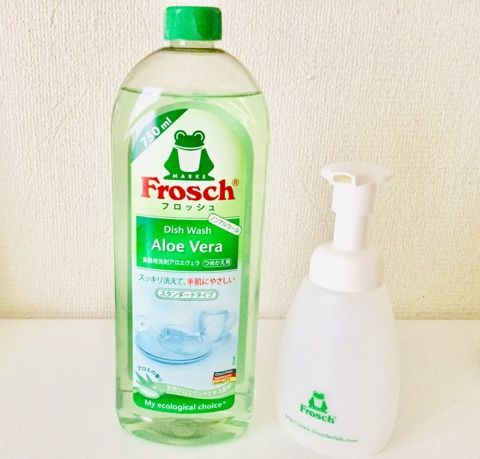
【食器用洗剤】やはりフロッシュが最高!
食器用洗剤はずっとフロッシュを使っていたのだが、石鹸はどうだろう?と思って台所用石鹸を使ってみた。←なにかと石鹸に手を出しがちな私w肌も荒れないし、コスパも良さそう!とこれから石鹸に切り替えてみようかと思っていた。が…。これが残り少なくなってくると石鹸て割れたりするじゃないですか。ここからがもうイヤでイヤでwなんか見た目汚いし、割れた石鹸同士くっついてくれないから使いにくいッ!あとソープディッシュが邪魔だったw…。やめよう。最初から無理だったのよ。狭いキッチンにソープディッシュとか、雑な私に石鹸とか。やっぱりフロッシュ一択!と舞い戻ってきましたわよ。専用のフォームボトルもある事ですし。(もう売ってないの。でもリアル店舗では、わざわざイオンに行かないと買えないのだ。(私の行動範囲では。しかもこのサイズはなかなか出会えない。あんまり評判良くないんですかね?水で割る(薄める)タイプだから雑菌がー。とかいうのは耳にするけど。それよりも手が荒れない事が大事!←つまり洗浄力が弱いって事なのか?あまり油っぽいもの食べないので、洗剤もアッサリで事足りているのだろうか…。一時期よりも置いてる店舗も品数も減った感が否めないけど、個人的には最高の洗剤なのよ〜〜750mlで¥429。安い!リアル界では¥598だったぞ!いや、それでも薄めて使うなら高くないか…。石鹸のコスパに魅了されるとは、一体どれだけ追い詰められていたのかwフォームボトル。フロッシュ純正のカエルはもう販売してないけど似たようなのはあるらしい。尚、数種類使ってみたけど、アロエベラが1番お肌に優しかった。にほんブログ村人気ブログランキングへ
Jul 19, 2019
コメント(0)
-
断捨離でやらかしたらしい…。
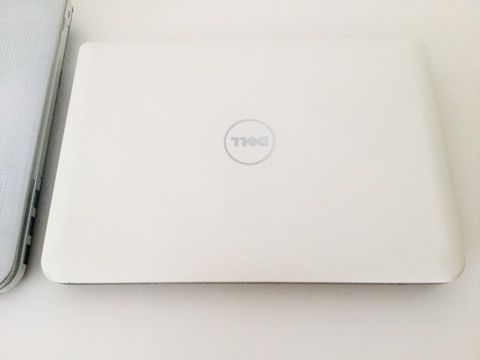
先日なんとかvaio生還に成功した私ですが、実はPCがまだありますwセキュリティソフトを更新しようとしたら、むしろクラッシュしたDELLのInspiron mini10。(Windows7)動くかなー?と電源入れようと思ったら……!ACアダプターがないッ( ;∀;)!おい、どうしてだよ、まさか怒涛の断捨離で捨てたのか?w…捨てた…っぽい。爆なんという事でしょう〜〜DELLちゃんも直してみたかったー。←直す事が目的と化している。ネット上では中古アダプターが出回ってるから、本気でなんとかしたいならまだてにはいるけどさ。ちょっと考えよう。くっ、断捨離で後悔する羽目になろうとは…。それにしても、直すのが楽しくなってきちゃって…この間まで物欲が湧き上がっていたのに、今はもう修理欲が勝っている。にほんブログ村人気ブログランキングへ
Jul 17, 2019
コメント(0)
-

【vaioノートPC 救出作戦】SSD換装後、windows updateに翻弄される。そしてWindows10へ。
※個人的な経験談を忘備録兼ねてブログ記事としています。PC環境は個々により異なりますので、作業をされる方は自己責任でお願いします。シリーズ化しておりますvaioノートPC救出作戦です。一連のvaio救出作戦シリーズ↓ ↓ ↓【壊れたPC のリカバリに成功した話】【PCリカバリ】データ復元出来ず…そもそもバックアップ取れていなかったよねっていう話【vaioノートPC 救出作戦】序章:まずはSSD換装の準備。そして悲劇…。【vaioノートPC 救出作戦】クローンにてSSD換装!でも問題が…!無事にSSD換装したと思い込んで感激する私。この後訪れる悲劇にも気付かずに…。換装前にリカバリしているので、Windows updateの更新が200件近くあるのは知っていた。SSDならupdateも速いんじゃないの〜〜と期待して、再度updateしようとしたら……??な、なんですって?ま、まぁとりあえず再起動してみるよね。が、繰り返し同じ画面が表示されるのみ!は?そんなワケないッ!あの200件近い更新どこいったんですかーーーーーーーーッ(´・ω・`)????色々検索して辿り着いたのが、どうもインテル・ラピッド・ストレージ・テクノロジーが関係している疑惑。コイツを更新する説とアンインストールする説があって、インテルのサイトに行ってみるも凡人にはよく分からないという始末wならばアンインストールするまで。と、安易な気持ちでアンインストール。…。解決しないッ( ;∀;)もうめんどくせーってなって、リカバリディスクを手に入れた私は最後の手段『リカバリ』を決行。すると〜〜さっきとは少しだけ違う画面に!言われるまま、詳細についてはここをクリックしていったところ解決した。泣いた。全私が泣いた。そこからは手動で少しずつupdateしては再起動して、最後まとまった200件近い更新を終えるのを放置してた。すると今度はコレ。メモリ不足…?…メモリ2GBじゃダメですか?OK押して放置してたら一応更新件数は伸びていくので放置してみた。(途中同じポップアップが数回出現した。数時間後、更新完了して再起動したらエラーで更新出来てなかったのが40数件。メモリ不足だったならちょっとずつ更新すればいけるんですかね?って事で再度update。なんとか無事にupdate完了しました・:*+.\(( °ω° ))/.:+出来たついでにWindows10にアップグレードもしたれ。とMicrosoftのサイトに訪れアップグレードしてみた。おぉ…。できてる…!無償アップグレード期間は終了しているけれど、無償で出来ました!こうしてWindows10となった我がvaioちゃん、Windows edgeとやらに接続出来ないんですけどwChromeとかIEは繋がるからいっか!一連の作業を終えて思ったわ。エラースキップのデュプリケーターでクローン作れるんだったら、最初リカバリしないでクローン作ってみたらデータ救出できたかもね。ってw時すでにお寿司よ。その時はエラースキップ機能搭載デュプリケーターの存在を知らなかったのよ。無事にvaioちゃんが生還したのだから、データなんて諦めるわ〜〜10にアップグレードしたから、今度はちゃんと回復システム構築しておかないとだ。リカバリしたら7に戻ってしまうからねwまだやる事いくつかあるけれど、とりあえずSSD換装はここに来てようやく無事完了出来たのでした\( ˆoˆ )/PC復活にかかった費用DVD-R ¥1,382SSD ¥6,999デュプリケーター ¥3,120工具(使わなかったもの含め) ¥2,271合計¥13,722安上がりだ。私よ、よく頑張った!にほんブログ村人気ブログランキングへ
Jul 16, 2019
コメント(2)
-
【vaioノートPC 救出作戦】クローンにてSSD換装!でも問題が…!
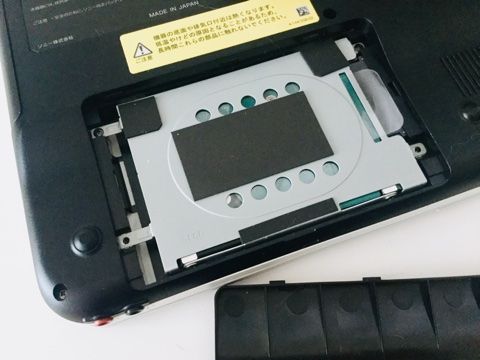
※個人的な経験談を忘備録兼ねてブログ記事としています。PC環境は個々により異なりますので、作業をされる方は自己責任でお願いします。ということで、最近シリーズ化しております【vaioノートPC救出作戦】。またしても長いです。SSD換装をクローン作業にて進めていきます。前回の記事参照 ↓ ↓ ↓☆【vaioノートPC救出作戦】序章:まずはSSDの換装準備。そして悲劇…。作業を始める前にPCの状態⚫︎2011年購入のvaio ノートPC (sony製) VPCEA4AFJ⚫︎OS:Windows7 Home premium 64bit⚫︎メモリ:2GB⚫︎CPU:intel (R)Celeron P4600⚫︎バックアップ失敗しリカバリ後なので特に残したいデータ等は無し。⚫︎リカバリディスク作成済み。⚫︎とりあえず瀕死。2GBだしな〜〜セレロンだしな〜〜って感じですが、頑張ってみます。前回PC裏のHDD格納庫を開けようとしたところネジが回らずHDD取り出せない事態と化していましたが、早速道具を揃えて格納庫オープン!です。あ、開いた〜〜ホームセンター行って、道具ひと通り揃えました!ドライバーセットの他に万が一を考えて、潤滑油(CRE シリコン ルブ スプレー)、ペンチ、ネジ穴が潰れた時に使える滑り止め液とやらも購入。アラフォーにしてドライバーの大切さを思い知りました。100均のドライバーとは大違い。これだけで簡単にネジが回り解決できたw楽天で見たら¥2497(2019/07現在)もしてやがる。お高いわ。ホームセンターで¥1080で買えましてよwとにかく、ドライバー大事!ネジ山潰す前に、ちゃんとしたドライバー使うべし。そしてHDD取り出す。左にガコってスライドすると取れます。ようやく取り出せたHDD。またしてもネジ。ネジ取ってマウンタからHDD外します。そしてSSDを開封。SSD本体とスペーサーです。(スペーサーについては後ほど記述。さて、今回はデュプリケーターを使ってHDDのデータをSSDにそのままコピーしてクローンを作成していきますので、デュプリケーターにHDDとSSDをセット。※SSDをPCに繋いでフォーマットする必要があるか分からなかったのですが、フォーマットしないでやってみました。(やらなくていい説を見かけたので自己責任で決行。元のHDDをA、移行先のSSDをBにセットするわけですが、間違えるとどエライ事になるので注意。あとデュプリケーター使う場合、移行先は元のHDDより容量大きくないとダメなので注意。私は320GB→500GBに。クローンボタン押してクローンスタート!…と思ったら、もう一回押さないといけなかったw1時間15分程度で完了。HDDにエラーが確認された場合、青いランプが早く点滅するらしいけどしなかった…。そしてクローンと化したSSDをPCに戻していく。のですが、HDDの厚さ9.5ミリ、SSDの暑さ7ミリなんです。と、ここで先程のSSDに付属のスペーサーを使って、この2.5ミリをカバーします。SSDをマウンタにネジ止めして〜〜スペーサーの両面テープを剥がし〜〜貼る。そしてようやくPCに戻していきます。取り出す時とは逆に右へガコってやるんですが、ちょっとやりにくいです。ここネジ止めされてるんですが、穴4ヶ所に対してネジ2個なんですね。取り出す段階で写真撮っておくとどこにネジ止まってたか確認できるので、写真撮っておくのもいいかと思います。さぁ電源入れてみましょう!電源ボタン、ON!キターーーーーーーー!速ッ!速ーーーーッ!!起動時間:HDD時1分12秒→SSD換装後28秒!(HDD、リカバリしたからそんなに遅くないかも。Biosの設定もしてません。一応boot画面見てみたところ、たぶんSSDが起動ドライバになってたと思う。(テキトーwいや、SSDとは書いてなかったんだけどHDDが下になってたし、動くから大丈夫やろ。と。と、無事にSSD換装終了!と思っていた私…。まだ知らなかったのよ。この後、Windows updateで面倒な事になるなんて…_:(´ཀ`」 ∠):なかなか簡単にはいかないわ。という事で、全然無事に換装できていません。涙先は長い。そしてせっかく買ったけど、使わなかったコレ…。…。潤滑油はルービックキューブにでも使うか…w今回使ったSSDこちらスペーサーが付属なのですが、他メーカーはスペーサー無しもあるので買う時に要確認。デュプリケーターは外付けHDDとしても使用可。(USBケーブルも付属。これは買ってよかった!簡単!(楽天お買い物マラソンの時、2000円のクーポンが使えて安く買えたのよ。にほんブログ村人気ブログランキングへ
Jul 15, 2019
コメント(0)
-

【vaioノートPC 救出作戦】序章:まずはSSD換装の準備。そして悲劇…。
vaio ノートPC を救出すべく、日々奮闘している私です。瀕死の状態からリカバリ成功したものの、やはりSSD換装して強化したいのでSSD購入しました!クルーシャルSSDの500GB。換装するにあたり、どの方法でいくか悩んだ。A:SSD換装して同時にリカバリディスクを使って初期状態に戻す。B:HDD→SSDにクローン作って換装する。C:Microsoftでインストールメディアを作成してWindows7からWindows10へのアップグレードも同時にやってしまう。Cが1番合理的なんだけど、先にアップグレードしてからディスクを作るべきか、7のディスクでインストールしてから10にアップグレードするべきか、しかもハードか変わると認証できない説があったりして混乱してきたのでWindows10については後で考える事にしてCは除外。と言う事で、今回プランB【クローン作って換装】を選択。理由:なんか失敗が少なそうだから。尚、クローンとは元のHDDデータをそのままSSDに写して、同じものを作成する事です。クローン作るのも2つ方法があって、①PCとSSD繋いでソフトからクローン作成するパターン。②デュプリケーターという機器にHDDとSSDを挿してコピーするパターン。こんなのは当然のように②で行きます!理由:めっちゃ楽そうなので。あとPCが瀕死すぎてソフト落とすとか厳しい。デュプリケーターは今後も使えそうだから。早速、デュプリケーターも買ったwロジテックのエラースキップ機能搭載。※デュプリケーターでクローン作るときは元のHDDより、移行先のデータが大きくないとダメみたいなので(同等もいいのか、ちょっとよくわからない。)元のHDD320GBに対して移行先のSSD500GBにした。という訳です。さぁ!これでクローン作ってサクサク進めてこーーー!…この頃の私は、まだ気づいていなかったのよ。この後に起こる悲しい出来事を…。ワクワクしながらvaioちゃんの背面を〜〜開けていきます!ACアダプターもバッテリーを外して、暫し置いて〜〜(感電予防ここがHDD格納庫ね〜〜ここを開け……!開かないッ( ;∀;)!2つあるネジのひとつが〜〜固いッ( ;∀;)!ひとつは取れたのに…。本日の作業、終了ーーーーーこんな悲劇が待ち受けていたなんてーーーーッ!あとネジひとつでHDDにお目にかかれるというのに…(´;ω;`)100均のドライバーでは力が入らなくてよ。非力ですから。ええ。勿論、こんな事で諦めるはずもなく、まだまだ格闘は続くのです…。にほんブログ村人気ブログランキングへ
Jul 14, 2019
コメント(2)
-
【歯列矯正】ゴムを掛けて歯を引っ込めていく
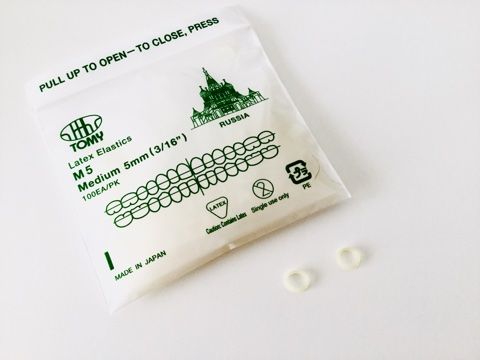
歯列矯正、月イチの調整に行ってきたのですが、今回からゴムを掛けて前歯を後ろに引っ張っていくようです。使用するゴム。100個入り¥3001日最低14時間はつけるように。1日1回はゴムを交換するように。(伸びると効果が弱まるから。とのご指示を頂いた。ブラケットにワイヤーを巻いて、そこにゴムを伸ばして掛ける。こんな風に。※お口画像失礼します。こうして後ろに引っ張って、出っ歯を引っ込めていくらしい。なんというか…圧が凄いッ。口の中が重い。口が重いってなんだよ。っていう。食事の時は外して、あとはなるべく着けるようにしようと思う。早く引っ込んで欲しいからね!そして今回も左側のインプラントアンカー(ネジ)は打たなかった。次回の予約も8月後半。まだまだ、先は長いな…。にほんブログ村人気ブログランキングへ
Jul 11, 2019
コメント(2)
-
【PCリカバリ】データ復元出来ず…そもそもバックアップ取れていなかったよねっていう話
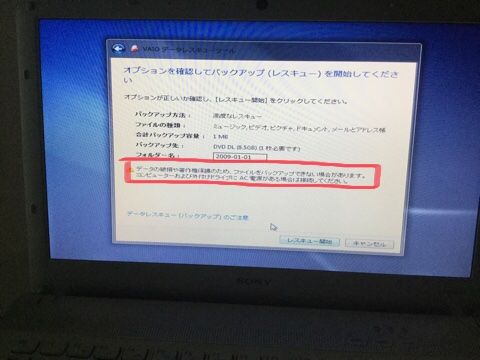
先日、家で眠っていたPC をどうにかリカバリしてリカバリディスク作成までたどり着いた私。 ☆リカバリ成功した話 HDD壊れてる疑惑ですが、思いのほかPCが動くのでデータバックアップ取れてるのか復元してみる事に。 〜〜♪ 復元〜〜♪ 出来てないッ!( ;∀;)! そうです。復元出来ないというより、そもそもバックアップ出来てなかったんでしょうね。 だってバックアップ画面コレですもの。 あぁ、画質が悪くて読めなくてすみません。 『データの破損や著作権保護のため、ファイルをバックアップ出来ない場合があります。』 だそうです。 あとコレ。 ドライブ0とは…?←ど素人で分からないw ??ここはCドライブをバックアップしないといけない気がするんですけど…。 でもCドライブを選ぶ画面は出てこなかった…。 だいたい使用済み領域24.14MBて全然使用してないじゃん?的なw ま、やるだけやってダメだったのですから諦めましょう〜〜\( ˆoˆ )/…ウウッ 音楽データだけ…出来る事なら甦らせたかった! No Music!(後に続く言葉なし… つまり私の手元には中古の初期化されたHDDがいつクラッシュしてもおかしくないPC がある。そんな感じですw スペックも低いのよ〜〜 HDD→SSDに換装してメモリ増設してCPUも変えたい!が、簡単そうに見えて絶対にトラブル発生するんだ。 とはいえ、せっかく甦った我がvaioちゃん。 まずはSSD換装にチャレンジしてみたいと思います! が、SSDの容量で既に悩んで進まないw こういうのサクサク出来る人、ほんと羨ましいわー。 にほんブログ村 人気ブログランキングへ
Jul 10, 2019
コメント(4)
-
壊れたPC のリカバリに成功した話
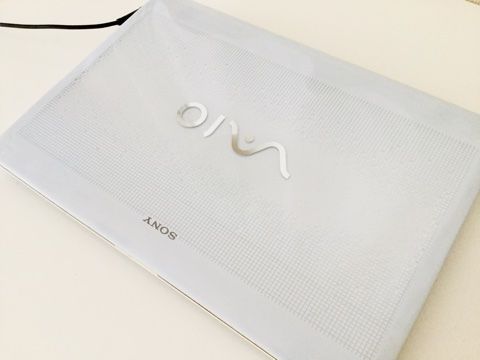
PC 欲しいと思っているこの頃ですが、実はPC は持っているのです。というか壊れているのを処分せずに放置していました。今回はそんな放置していたPC のリカバリに成功したお話です。ちょっと長いです。もしも同じような状態でお困りの方がいたらどうぞ参考に…。リカバリとは、PC を出荷時の状態に戻す。という事です。当然、バックアップしていなければデータも消えてしまいます。2011年に購入したvaioちゃん。キレイですね〜〜ぶっ壊れてるんですよ。コレ。どんな感じかと言いますと、電源入れるとこの画面。一文字も出てきませんッ_:(´ཀ`」 ∠):電源ボタンでしか終了出来ませんッブルー画面てもっと青い画面に白い文字がズラーッってやつじゃ…なんだこの爽やかなブルー画面は…。なんとバックアップ取ってなくてリカバリディスクも作成してなかったんですね〜〜アホですね〜〜で、いつかデータ吸い取れるかなーとか考えて捨てるに捨てられず、放置していたんですね〜〜故障しているのはHDDっていうのは分かってるんです。クイックWEBボタンからWEBの閲覧は出来ていたので。診断してもこのようにHDDにエラーと出てきますね。壊れた当時はiPadもiPhoneもあって、PCなくてもそんなに困っていなかったのです。それ故に放置されてしまった訳ですが、今回できる所まで救出してみよう!と挑戦しましたのよ。とはいっても難しい事は私、よく分からなくてよ。とりあえずやってみる項目。↓① 出来る限りバックアップにチャレンジしてみる。② ダメならHDD取り出して別のPCでデータ吸い出せるかやってみる。③ ①が出来た場合→リカバリできそうならしたい。が、ディスクがないのでどうなるのか?④ 全て上手いこといったら、どうにかしてこのPC を使い続けたい。(HDD交換?SSDに交換?できるかな…※ダメモトです。(数年使用していなかったので別になくても困らないんですけど、折角なので色々やってみたい。取説読みふけってみたところ、バックアップ取れそうだったので画面の言いなりに進んでみた。これはPC の電源ボタンからではなく、vaioのアシストボタンから進みました。え、光学ディスクダメなん?失敗するかもしれないのにHDDとか買っていられないわよ。と思ったけど、高度なレスキューで光学ディスクいけました。ちゃんとバックアップ取れてるのか分からないけど、取れたらしい。(不安バックアップはDVD−R DL(データ用)8.5GB×1枚使用。(画面にそれ使えって出てきた。さて、ここからですよ。色々調べ回ったら、どうもディスクがなくてもHDD領域からリカバリ出来るとの情報を目にしましたのでやってみることに。説明書にも書いてあったw理解力のなさよ〜〜涙もしこれでリカバリ成功して即座にリカバリディスク作成すれば、このPC はまだ生き延びれるんじゃね?って、この考えで合ってる?と思いつつ、もう進みますwこのアシストボタンから、リカバリ出来るみたいなのでgo〜〜♪(´ε` )☆彡数分後…いや、数時間後。お…おお!懐かしいこの画面!という事でリカバリ成功!即座に!即座にリカバリディスクを作成!DVD−R DL(データ用)⒏5GB×2枚で出来ましたわよ。まずはひと安心。上で書いた『④ 全て上手いこといったら、どうにかしてこのPC を使い続けたい。(HDD交換?SSDに交換?できるかな…』の項目、いけるんじゃ⁉︎そして、思いの外このPC 動くみたいなのでHDD大丈夫なの?と思いつつ、ちょっと使ってみると、IEが8のままでアップグレードしないとダメだったりWindows updateで更新に失敗したりともう何時間も無駄にしていますwOSもWindows7なんでサポート終了間近だし、当然メーカー修理期間も終了しているwでもSONY製のVaioってFeliCa付いてて便利だよね。っていう…。ちょっとPCの動きを見つつ、今後どうするか決めていこうと思います。今回使用したDVD−R 5枚入りで3枚使用しました。にほんブログ村人気ブログランキングへ
Jul 8, 2019
コメント(0)
-

衝動的な物欲
急に押し寄せる物欲。ついこの間まで悟りでも開いたかのように無欲だった私ですが、ここ最近欲しいものが盛り沢山の模様。この物欲ある時とない時の差は一体何なのか。無欲の時→何もしたくない寝ていたい仕事行きたくない(行くけど)とにかく怠惰。THE 怠惰。物欲ある時→割と元気。そこそこ元気。怠惰には変わりないが。何なんでしょう?躁鬱?wやっぱり椅子欲しいし、iPad Pro欲しいし、Applepencil欲しいし、KindlePaperwhite欲しいし、、PCも欲しくなってきたw(液晶ばっかりやないか。iPad Proが高いッ(´;ω;`)というか、全部買ってたら結構な出費になるじゃないか…(老後資金不足と増税で世の中湧いてるっていうのに…あぁ、この間までの無欲な私…どこへ行ってしまったの〜〜戻って〜〜wシンプルに暮らしたいけど、急に物欲湧いてくるから怖いわ。ほんと。私が持ってるiPad mini2とiPodtouch(第6世代)はさ、iPadOSにもiOS13にも対応してないからさ…(´;ω;`)ウッアッポーペンソー(Apple pencil)も使えないしさ…(´;ω;`)ウッなんかデジタル環境をアップグレードしたくなっちゃったのよね…。宝くじ当たらないかな…。って買ってないわwとりあえず、椅子でも探すか…。こんな感じのでいいわ。大きいかな。と、探しながらも、冷静さを失わない為、すぐにはポチらないで検討するのだ。来週には無欲になっているかもしれない。落ち着け、落ち着こう、私よ…。にほんブログ村人気ブログランキングへ
Jul 6, 2019
コメント(2)
-
アピール
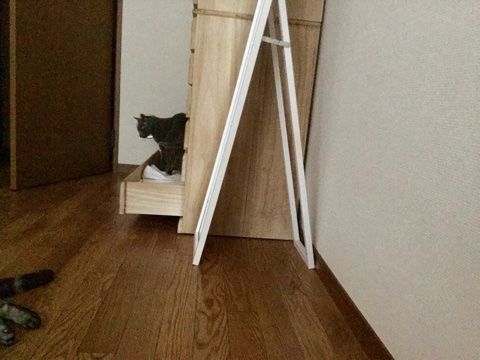
我が猫のろるをは引き出しや扉など、開ける事ができるものは開けまくる習性を持ち合わせている。とにかく私が寝ていると、箪笥の引き出しを開けては入り、出て、更に開けるの繰り返し。お昼寝していたらガタガタうるさいので眼を覚ますと…↓カメラ目線。…。何がしたいんや〜〜(´;ω;`)うん、私を起こしたいんでしょうね。起きるまでコレやってるもんね。朝4時とかにやり出すの勘弁して欲しいけど、やるのよねwお腹空いてるんでしょうね。こんな感じで引き出し開けまくってるからなのか筋肉がムキムキな件。そして私は万年寝不足なのだ。が、可愛いから許すッ!鉢植えがあった頃は鉢を倒してアピール。箪笥は引き出し開けてアピール。鳴かないで物に当たるタイプなのね…。にほんブログ村人気ブログランキングへ
Jul 1, 2019
コメント(0)
全13件 (13件中 1-13件目)
1


-
-

- 暮らしを楽しむ
- 体調不良で、blog更新 “ 出来ない ” …
- (2026-08-01 07:43:02)
-
-
-

- handmadeのある暮らし。
- ☆ジオラマペーパークラフト 本能寺の…
- (2026-05-25 15:45:17)
-
-
-
- ささやかな幸せ
- ただひたすら眠い休日。好きなだけ寝…
- (2026-07-25 22:45:49)
-


