



2018.06.13

テーマ: 私のPC生活(7578)
カテゴリ: 家電
昨日の続き。
フリーの3D CAD、sketchup freeを使って本棚を設計してみましょう。
どんなCADソフトでも、習得が必要な機能は、基本3つです。
①、図形を作る(正確なサイズで)
②、図形を配置する(正確な位置、角度で)リサイズ含む
③、視点を変える(投影、2D、3D視点変更)
とりあえず昨日までの日記で、上記の操作は全部やり方が分かったので、あとは2x4材や1x12材を描いて配置すれば、3Dの本棚図面を描くことが出来ます。
フリーでこれだけ使えれば十分じゃないですか。
私が書いた本棚の絵
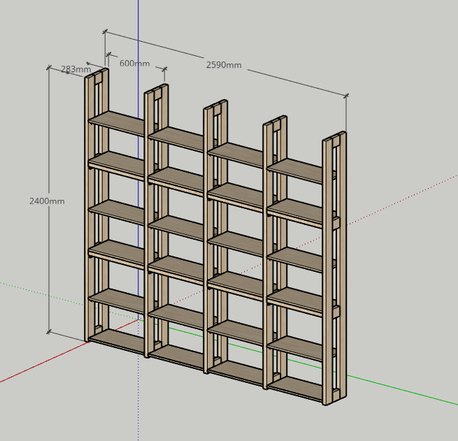
正味描いたのは、最初の数本の部材だけですね。
ブラウザ上で動くとはいえ、動作速度も問題ありません。
corei7-860+GeForce520とかいう年代物のローパワーマシンでも十分使えます。
とにかくsketchupの操作では、
・図形は作ったらグループ化しないと操作できない
・正確な寸法指定のための数値入力は、マウスのドラッグ中にそのまま数字をキーボーで打つ
の2点に気付けば、あとはpowerpointで図形を描くのと大差ありません。
これであなたも3Dモデラー。
3Dモデリング機能が貧弱なのが残念ですが、そういうのが欲しければ、もっと高機能な3D-CAD(フリーでもあります)にステップアップしていけばよろしいのではないでしょうか。
DesignSpark Mechanicalとか
Fusion360とか(ただし無料なのは30日のみ)
いくつか試しましたが、sketchupが一番直観的で使いやすかったです。
ソフトが変わっても、上記①~③の操作さえ分かってしまえば、あとは似たようなものです。

【100円クーポン配布中!】Fusion360 3D−CADリファレンス 高機能3D−CADソフトが実質無料で使える!/吉良雅貴/IO編集部
いちいちマウスでアイコンを押して機能選択していたら時間がかかってしょうがないです。
google画像検索とかで「sketchup shortcut」とかやれば山のように出てきます。
私が気に入っているのはこのシンプルやなやつです。
sketchUp kumapara
http://kumapara.blogspot.com/2013/05/blog-post_4093.html
転載禁止らしいのでURLだけ貼っておきます。
これで操作時間が1/5ぐらいになります(?)
ついでに、ちょっとしたtipsをいくつか書いて終わりにします。
単位をmmに変更
→ 右のアイコン列の一番下(モデル情報)のLength unitsで変更
図形全体の選択
→ 実はトリプルクリックで可能
グループ前の二つの図形を接触させると、融合(吸着)させることが出来る。
表示エリアの拡大縮小はマウスホイール回転、
表示エリアの移動はshift押しながら中ボタンドラッグ、
表示エリアの角度変更はマウス中ボタンドラッグで可能
画面のアイコンサイズ変更
→ ctrl+マウスホイール回転
ではごきげんよう。
フリーの3D CAD、sketchup freeを使って本棚を設計してみましょう。
どんなCADソフトでも、習得が必要な機能は、基本3つです。
①、図形を作る(正確なサイズで)
②、図形を配置する(正確な位置、角度で)リサイズ含む
③、視点を変える(投影、2D、3D視点変更)
とりあえず昨日までの日記で、上記の操作は全部やり方が分かったので、あとは2x4材や1x12材を描いて配置すれば、3Dの本棚図面を描くことが出来ます。
フリーでこれだけ使えれば十分じゃないですか。
私が書いた本棚の絵
正味描いたのは、最初の数本の部材だけですね。
ブラウザ上で動くとはいえ、動作速度も問題ありません。
corei7-860+GeForce520とかいう年代物のローパワーマシンでも十分使えます。
とにかくsketchupの操作では、
・図形は作ったらグループ化しないと操作できない
・正確な寸法指定のための数値入力は、マウスのドラッグ中にそのまま数字をキーボーで打つ
の2点に気付けば、あとはpowerpointで図形を描くのと大差ありません。
これであなたも3Dモデラー。
3Dモデリング機能が貧弱なのが残念ですが、そういうのが欲しければ、もっと高機能な3D-CAD(フリーでもあります)にステップアップしていけばよろしいのではないでしょうか。
DesignSpark Mechanicalとか
Fusion360とか(ただし無料なのは30日のみ)
いくつか試しましたが、sketchupが一番直観的で使いやすかったです。
ソフトが変わっても、上記①~③の操作さえ分かってしまえば、あとは似たようなものです。
【100円クーポン配布中!】Fusion360 3D−CADリファレンス 高機能3D−CADソフトが実質無料で使える!/吉良雅貴/IO編集部
いちいちマウスでアイコンを押して機能選択していたら時間がかかってしょうがないです。
google画像検索とかで「sketchup shortcut」とかやれば山のように出てきます。
私が気に入っているのはこのシンプルやなやつです。
sketchUp kumapara
http://kumapara.blogspot.com/2013/05/blog-post_4093.html
転載禁止らしいのでURLだけ貼っておきます。
これで操作時間が1/5ぐらいになります(?)
ついでに、ちょっとしたtipsをいくつか書いて終わりにします。
単位をmmに変更
→ 右のアイコン列の一番下(モデル情報)のLength unitsで変更
図形全体の選択
→ 実はトリプルクリックで可能
グループ前の二つの図形を接触させると、融合(吸着)させることが出来る。
表示エリアの拡大縮小はマウスホイール回転、
表示エリアの移動はshift押しながら中ボタンドラッグ、
表示エリアの角度変更はマウス中ボタンドラッグで可能
画面のアイコンサイズ変更
→ ctrl+マウスホイール回転
ではごきげんよう。
お気に入りの記事を「いいね!」で応援しよう

[家電] カテゴリの最新記事
-
スマートグラスが普及するポテンシャル 2026.08.03
-
ファン付き照明 トイレで倒れる前に 2026.08.01
-
スマートグラスは年寄り向き 2026.07.22


【毎日開催】
15記事にいいね!で1ポイント


コメント新着


© Rakuten Group, Inc.
