


全て
| カテゴリ未分類
| 戦国時代
| 健康
| スポーツ
| 日記・雑感
| ニュース
| 疑問
| パソコン・PC
| ラーメン
| iPad
| iPadでOffice
| 今日のランチ
| 大河ドラマ
| 道路
| そば
2020.12.15

テーマ: メールソフト(12)
カテゴリ: パソコン・PC

Outlookを使用しているときに送受信ができなくなることがあります。
原因は一つではありません
ここでは 0x8004010Fエラー で送受信ができなくなった場合の解消方法を案内します。
この現象はユーザー側の故意の動作等で、Outlookデータファイル(.pstファイル)を移動したりして メールを読み込むための「ルートフォルダ」の設定が外れてしまう ために発生してしまう 「ユーザー側の使い方のミス」が一番大きな要因です。
エラーの状態を見ます。

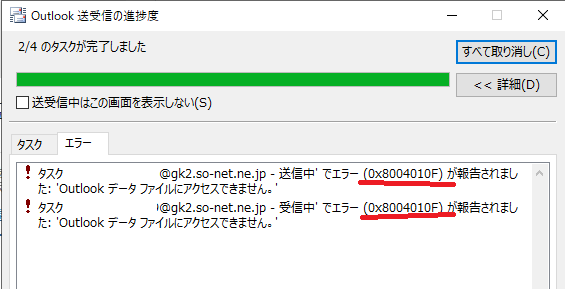
上記の様にタスクバーの上に「!送受信エラー」表示されていたらクリックしてポップアップする画面でエラーコードを確認します。
今度は
ファイル>アカウント設定>アカウント設定Aの順で進みます。
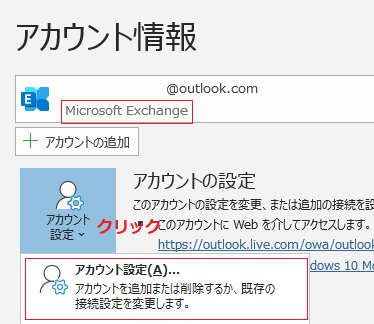
開いた画面で、画面下部の「選択したアカウントでは~」の下部のフォルダーの変更ボタンに注目します。
ボタンの右側にはフォルダが指定されていますか?
空白になっていませんか?これが原因です。
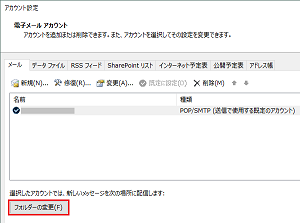
フォルダの変更をクリックします。
ポップアップで別ウインドウが開きます。
[フォルダーの選択] を確認し、受信トレイが表示されていないか確認します。

表示されている→そのままクリックして文字反転させて「OK]
表示されていない→ メールアドレスの左側が + (プラス) マークの場合は、一度クリックして ー (マイナ ス) マークに変えたうえで、[受信トレイ] を選択して [OK] をクリックします。
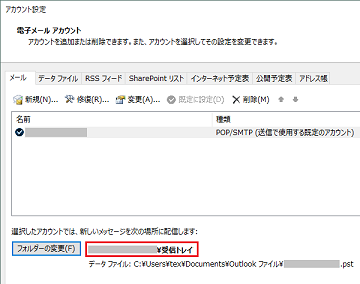
画像の赤枠内のように、「メールアドレス.pst¥受信トレイ」と表示されていれば「OK」ボタン。
OutlookおよびPCを再起動してください。
これでも解決しない場合もう一操作が必要になります。
以下に続きます。
Outlook2019を使用していたら、送受信ができなくなった(0x8004010F)その2
Outlookを使用しているときに送受信ができなくなることがあります。
原因は一つではありません
ここでは 0x8004010Fエラー で送受信ができなくなった場合の解消方法を案内します。
この現象はユーザー側の故意の動作等で、Outlookデータファイル(.pstファイル)を移動したりして メールを読み込むための「ルートフォルダ」の設定が外れてしまう ために発生してしまう 「ユーザー側の使い方のミス」が一番大きな要因です。
エラーの状態を見ます。
上記の様にタスクバーの上に「!送受信エラー」表示されていたらクリックしてポップアップする画面でエラーコードを確認します。
今度は
ファイル>アカウント設定>アカウント設定Aの順で進みます。
開いた画面で、画面下部の「選択したアカウントでは~」の下部のフォルダーの変更ボタンに注目します。
ボタンの右側にはフォルダが指定されていますか?
空白になっていませんか?これが原因です。
フォルダの変更をクリックします。
ポップアップで別ウインドウが開きます。
[フォルダーの選択] を確認し、受信トレイが表示されていないか確認します。
表示されている→そのままクリックして文字反転させて「OK]
表示されていない→ メールアドレスの左側が + (プラス) マークの場合は、一度クリックして ー (マイナ ス) マークに変えたうえで、[受信トレイ] を選択して [OK] をクリックします。
画像の赤枠内のように、「メールアドレス.pst¥受信トレイ」と表示されていれば「OK」ボタン。
OutlookおよびPCを再起動してください。
これでも解決しない場合もう一操作が必要になります。
以下に続きます。
Outlook2019を使用していたら、送受信ができなくなった(0x8004010F)その2
お気に入りの記事を「いいね!」で応援しよう

[パソコン・PC] カテゴリの最新記事
-
迷惑メールを判定させて処理をする(無料A… 2025.08.13
-
新しいOutlookのサポートを受ける 2024.09.15
-
新しいOutlookにPOPアカウントを設定する 2024.09.03


【毎日開催】
15記事にいいね!で1ポイント


© Rakuten Group, Inc.
