



Microsoft365のPowerPointならスライドの作成に「デザインアイディア」が使えてスムーズな資料作成ができます。
※このデザインアイディア昨日はPowerPoint2019では利用できません。
【2021/5/8 解決済み】
【解決済み】PowerPointに見られる不具合(スライドの再利用が使えない・表示されない)
(リンクページ)
Officeの更新を最新にすることで解決します。
2021年5月5日 PowerPointに見られる不具合です。
不具合といっても、大半の方は関係ないかもしれません。また不具合ではなく機能が廃止されるのかもしれません。
現在使えていない機能は、PowerPointの「スライドの再利用」です。
別のプレゼンテーションのスライドを再利用する (インポート)ーMicrosoft公式サイト
現在、機能を使おうとすると下記の画面のようになる場合があります。(画面はPowerPoint2016のものです)
※この不具合と思われる事象はPowerPoint2019、PowerPoint for Microsoft365でも発生します。
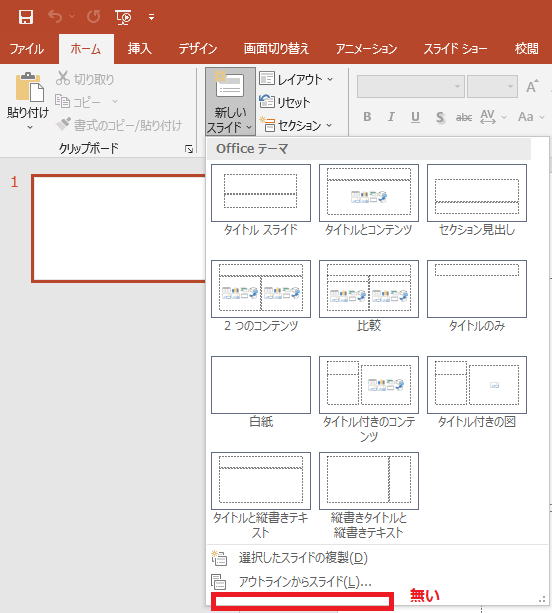
上記の画像のように、スライドの再利用の項目がありません。
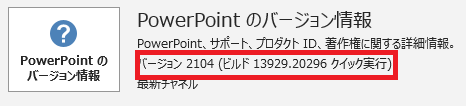
現在のOfficeのバージョン・ビルドはバージョン2104、ビルド13929.20296です。
このバージョンは2021年4月29日に配信されたものです。
Surface Laptop Go -サンドストーン、Intel Core i5、8 GB、256 GB
そこで2021年4月23日のバージョン・ビルドに戻してみます。
該当のバージョン・ビルド番号は「
バージョン 2103 (ビルド 13901.20462)」です。
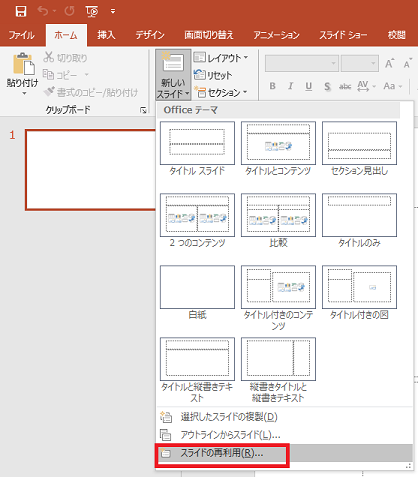
表示がされるようになりました。これで使えるようになります。
ロールバック(前のバージョンへ戻す)の方法は
cmdから実行します。画像のようにcmdと入力し「管理者として実行」を選択します。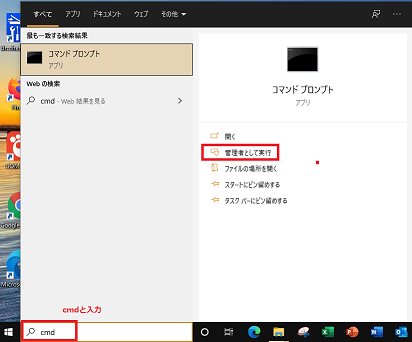
すると黒い画面が起動するので
以下の2つのコマンドをコピペします。
ひとつ目
cd %programfiles%\Common Files\Microsoft Shared\ClickToRun
貼り付けてENTERを押下。
ふたつ目
officec2rclient.exe /update user updatetoversion= 16.0.13901.20462
貼り付けてENTERを押下してしばらく待つ。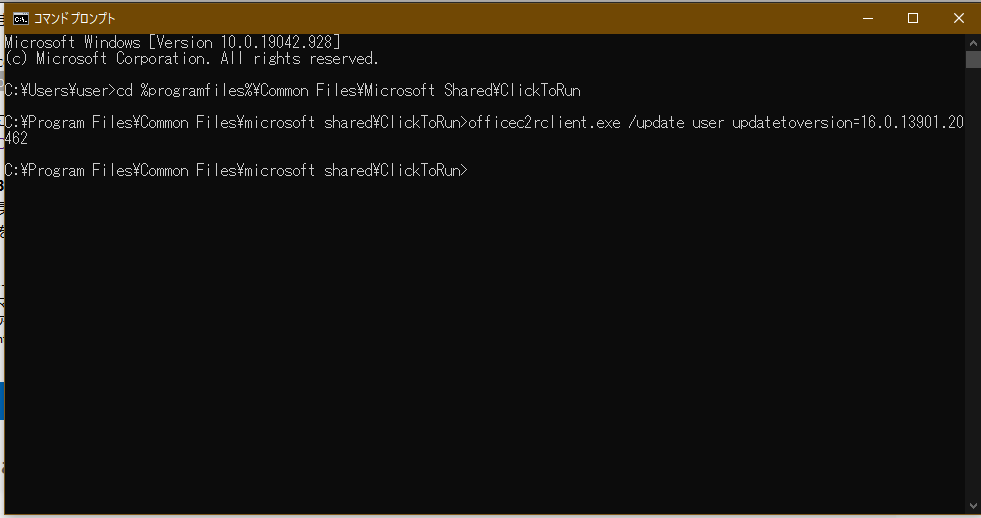

タスクバーにアイコンがふたつ出ます。終了すると「更新が終了しました」のポップアップ表示が出ます。
これで元のように使えるようになりますが、これだけでは自動更新で戻ってしまう可能性があります。
なので更新を一時的に手動で停止をします。
ファイル>アカウントで以下画像のようにします。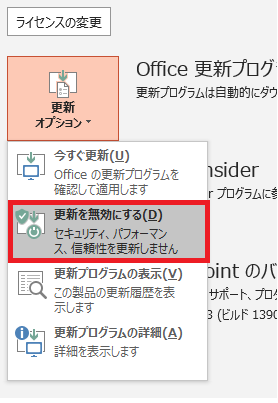
ただしいつまでも更新を止めておくと他のところで不都合が出ます。2か月を目途にもとに戻してください。
また上記ができない場合は、Officeがプレインストール版でかつMicrosoft Storeで提供されているアプリではロールバックができません。
再インストールでクイック実行版に変更して行う方法がありますが手間のわりにリスクが高いです。他に不具合がない場合はお勧めしません。
「スライドのコピー」等で代用が効く機能なので。
また不具合については、本件も含め発生が確認できたばあいは各アプリ内のフィードバック機能を使ってクレームを入れて下さい。
ヤフコメ等で愚痴を言っても始まりません。これは開発チームに直接情報が届きます、ここに届く声が少ないと改善のプログラム等に着手ができません。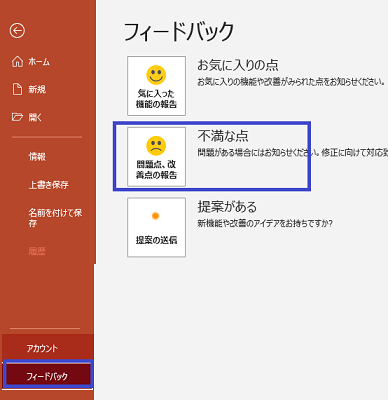
dynabook SZ/LSB Webオリジナル 型番:W6SZLS5PBB

-
迷惑メールを判定させて処理をする(無料A… 2025.08.13
-
新しいOutlookのサポートを受ける 2024.09.15
-
新しいOutlookにPOPアカウントを設定する 2024.09.03


