



全9件 (9件中 1-9件目)
1
-
安全かつ無料でYouTube動画をMP4ファイルに変換してダウンロードする方法
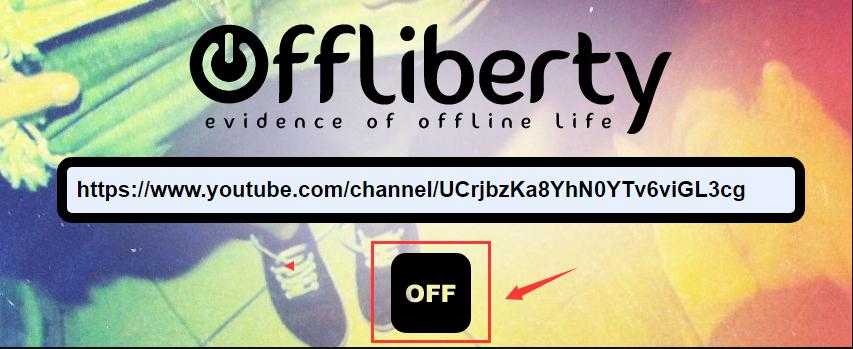
YouTubeは世界最大級の動画共有サイトとして、毎日欠かさずYouTubeを数時間視聴する人が多いでしょう。ただし、長時間視聴すると、月々のデータ通信量が大量に消費してしまいます。もしYouTube動画をMP4に変換ダウンロードすると、通信量を気にせずにオフライン再生できるし、ほかのデバイスに入れることもできます。本記事は、安全かつ無料でYouTube動画をMP4に変換してダウンロードできるフリーサイトや無料アプリを紹介します。また、高画質の1080pのYouTube動画をMP4に変換して保存する方法も説明します。・YouTube動画をMP4に変換してダウンロードできるフリーサイトYouTube動画をダウンロードできるフリーサイト・5選:・offliberty.com・savefrom.net・y2mate.com・flvto.biz/en83/・clipconverter.cc上記に紹介するフリーサイトは、会員登録一切なく、YouTube動画のURLを貼り付けるだけで、MP4/MP3に変換して保存できます。ソフトのダウンロードも不要です。ここに、offlibertyを例にして、YouTube動画をダウンロードする方法を説明します。offlibertyでYouTube動画をダウンロードする方法:・ダウンロードしたいYouTube動画のURLをコピーして検索窓に貼り付けます。・「OFF」ボタンをクリックします。動画ファイルを読み込みます。・黄色いボタンをクリックして、保存先を設定してから、動画のダウンロードが始まります。・スマホでYouTube動画をダウンロードできるフリーアプリ昔はClipboxというアプリを使うことが使って、YouTube動画をダウンロードする方が多いですが、最近はなかなかダウンロードできなくなって、使いづらいと感じます。今回は、Clipboxの代わりになるKingboxを紹介します。 Kingboxは従来のClipboxと同じように、動画や画像のダウンロードが簡単にできます。そのほか、PDFドキュメントやOfficeファイルの共有にも対応しています。次に、Kingboxを利用してYouTube動画を保存する方法を説明します。Kingboxの利用方法:・アプリを起動します。「ブラウザ」をクリックします。・「ブラウザ」をクリックします。・保存したいYouTube動画のURLをURL欄に貼り付けます。・下にある「+」ボタンをクリックします。・「Are you ok?」-「OK」-「ok」の手順でクリックします。・動画のダウンロードが始まります。・高画質の1080pのYouTube動画をMP4に変換して保存する方法上記に紹介する方法はダウンロードするには時間がかかりますし、変換する動画も画質が落ちる気がします。こちらは高画質の1080pのYouTube動画をMP4に変換して素早く保存できる方法を紹介します。Leawo YouTubeダウンロードを利用すると、YouTubeだけでなく、ニコニコ動画、Dailymotion、B9DM、MioMioなど1000以上の動画共有サイトから動画をMP4に変換してダウンロードすることができます。720p・1080p HD高画質で動画を素早く保存できます。また、普通のダウンロードフリーサイトやアプリより、Leawo YouTubeダウンロードはm3u8ファイル・生配信動画にも対応します。次に、Leawo YouTubeダウンロードを利用して、高画質のYouTube動画をMP4に変換してダウンロードする方法を説明します。ステップ1:Leawo YouTubeダウンロードを起動Leawo Prof. Mediaをダウンロードしてインストールします。そして、「YouTubeダウンロード」モジュールを起動します。ステップ2:YouTube動画のURLを入力YouTubeダウンロードにはブラウザが内蔵されます。ここで、上にあるURL入力欄に動画ページのURLを貼り付けます。ステップ3:動画をダウンロード右にある緑色の矢印をクリックすると、サイドバーが出ます。解像度や動画形式によって、ダウンロード可能な動画ファイルがリストされます。「ダウンロード」アイコンをクリックすると、動画のダウンロードが始まります。ステップ4:動画を管理「ダウンロード中」パネルでダウンロード中の動画を確認することができます。
2021.12.13
コメント(0)
-
J-POP音楽のMP3の無料ダウンロード方法!JPop Singlesの使い方(解凍パスワード)を解明!
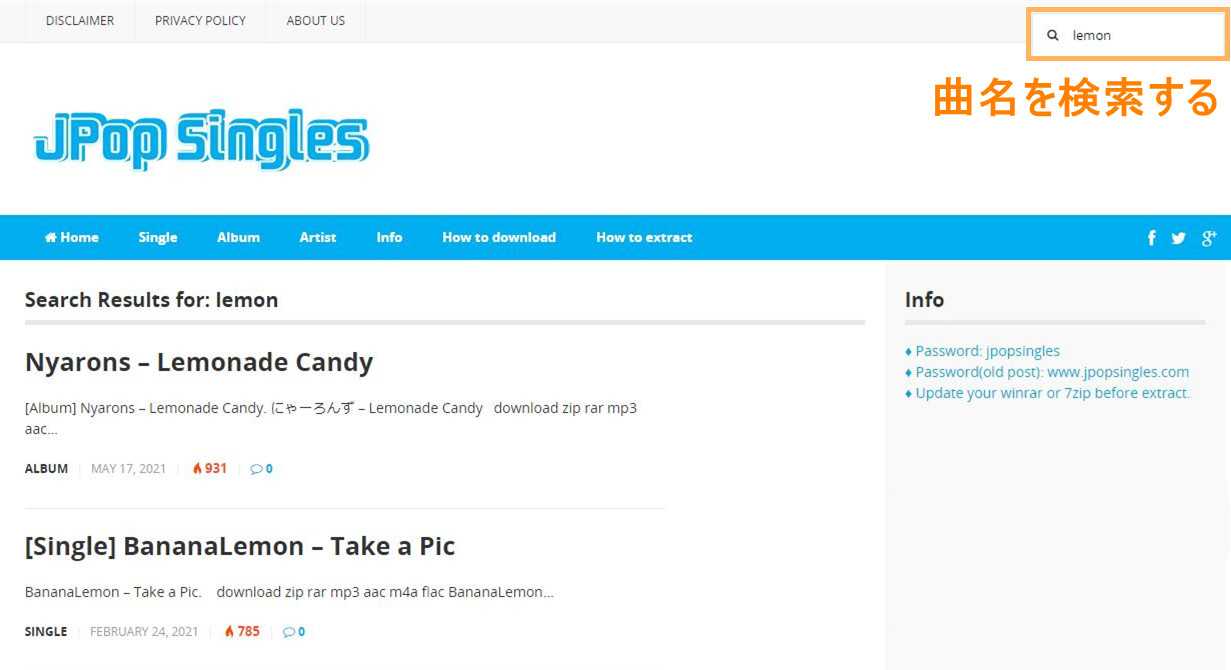
Jpop Singlesってご存知ですか?Jpop Singlesは、J-POPの音楽をMP3かFLAC形式で無料でダウンロードできる海外Torrentサイトです。J-POPの最新曲やランキングが毎日更新。サイト自体もシンプルで使いやすいです。本記事は、JPop Singles初心者のために使い方を徹底解明します。パート1:JPop Singlesの使い方・JpopのMP3ファイルをダウンロードする・JPop Singlesの公式サイトを開けます。・曲名、アーティスト名、またはアルバム名を検索ボックスに入力して検索します。・ダウンロードしたい曲を選択します。・詳細ページの下にダウンロード可能なファイル形式や利用可能なストレージサービスが表示されて、自由に選択できます。・「CLICK TO CONTINUE」ボタンをクリックします。数秒後に別ページに自動転送されます。※ボタンをクリックすると、ポップアップ広告が表示されるかもしれません。慌てずに無視してください。・「Get Link」ボタンが出たら、それをクリックします。・ロシア語のページが表示されます。下のボタンをクリックすると、圧縮ファイルのダウンロードが始まります。・パスワードを使ってRARファイルを解凍する・ダウンロード完了のRARファイルは7-zip、Bandizip、Winrarなどの解凍ソフトで解凍する必要があります。・RARファイルを解凍するにはパスワードが必要です。下記のパスワードを入力して解凍します。パスワードPassword1:jpopsinglesPassword2(過去の投稿):www.jpopsingles.comパート2:YouTube音楽を録音する方法Leawo Music Recorderはパソコン上に流れる音楽を高音質で録音できます。YouTube、Spotify、Soundcloud、Apple Music、ニコニコ、らじるらじる、radikoなどのオンラインサイト・ラジオ番組を録音してMP3・WAVファイルとして保存できます。また、音楽タグ情報の編集もでき、1クリックで手軽にiTunesに転送できます。Leawo Music Recorderの使い方:・Leawo Music Recorderを起動します。「音源を選択」ボタンをクリックします。 「音源選択」パネルで「スピーカーの音声を録音」に設定します。・左上の赤丸いアイコンをクリックすると、音楽を録音する準備が完了です。・YouTubeなどのオンラインサイトで音楽を再生します。Leawo Music Recorderが音声を検出すると、自動的に録音します。・録音完了後に、「ライブラリ」で音楽ファイルを管理することができます。・音楽ファイルを右クリックして、「タグを編集」をクリックすると、音楽のタイトル、アーティスト名、アルバム名などの情報を手動で編集できます。パート3:Spotify音楽を保存する方法Leawo Prof. DRMを利用すると、Spotify、iTunes Music、iTunes VideoからDRM保護を解除して、MP3、M4B、M4A、AAC、WAV、FLACなどの汎用形式に変換して、音源としてダウンロードできます。そのほか、Amazon Kindle、Kobo、Adobeなどの電子書籍ファイルもDRMフリーのepub、mobi、azw3、azw、txt形式に変換できます。Leawo Prof. DRMの使い方:・Leawo Prof. DRMを起動して、「Spotify Converter」をクリックします。Spotifyアプリが自動的に起動されます。・Spotifyアプリからお気に入りの曲をLeawo Prof. DRMの変換画面に直接ドラッグしてください。・または、右クリックして、「シェア」-「アルバム/曲のリンクをコピー」の順にクリックしてリンクをコピーします。そして、変換画面にある「追加」ボタンをクリックして、リンクを貼り付けします。・右にある「編集」ボタンをクリックすると、編集パネルが出ます。変換される音楽のフォーマット、チャンネル、サンプルレート、ビットレートを設定できます。・保存先を設定してから、右下の「変換」ボタンをクリックすると、Spotify音楽のダウンロードが始まります。
2021.11.04
コメント(0)
-
LINEで不明なエラーが表示され動画送れない原因や対応策
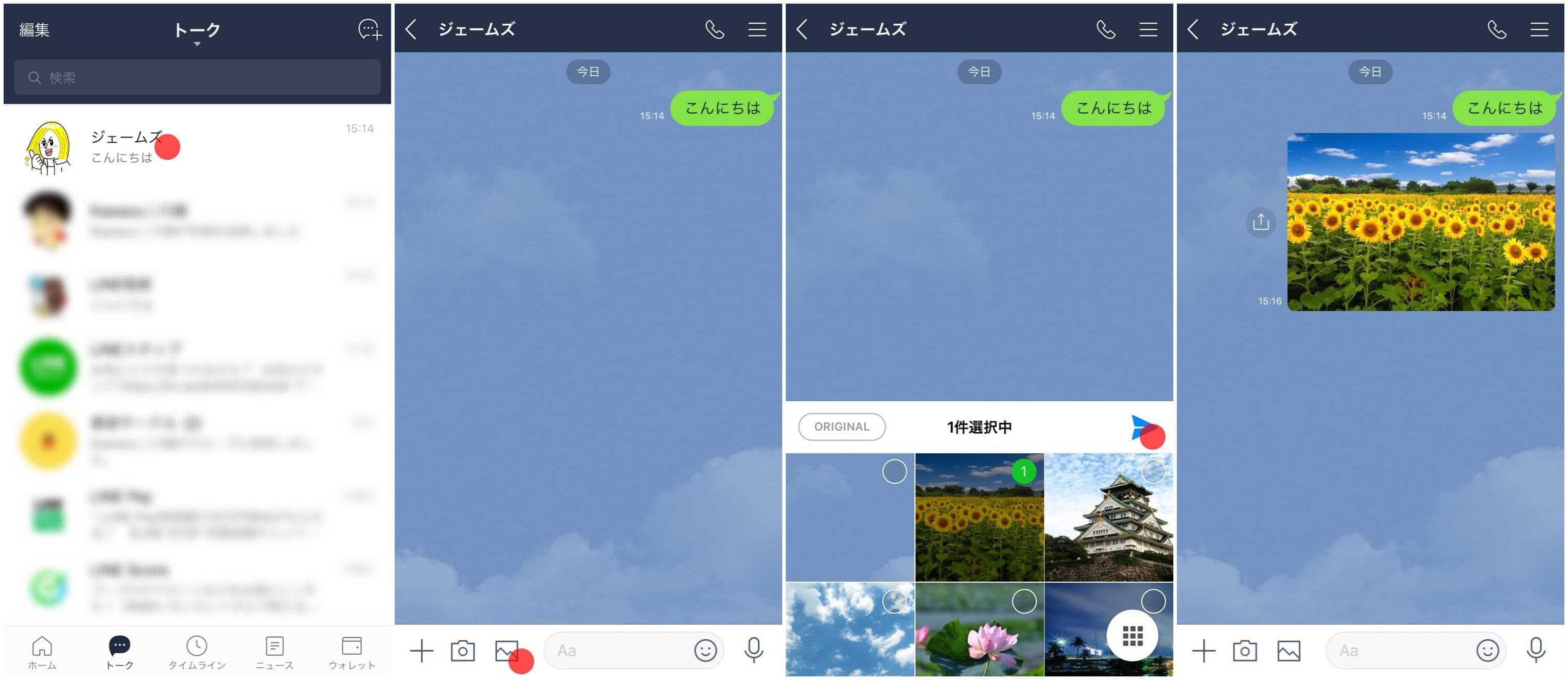
LINE(ライン)動画を送る時に、「不明なエラーです。しばらくしてからご利用ください。」というエラーメッセージが表示され、送れない場合が多いようですね。本記事は、LINEで動画を送る時に注意すべき点や送れない時の対応策を徹底解説します!また、LINEで保存した動画を簡単にBlu-ray/DVDに書き込む方法も紹介します。LINEで動画を送る方法LINEでは、5分以内の動画しか送信できませんが、動画の容量に制限はありません。あわせて最大50個までの動画を一度に送信できます。送信した動画の保存期間は2週間です。動画の送り方:・LINEアプリを開き、トーク画面で送りたい相手の名前をタップします。・下部にあるメッセージ入力ウィンドウで写真のアイコンをタップします。・動画を選択し、紙ひこうきのアイコンをタップすると、動画が送られます。LINEで動画が送れない原因や解決策原因① 5分の時間制限を超える解決策:長さが5分以上の動画を送る場合は、動画編集アプリで複数のファイルに分割して送ることをお勧めします。iPhoneユーザーならiMovieを使えばいいです。Androidユーザーなら、InShotかCapCutが使いやすいです。原因② 送信できない動画形式解決策:LINEで対応可能な動画ファイル形式は、MP4、M4V、MOV、AVI、WMVです。他の動画形式でも送信できる場合がありますが、公式にはサポートされていません。また、お使いの機種によっては再生できない可能性もあります。動画形式を一番汎用性の高いMP4ファイルに変換したほうがいいです。原因③ 写真へのアクセスが許可されていない解決策:アルバムアプリの使用が許可されていない場合は、「アルバムの閲覧権限がありません」が表示され、動画を追加することができません。事前に設定アプリ内にプライバシー設定をする必要があります。原因④ インターネット回線が遅い解決策:インターネット回線のアップロード速度が遅いと、動画を送るのに時間がかかります。また、動画のサイズが大きければ大きいほど待ち時間が多く生じます。インターネット環境を見直したら、速度遅延を改善できるかもしれません。原因⑤ LINEが最新バージョンではない解決策:LINEでは、新機能の追加や不具合の修正など頻繁にアップデートが実施されます。バージョンが古いと、ある機能が使えないという不具合が発生するかもしれません。App Store(iPhone)かGoogle Play(Android)でLINEを最新バージョンにアップデートする必要があります。もしどの解決策を試してもLINEで動画が送れない場合、またはどうしても5分以上の動画を送りたい場合は、ギガファイル便という無料ファイル転送サービスを使うことをお勧めします。ギガファイル便を使えば、 1ファイルあたり200GBまで送信可能で、1リンクでファイルを簡単にダウンロードできます。LINEで保存した動画をBlu-ray/DVDに書き込む方法「LINEで動画を送ってもらい、パソコンでBlu-rayかDVDに焼きたいです。どうすればいいですか?」ここで、初心者でも手軽にLINEで保存した動画をBlu-ray/DVDに作成できるソフトLeawo Blu-ray作成を紹介します。Leawo Blu-ray作成は任意形式の動画・音声・写真をメニュー付きのBlu-ray/DVDに書き込むことができます。また、動画を追加する時に、動画のトリミング・カット・結合、透過しやテキストの追加、3D効果変換、エフェクトの追加、ノイズ除去などの動画編集機能を使うことができます。さらに、メニューテンプレートからお気に入りのメニューを選択でき、背景画像やBGMなどをカスタマイズすることもできます。Leawo Blu-ray作成の使い方:・ソフトを起動して、「Blu-ray/DVD作成」モジュールをクリックします。・「ビデオを追加」ボタンをクリックして動画を追加します。・または、ラッグ&ドロップして動画を追加することもできます。・「編集」ボタンをクリックすると、編集画面が表示されます。・ここで、動画を自由に編集することができます。・緑色の「書き込み」ボタンをクリックします。書き込み先やディスクラベルを設定します。・設置完了後、下にある「書き込み」ボタンをクリックすると、書き込み作業が開始します。
2021.10.18
コメント(0)
-

bilibili動画に会員登録する方法・bilibili動画&生放送をダウンロードする方法
bilibili(ビリビリ)動画は、ニコニコ動画のように流れるコメントが特徴で、大人気の中国動画共有サイトです。現在、日本でも熱い注目を集めています。bilibili動画は会員登録無しで動画や生放送を無料で視聴できますが、1080pHD画質再生やコメントなどの機能が制限されます。また、一部の動画は有料会員しか視聴できません。ただし、bilibili動画は日本語に対応していないので、中国語がわからない方には会員に登録するのがちょっと難しいかもしれません。本記事では、bilibili動画に会員登録する方法や有料会員になる方法を詳しく紹介します。また、bilibili動画から動画や生放送を高画質のままでダウンロードする方法も説明します。bilibili動画が見れない時の対応策:Bilibiliみたいな中国の動画サイトはエリア制限の原因で、一部の内容は日本では見れません。中国動画サイトのエリア制限を解除するには、もともとは「Unblock Youku」というChromeウェブブラウザの拡張機能を使うことが多いですが、最近は使えなくなりそうです。一番便利な方法はPC・スマホで中国のVPNに接続することです。VPNを利用すると、IPアドレスを変えることができるため、海外サイトの動画が視聴できるようになります。現在、様々な無料VPNサービスと有料VPNサービスがあります。自分のニーズに合ったものを選んでください。・bilibili動画に会員登録する方法bilibili動画サイトに動画をアップロードしたり、動画にコメントを残したりしたいなら、会員登録が必要です。無料会員は登録会員や正式会員の2種類があります。・登録会員になる方法ステップ1:bilibiliのホームページの右上にある「注册」(会員登録)ボタンをクリックしてください。ステップ2:上から順番に、ユーザーネーム、パースワードを入力してください。bilibiliの新規会員登録するには、携帯番号の認証コードが必要です。左の選択ボックスから、日本を選択します。携帯番号を入力してから、①番の「点击获取」(認証コードを取得)ボタンをクリックします。送られた6桁の確認コードを入力します。②番のライセンスと利用規約にチェックを入れて、③番の「注册」(登録)ボタンをクリックすれば、会員登録が完了です。・正式会員になる方法登録会員になると、動画アップロードという機能しか使えません。もし、配信でコメントしたいなら、正式会員になる必要があります。正式会員になる2つの方法①Lv5とLv6の正式会員から送られる招待コードを使います。Lv5以上の会員の友人に頼めば、一番簡単です。②テストを受けて、60点取れば合格します。テスト問題はすべて中国語ですので、中国語がわからないと大変困るかもしれません。ここで、簡単にテストを合格する方法があります、ぜひご参照ください:bilibili正式会員テストを簡単に合格する方法!正式会員にはLv1からLv6まで、6つのレベルがあります。レベルが上がるほど、利用できる機能が増えます。毎日登録したり、動画にいいねを押したり、動画をシェアしたりをして、簡単に経験値を稼げます。・bilibili動画の大会員(有料会員)になるの方法Bilibiliの有料会員は「大会員」と呼ばれます。大会員になると、有料会員限定の有料コンテンツを見ることができます。他にもいろいろな機能を利用できます。次に、bilibiliの有料会員の支払い方法を紹介します。ステップ1:bilibiliのホームページの右上にある「大会员」(有料会員)ボタンをクリックしてください。そして、「开通大会员」(有料会員になる)ボタンをクリックしてください。ステップ2:海外の方は後ろの3つの会員プランしか選択できません。ここに表示する料金の単位は「元」です。(2021年8月18日現在 1人民元=約16.1円)お気に入りのプランを選択して、②番の「其他方式付款」(別のお支払方法)をクリックします。③番の利用規約にチェックを入れて、④番の「前往支付」(支払いへ)をクリックしてください。ステップ3:ここで、PayPalを選択して、「下一步」(次に)ボタンをクリックすると、PayPalにログインしてから支払いができます。・bilibili動画から高画質の動画・生放送をダウンロードする方法動画をダウンロードする機能はスマホの公式アプリ限定のもので、PCブラウザ版からは動画をダウンロードすることができません。アプリでダウンロードした動画もアプリ内でしか見れません。また、生放送の場合は放送主がアーカイブを残すと設定していないと、後から再生・ダウンロードすることができません。ここで、Leawo YouTubeダウンロードという便利なダウンロードツールを紹介します。Leawo YouTubeダウンロードはbilibili動画のURLをコピー&ペーストしたら、動画を1080p高画質でダウンロードすることができます。さらに、生放送中に配信画面からM3U8のリンクを抽出するだけで、生放送を簡単に録画保存できます。・動画をダウンロードする方法ステップ1:ソフト内に「YouTubeダウンロード」モジュールを起動します。ステップ2:Leawo Youtubeダウンロードにはブラウザが内蔵されます。ここでbilibiliサイトで動画を直接に検索してもいいです。または、ダウンロードしたい動画のURLを直接に貼り付けてもいいです。ステップ3:右サイドバーにダウンロード可能な動画がリストされます。「ダウンロード」アイコンをクリックすると、ダウンロードが始まります。ステップ4:「ダウンロード中」ボタンをクリックすると、ダウンロードしている進捗状況を確認することができます。完了後、「ダウンロード完了」ボタンをクリックすると、動画を管理することができます。・生放送を録画保存する方法生放送を録画保存するには、まず配信画面のM3U8のURLを抽出することが必要です。そして、上記の方法と同じように、URLを貼り付けるだけで保存できます。M3U8のURLを抽出する方法:①bilibili生放送の配信画面に「F12」キーを押します。②開発者ツールが表示されると、「Network」を選択します。③検索フィルターで「m3u8」を入力します。④検索結果で一番上に出るものを選択して、右に「General」-「Request URL」で、M3U8のURLをコピーします。※配信が終了後に、動画のダウンロードも自動的に終了されます。または、動画の中にある一時停止ボタンをクリックして、ダウンロードを強制終了することも可能です。
2021.09.24
コメント(0)
-
streamin.to死亡!閉鎖で見れない?代替サイトや動画をダウンロード保存する方法を紹介!
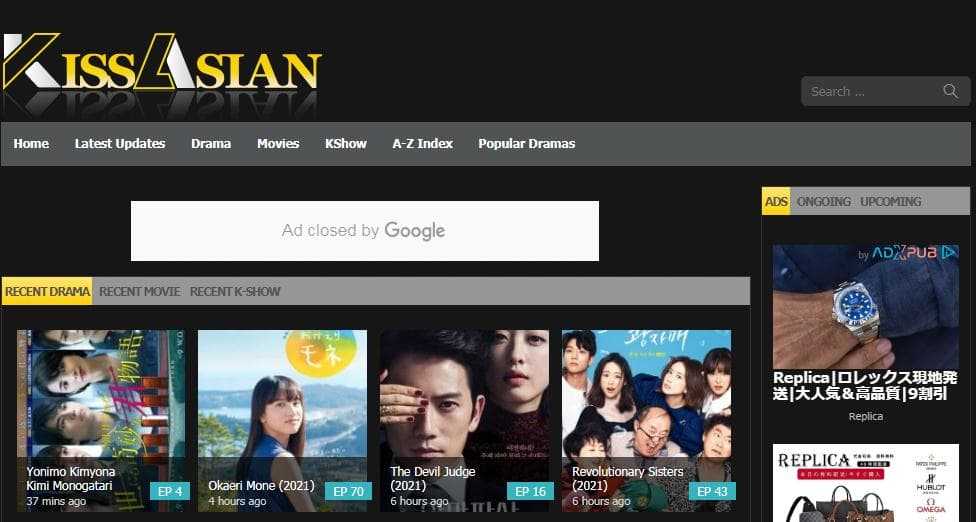
streamin.toとは、海外ドラマ、洋画、アニメなど多ジャンルの動画を無料で視聴・共有できるアメリカの動画共有サイトです。残念ながら、streamin.toは2017年から見れない・動画が止まるという事例が多発していて、今は閉鎖で全く見れない状態です。本記事は死亡したstreamin.toの代わりに、海外ドラマや洋画など動画を無料で視聴できるサイトを紹介します。また、動画をダウンロード・保存する方法も紹介します。閉鎖したstreamin.toの代替サイト・4選・KissAsianKissAsian(https://kissasian.la/)とは、韓国、中国、台湾、香港、タイなどアジアのドラマや映画を中心とした無料動画サイトです。また、国内ドラマ作品もそろっています。最新作の更新も早いし、高画質な動画を楽しむことができます。・ViewAsianViewAsian(http://tokyotosho.info/)とは、韓国テレビ番組や韓国・中国・台湾・香港・タイを含めるアジア系のドラマを無料で視聴できる動画共有サイトです。また、英語字幕付きの動画をサイトから直接にダウンロードすることができます。・東京図書館東京図書館(http://tokyotosho.info/)は、漫画、アニメ、音楽、ドラマ、映画など幅広いジャンツのトレントファイルを簡単に検索してダウンロードできます。主に日本の作品を中心とした人気トレントサイトです。トレントファイルをダウンロードするには、Torrentクライアントソフトが必要です。・The Pirate BayThe Pirate Bay(https://thepiratebay.org/)とは、世界で一番人気の高いトレントサイトと言えます。映画、音楽、テレビ番組、アプリ、ゲーム、ポルノなど収録されているコンテンツが豊富で、シンプルなインターファイスでとても使いやすいです。上記に紹介したサイトは海外から運営しているサイトなので、ダウンロードした海外ドラマや映画は日本語字幕が付いていません。別途で日本語字幕をダウンロードする必要があります。・動画共有サイトから動画をダウンロード・保存する方法Leawo YouTubeダウンロードとはYouTube、ニコニコ、Vimeo、Dailymotion、MioMio、9tsuなどの1000以上の動画共有サイトから1080pHDの高画質動画を素早くダウンロードできる専門ダウンロードソフトです。また、HLSストリーミング(m3u8+ts)で配信されている動画サイトなら普通に使っているダウンロードツールでダウンロードするには難しいですが、Leawo YouTubeダウンロードを使えば簡単にMP4ファイルに変換して保存できます。さらに、生配信動画を直接にダウンロードする機能もあります。Leawo YouTubeダウンロードの使い方:・ソフトをダウンロードしてインストールします。そして、「YouTubeダウンロード」モジュールを起動します。・画面上部にあるURL入力欄にダウンロードしたい動画のリンクをコピー&ペーストします。すると、右サイトバーが自動的に表示されます。いずれかの動画ファイルを選択して、ダウンロードします。・「ダウンロード中」パネルで動画をダウンロードしている進捗状況を確認できます。・動画のダウンロードが完了後に、「ダウンロード完了」パネルで動画を再生・管理することができます。※HLSストリーミングで配信される動画サイトからダウンロードしたい場合は、動画再生画面からM3U8のリンクを抽出する必要があります。そのリンクをソフトのURL入力欄にコピー&ペーストすると、動画のダウンロードができます。M3U8のリンクを抽出する方法:①Chromeブラウザで動画を再生します。動画再生画面で「F12」キーを押します。②開発者ツールが表示されると、「Network」を選択します。③下部にある検索フィルターで「m3u8」を入力します。④「All」を対象とします。⑤「.m3u8」ファイルをクリックします。⑥右のウィンドウズから「Headers」をクリックします。⑦表示されるM3U8のURLをコピーします。
2021.09.06
コメント(0)
-
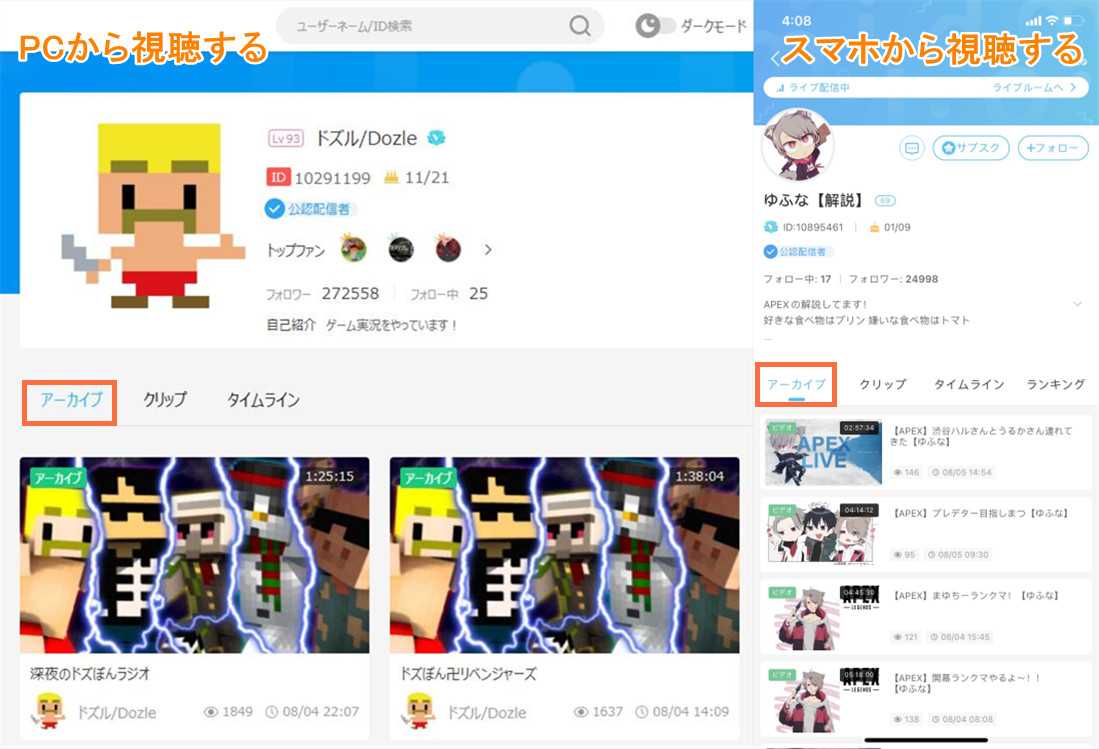
Mildom(ミルダム)のアーカイブ配信を視聴する方法・PCにダウンロードする方法を紹介!
Mildom(ミルダム)は、今人気の高いゲーム実況向けの生配信サービスです。Mildom(ミルダム)では、スマホかPC一台で簡単にライブ放送の視聴や配信ができます。また、アーカイブ機能もあるので、見逃した動画でもライブ動画の終了後に見返すことが可能です。本記事は、Mildom(ミルダム)のアーカイブ動画を視聴する方法や見れない理由を説明します。また、簡単にアーカイブ動画をダウンロードする方法も紹介します。Mildom(ミルダム)のアーカイブ動画を視聴する方法Mildom(ミルダム)で5分以上の配信をした場合は、配信者が非公開しない限りは自動的にアーカイブ化されます。配信者のプロフィール画面で視聴することができます。アーカイブ動画では倍速再生やコメント表示などの機能が利用できます。PC・スマホからアーカイブを視聴する方法:・配信者のユーザー名かIDで検索して、プロフィールアイコンをクリックします。・配信者のプロフィール画面でアーカイブ動画を見つかることができます。Mildom(ミルダム)のアーカイブ動画が見れない原因たまには、過去の配信が見れない場合もあります。配信者のアーカイブが見つからない原因は下記の通りです。アーカイブが見れない原因:①配信者によってアーカイブ動画が非公開されている②配信者によってアーカイブ動画が削除されている③過去に公開されていたが30日が経過し、視聴がないアーカイブ動画が自動的に削除される④配信者が「アーカイブに残らない」に設定しているつまり、Mildomはアーカイブ機能がありますが、過去の配信が必ずしも永久に見れるというわけではありません。さらに、配信者本人の設定によって、アーカイブに残らない場合もあります。そのため、アーカイブ動画を何度でも見返したい場合は、アーカイブが見れる時に早くダウンロードしたほうがいいです。また、配信者本人がアーカイブを残らない可能性もありますので、配信中に直接に録画して保存する方法もおすすめします。Mildom(ミルダム)のアーカイブ動画をダウンロードする方法Leawo YouTubeダウンロードを利用すれば、Mildomから簡単に高画質のアーカイブ動画をダウンロードすることができます。さらに、Mildom、OPENREC.tv、ミラティブ、YouTube Live、ビゴライブなどの生配信サービスからライブ配信を直接に保存することもできます。Leawo YouTubeダウンロードの利用方法:・まずは、アーカイブ動画のM3U8のURLを取得する必要があります。①アーカイブ再生画面に「F12」キーを押します。②開発者ツールが表示されると、「Network」を選択します。③検索フィルターで「m3u8」を入力します。④右に「General」-「Request URL」で、M3U8のURLをコピーします。・ソフトをインストールして、「YouTubeダウンロード」モジュールを起動します。・M3U8のURLをURL入力欄にペーストします。右サイドバーが自動的に表示されます。動画ファイルをクリックしてダウンロードします。・「ダウンロード中」でダウンロードしている進捗状況を確認することができます。ダウンロード完了後に、「ダウンロード完了」で動画を管理・再生することができます。また、Leawo YouTubeダウンロードを使えば、全く同じ操作手順で配信画面のM3U8のURLをコリー&ペーストするだけで、Mildom(ミルダム)の生配信を直接にダウンロードすることができます。ぜひ試してみてください!
2021.08.11
コメント(0)
-

Spotify無料プランの使い方や制限は?有料プレミアムとの違いを紹介!
Spotifyは7000万曲以上の圧倒的な楽曲配信数を誇り、現在世界で一番人気のある音楽ストリーミングサービスです。Spotifyは無料プランとプレミアムプランが用意されていますが、他の音楽配信サービスとは違い、Spotifyは無料プランでも十分な機能を備えてます。本記事は、Spotifyの無料プランの使い方や制限を説明します。また、有料プランとの違いも解明します。Spotify無料プランの使い方や制限Spotifyの無料プランは会員登録するだけで利用できます。Spotify無料プランで利用可能な機能:・全曲フルで聴き放題・バックグラウンド再生・シャッフル再生・プレイリストの作成・編集・再生・再生中の音楽の歌詞を表示すべてのデバイスで、上記の機能をご利用いただけますが、お使いのデバイスによってはオンデマンド再生に制限があります。スマホでSpotifyを利用する場合は、曲をシャッフル再生のみ可能で、指定する曲を再生することができませんが、1時間に6回まで曲をスキップすることができます。また、Spotifyは普段音楽を聴くうちに自分の好きな曲をAIが学習して好みの曲をおすすめしてくれます。通勤・通学の暇つぶしならもう十分です。Spotify有料プレミアムプランとの違いSpotifyのプレミアム会員になる場合は、さらに便利な機能が利用できます。さらに、有料プレミアムプランのダウンロード再生機能を利用して、Apple Watch単体で直接オンラインで再生することも可能になります。プレミアムのプラン料金や解約方法Spotifyプレミアムは個人プランの他に、カップル向けのデュオプラン、家族で使用できるファミリープランや学生向けの学割プランという多様なプランがあります。Spotifyプレミアムを1ヶ月無料で試用できます。いつでも解約できます。各プランの料金や機能は下の表のとおりです。Spotifyプレミアムを解約する方法:・Spotifyアカウント情報ページにログインします。・「プラン」にある「別のプランとお支払い方法]」をクリックします。・「Spotify Free」までスクロールして、「PREMIUMをキャンセル」をクリックします。※Spotifyのプレミアムプランは次の請求日までご利用になれます。それ以降はアカウントが無料プランに切り替わります。無料プランのSpotifyから音楽をダウンロードする方法Spotify無料プランを利用する場合は、音楽をダウンロードしてオフラインで再生することができません。Leawo Prof. DRMを利用すれば、プレミアムプランを定期購入しなくても簡単に曲をダウンロードすることができます。Leawo Prof. DRMはSpotify音楽のDRM保護を解除して、MP3、M4B、 M4A、AAC、WAV、FLACなど汎用の音楽形式として高音質でダウンロードすることができます。Spotifyの他に、iTunesミュージック、iTunesビデオ、iTunesオーディオブックにも対応しています。さらに、Kindle、Kobo、AdobeなどのDRM電子書籍ファイルも簡単にepub、mobi、azw3、azw、txt形式に変換できます。Leawo Prof. DRMの利用ガイド:・Leawo Prof. DRMを起動して、「Spotify Converter」モジュールをクリックします。すると、Spotifyアプリが自動的に起動されます。・Spotifyアプリからダウンロードしたい曲をLeawo Prof. DRMの変換画面に直接ドラッグしてください。・または、曲を右クリックして、「シェア」-「アルバム/曲のリンクをコピー」の順にクリックしてリンクをコピーします。そして、Leawo Prof. DRMの変換画面にある「追加」ボタンをクリックして、リンクをペーストします。・「編集」ボタンをクリックすると、曲のフォーマット、チャンネル、サンプルレート、ビットレートを設定できます。・保存先を設定します。右下の「変換」ボタンをクリックすると、Spotify音楽のダウンロードが開始します。
2021.08.09
コメント(0)
-
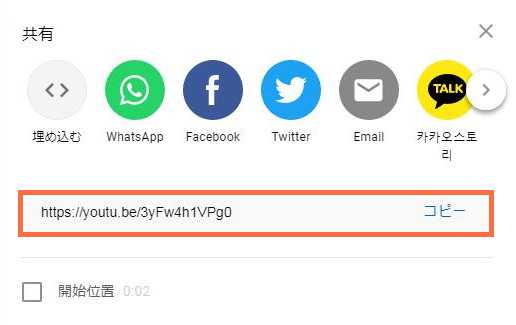
動画簡単ダウンロード・thxyoutubeの使い方や安全性を解明!
動画簡単ダウンロード(thxyoutube)は、YouTube動画を高画質かつ無料で保存できるオンラインサイトです。別途でダウンロードツールをインストール必要がないので、かなり便利です。本記事は、動画簡単ダウンロード(thxyoutube)の使い方や安全性について紹介します。また、動画簡単ダウンロード(thxyoutube)で動画をダウンロードできない時の代替ツールも紹介します。・動画簡単ダウンロード(thxyoutube)の使い方動画簡単ダウンロード(thxyoutube)の使い方:・YouTubeの再生画面に「共有」ボタンをクリックして、動画のURLをコピーします。・thxyoutubeにアクセスして、動画のURLを入力欄にペーストして、「START」ボタンをクリックします。・動画の種類はMP4とMA4から、解像度は1920×1080~256×144から選択できます。いずれかを選択して、「DOWNLOAD」ボタンをクリックしてください。・ダウンロード画面に、「DOWNLOAD」ボタンを右クリックして、「名前を付けてリンク先を保存」をクリックします。保存先を設定すると、ダウンロードが始まります。・動画簡単ダウンロード(thxyoutube)の安全性動画簡単ダウンロード(thxyoutube)は他のオンライン変換サイトに比べると、怪しいポップアップ広告もないし、変換する際に偽リンクを踏むこともないので、比較的安全なサイトと言えます。ただし、サイト内の広告をクリックすると、ウイルスに感染する恐れがある悪質サイトへ誘導されてしまう可能性があるので、お気をつけてください。・動画簡単ダウンロード(thxyoutube)でダウンロードできない時の代替案ダウンロードできない原因Q: thxyoutubeを使ってYouTube動画をダウンロードしようとすると、ダウンロードに失敗しました。それはどうしてでしょうか?A: それはYouTube側の規制がますます厳しくなる原因で、YouTubeの仕様変更により一部ダウンロードできない動画もあります。オンライン動画ダウンロードサイトより、専門ダウンロードソフトを使った方がいいです。Leawo YouTubeダウンロードとは、YouTube、ニコニコ動画、TVer、bilibili、Dailymotion、Viemoなど1000以上の動画共有サイトに対応している専門ダウンロードソフトです。Leawo YouTubeダウンロードを使えば、高画質&高速で動画をダウンロードできます。また、YouTube Live、ニコニコ生放送、Showroom、ツイキャス、OPENREC.tv、Mirrativ、BIGO LIVEなど様々な生配信動画を直接にダウンロードできます。更に、m3u8ファイル(HLSビデオ)をダウンロードして、MP4ファイルに変換することもできます。利用ガイド:・「Leawo Prof. Media」ソフトをインストールします。「YouTubeダウンロード」モジュールを起動します。・YouTube動画のURLをURL入力欄にペーストすると、右にサイドバーが表示されます。動画ファイルのいずれかを選択して、ダウンロードします。・「ダウンロード中」パネルでダウンロードしているYouTube動画の進捗状況を確認することができます。・YouTube動画のダウンロード完了後に、「ダウンロード完了」パネルで動画を再生・管理することができます。※さらに、動画ファイルを右クリックして、「変換に追加」ボタンをクリックすると、動画を「HD動画変換プロ」モジュールに追加して、MP3音楽ファイルに変換することができます。・動画簡単ダウンロード(thxyoutube)の評判・ロコミ評判・ロコミ「インストールも不要で簡単にダウンロードできました。本当に助かっています。」「たまにはダウンロードできない動画もあります。動画サイトの仕様変更のせいかなぁ…?」「最近thxyoutubeは動画をダウンロードする速度が遅くなる気がします。」
2021.08.02
コメント(0)
-

個人用の無料大容量クラウドストレージサービスおすすめ・5選
スマホに写真や動画が多すぎて、空き容量が不足した場合はクラウドストレージサービスにバックアップしたほうがいいです。現在、市場では無料で使える個人向けの大容量クラウドストレージサービスがたくさんあります。本記事は、中に特に人気のあるおすすめクラウドストレージ・5選を徹底比較していきます。それぞれの特徴を比較して、ご自分に合ったサービスを選びましょう。無料クラウドストレージおすすめ5選・GoogleフォトGoogleフォトでは15GBの大容量無料ストレージが利用できます。アップロードされた動画や写真は自動的に整理され、簡単に友人と家族と共有できます。有料プランのGoogle Oneに加入すれば、Googleドライブ、Gmail、Googleフォト共通の保存容量を増やすことできます。また、その空き容量を最大5人の家族で共有することができます。料金プラン一覧:プラン 月額(税込) 年額(税込)15GB 0円 0円100GB 250円 2500円200GB 380円 3800円2TB 1300円 13000円10TB 6500円 –20TB 13000円 –30TB 19500円 –・Amazon PhotosAmazonプライム会員になる場合、無制限の写真用ストレージや5GBまでの動画用ストレージが利用できます。すでにAmazonプライム会員の方や写真を撮ることが好きな方に最適です。さらに動画のストレージが必要な場合は、有料プランへアップグレードすることもできます。料金プラン一覧:プラン 月額(税込) 年額(税込)1TB 1300円 13800円2TB 2600円 27600円3TB – 41400円5TB – 69000円10TB 13000円 138000円20TB 19500円 276000円・iCloudiCloudとは、iOS、iPadOS、MacなどのApple製品で写真、ビデオ、書類などをバックアップできるクラウドサービスです。最初に5GBの無料iCloudストレージが提供され、いつでも簡単にアップグレードできます。Apple製品と組み合わせて使う利便性が抜群です。料金プラン一覧:プラン 月額(税込) 年額(税込)5GB 0円 0円50GB 130円 1560円200GB 400円 4800円5TB 1300円 15600円・OneDriveOneDriveでは、5GBまでの無料ストレージが提供されます。OneDriveを使えば、ファイル、動画や写真を保存することだけでなく、共有ファイルをリアルタイムの共同編集機能で共同作業を行うこともできます。WindowsユーザーやOffice365ユーザーの中でとても人気があります。料金プラン一覧:プラン 月額(税込) 年額(税込)5GB 0円 –100GB 224円 –1TB 1284円 12984円・みてねみてねとは、子供の写真や動画を共有・整理できる家族アルバムアプリです。みてねでは、写真や1本あたり最大3分までの動画を無料かつ無制限にアップロードすることができます。ただし、無料会員の場合は、パソコンからのアップロードができません。月額480円(税込)のプレミアム会員になると、家族全員で利用可能・最大10分までの動画のアップロード・PCからアップロードなどの機能が利用できます。また、YouTubeを動画の保存場所として利用できます。動画をアップロードする時に公開設定で「非公開」か「限定公開」に設定すると、自分と自分が指定したユーザーだけが動画を視聴できます。YouTubeの限定公開のやり方・見方は?限定公開の動画をダウンロードする方法Blu-ray/DVDの映像をクラウドにアップロードする方法Blu-ray/DVDディスクをMP4、MKV、MOV、AVIなどの動画形式にリッピングすると、クラウドにバックアップして、スマホやタブレットなどの手元にある端末で再生することができます。ここで、Leawo Blu-ray変換という初心者でも手軽に使えるリッピングソフトを紹介します。Leawo Blu-ray変換はBlu-ray/DVDディスク、フォルダ及びISOファイルを高画質かつ高音質のままで、一般動画・音声形式に変換することができます。また、搭載される機能を利用して、動画のトリミング、透かしの追加、3D動画に変換などができます。次に、Leawo Blu-ray変換を利用して、Blu-rayディスクをMP4ファイルに変換する方法を説明します。ガイド:・ソフトを起動して、「Blu-ray/DVD変換」モジュールをクリックします。・ドラッグ&ドロップを使用して、または「BD/DVDを追加」ボタンをクリックして、Blu-rayディスクを追加します。「フルムービー」「メインムービー」と「カスタムモード」という三つの変換モードがあります。ニーズに応じて、最適なモードを選択してください。変換モード:フルムービーモード:全てのタイトルを変換するメインムービーモード:主タイトルのみを変換するカスタムモード:複数のタイトルを変換する・出力ボタン(既定では「MP4 Video」として出力)をクリックします。「変更」ボタンをクリックすると、出力するファイル形式を設定できます。・緑色の「変換」ボタンをクリックします。保存先を設定て、下にある「変換」ボタンをクリックすると、リッピング作業が始まります。
2021.07.19
コメント(0)
全9件 (9件中 1-9件目)
1


-
-

- 花、風景の写真を撮るカメラとレンズ
- 寒風にも負けず水仙の花(1/26)
- (2026-02-02 14:22:42)
-
-
-
- 私のPC生活
- 通信速度で悩んでいる方へ 楽天ひか…
- (2026-08-01 15:02:21)
-
-
-
- iPad
- 【ミニマリズム】iPhoneを「通信専用…
- (2026-06-25 19:00:46)
-


