



-
1
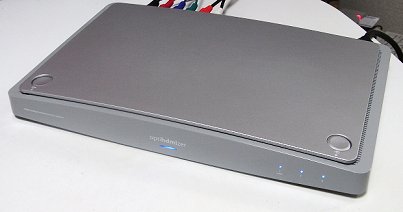
アナログSDをデジタルHDにする『HDオプティマイザー』・・・効果のほどは?(つか微妙)
2月中旬にJust MyShopの会員限定コーナーで見つけて思わずポチッとやってしまったのが、このHDオプティマイザーという人柱アイテムでした。アナログのSD解像度の映像を720pの映像にアップコンバート&高画質化して、HDMI出力するという、なんだかおもしろそうで高そうなアイテムなのに1万円割れの激安プライス(この触れ込みが本当なら)でした。で、細かい評価とかレビューとかってのは私が書くよりもぐぐってもらう方がプロが書いた良質の記事が見つかるのでそっちを見てもらうとして、使ってみてわかったことや感想など。1. 入力ソースはコンポジットまたはD端子。ただしD端子はD1映像(480i)のみ。2. 入力がワイドサイズであることを決めうちしているので、4:3の映像は横長になる。3. 音声の入力もアナログ(ステレオ)のみ。4. 出力はHDMIのみ。音声もHDMIのデジタル信号に乗る。5. アップスケーリングについては、ほとんど(というか私にとってはまったく)効果は感じられない。6. 高画質化も、コントラストが上がってくっきり見える以外はほとんど効果なし。7. スムージング(アップサンプリング)の効果はDVDなどで大きな動きのある場面では大きい。といった感じです。とくに2が曲者で、ワイド専用となると使い道がものすごく限られちゃいます。PS2とか、DVDやワイド対応ゲーム以外だと横長で使い物になりません。7については、『千と千尋の神隠し』のDVD(赤いヤツ)なんか見ると、序盤からパンやティルト(画面全体が縦や横に動く映像)を多用しているので、てきめんに効果が出ます。動きがスムースすぎてむしろ気持ち悪いくらい。従って、これを導入するメリットは以下の2点に集約されます。・HDMIのみでD端子やコンポジットの映像を入力できる。・スムージングでカクカクしない動きを再現。私の場合、HDMIもD端子も使えるモニタ(アイ・オー・データのLCD-MF241XとLCD-DTV221X)を使っていますので、後者しかメリットを見いだせませんでしたが、最近安くなってきたPC用ワイド液晶ディスプレイの多くがPC用の入力以外にHDMIを搭載しているので、前者だけで十分役に立つという人もいるでしょう。個人的には相当期待はずれ感がありましたが、スムージングはなかなかいいので、DVD見るときにはいいかなと。MPEG2はそもそもそういった動きには弱いですからね。ソースがSDワイドに限られるというのが、とにかく使い道を限定してしまって、結局微妙としか言えないアイテムになっていますが、アップスケーリングなどの高画質化がもっと本格的に行なわれるものだったら、口コミから人気沸騰しそうですね。まあ、そんな微妙さが、1万円割れで投げ売りされたり、すでに製造終了していたりする理由だったんでしょうけど。アップスケールをもっと本格的にした後継バージョンとか・・・出ないでしょうねぇ。。。製造終了していますが、まだ楽天でも売ってるみたいです。興味のある人はどうぞ。>>>>> HDオプティマイザーを楽天で探す <<<<<なお、1枚目の写真に住基カードリーダーが赤ランプで写り込んでますが、全く関係ありませんので、気にしないでください。
2009年05月03日
閲覧総数 1972
-
2
XBOX360のHDDを20GBから120GBに換装
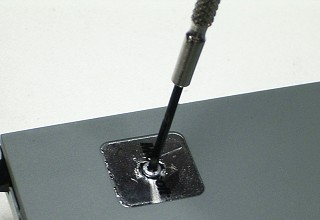
XBOX360バリューパックを買ったので、XBOX360は2台になりました。古い方は別の拠点に近々移す予定。そこで気になるのが、バリューパックに付属してきた20GBのHDD。体験版やらムービーやらダウンロードしてるとディスクなんてガンガン消費しちゃいます。今どき20GBじゃどうにもならないでしょう。でも純正の120GBは結構高いですね。ってことで、120GB化、やってみました。というか、私の中では、これはバリューパック買う前からの既定路線だったりしますが。以前書いたかどうか忘れましたが、純正ドライブから抜いたイメージを別のドライブに書き込んだだけではXBOX360は認識してくれません。そこで、海外の猛者が作成したツールを使います。このツールについては今さらですし、ぐぐってもらったらすぐにわかるのでここでは割愛します。必要なもの 1. 西側の2.5インチSATAのHDD。BEVSシリーズ(120GB以上) (※) 2. 例のソフト 3. XBOX360用HDDの殻(20GBのHDDを分解して利用) 4. 純正120GBからセクタ16-22を抜き出したイメージファイル(hddss.bin) 5. SATAインタフェース搭載のPC 6. MS-DOSまたは互換DOSの起動ディスク(DR-DOSで可) 7. 工具類(※BEVTでもOKのようです:09.01.06 WD1600BEVTにて確認)上記のうち、4をどうするかというのが一つの壁ですが、私は純正の120GBを1台ちゃんと買ったので、そいつから抜きました。ツールの解説ではWinHEXが例として紹介されていますが、dd for windowsでも抜き出せます。例えば、こんなコマンドライン。C:\>dd if=\\?\Device\Harddisk5\Partition0 of=f:\hddss.bin bs=512 skip=16 count=7ちなみに、この作業は純正120GBに付属の専用USBケーブルでPCにつないでもできますので、120GBのHDDは分解せずにイメージを抜くことが可能です。次に、120GBの西側ドライブをXBOX用に変換します。PCにSATAインタフェースでつないでから、フロッピーでDOSを立ち上げ、例のソフトを実行します。このとき、アンドゥ用のイメージを忘れず取っておきます。私はSATAをeSATAコネクタで外出ししているのでeSATAのケースでやりました。で、いよいよ20GBのHDDを分解です。トルクスねじが使われていますが、私はマイナスドライバー2本で開けました。100円ショップで売っていた精密ドライバーセットの1本(1.6mmくらい?)と、これまた100ショップのマイナスドライバー(2.4mmくらい?)。まず外側の山が小さいねじ。精密ドライバーで。Microsoftロゴのシールは穴を開けました。内部のトルクスねじもマイナスドライバーで回せます。HDDを外すときは基板を傷つけないように指で少し金具を浮かしてやるといいです。純正20GBに搭載されていた富士通製ドライブと換装用のWD製ドライブこうして新しいHDDをケースに入れてねじを締め直せば完成。XBOXにつなぐと初期化されていないドライブとして認識するので初期化してやれば使えるようになります。なお、この初期化の際に本体のシリアル番号を要求されました。さて、これで一応使えるんですが、これだと純正に対して以下の違いがあります。・20GBのHDDから新しい120GBのHDDにデータの移行ができていない。・純正120GBにオマケで入っているコンテンツがない(といってもダウンロードできるものばかりなんでどうでもいいですが)・初期化の時に本体シリアル番号を入力させられるで、もう少し試してみました。まず、純正120GBを購入後に保存しておいた先頭●●GB分のイメージを、Windowsから、ddコマンドでWDのドライブに書き込みます。次に、DOSで再起動して、例のツールで作っておいたアンドゥ用のイメージをいったん書き戻します。その後電源を落としてから、もう一度DOSで起動して再度XBOX化します。まずこれで純正120GBと同じように初期化不要のHDDになります。次にデータ転送ですが、純正120GBに付属のソフトとケーブルを使うためにはHDDが2台必要ですね。私の場合、いま使ってる120GBもすでに分解痕があるんで個人的にはそれを使っても構わないんですが、少し面倒ですし、純正120GBは無傷で残しておきたいという場合もありそうです。そんなわけでものは試しで、手元にあったSATA-USB変換のHDDケースを使ってみました。トランセンド製の↓これです(USBマスストレージクラスのケースなら大抵OKだと思います:09.02.15)。本体に元の20GB HDDを装着して、換装用の120GBをこのケースに入れて本体裏側のUSBポートにつなぎ、純正120GBに付属の転送プログラムを起動すると、なんと何事もなかったかのように動作してしまいました。20GBは使ってなかったので、ちょっとゲームをセーブして確認しましたが、ちゃんと移行できたみたいです。というわけで、20GBのHDDから換装用に純正ケーブルなしで転送可能でした。以上。あと、ここで書いた方法は違法じゃないですけど(個人的利用の範囲内で)、M$の一方的な都合でもしかすると使えなくされたり、最悪Liveから締め出しとかあり得ないとは言い切れないですが、海賊版を使えるようにするとか、DRMを破るとか、オンラインゲームでのチート行為を可能にするといった類の悪質な改造行為ではないので、たぶんそこまでする正当な理由にはならないと思われます。※コメントに旧Xboxのタイトルが遊べないという報告がありましたので、2009年2月14日のエントリに関連情報を書きました。(09.02.15追記)■換装に使えるかもしれないドライブ■>>>>> WD1200BEVS/BEVTを楽天で検索してみる <<<<<>>>>> WD1600BEVS/BEVTを楽天で検索してみる <<<<<■転送に使えるかもしれないケースとか■トランセンド ブルー 【楽天 上海問屋】トランセンド レッド 【楽天 上海問屋】トランセンド シルバー 【楽天 上海問屋】PCに接続して作業する際はeSATA対応のスタンドが便利 【楽天 上海問屋】
2008年02月13日
閲覧総数 4903
-
3
Xbox360ハードディスク換装と初代Xboxタイトル
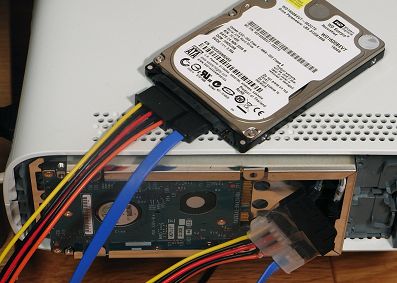
「こまぷろぐ」で一番コメントが付いている日記は、Xbox360のハードディスク換装の話だったりします。このブログは一応PCとかMacとかPC-98とかをメインでやっていこうと思っているので、あまり本意ではないというか、でも反応があるのは読んでもらえていると言うことでそれはうれしいわけでして、ちょっと複雑な気分です。で、そちらのコメントにあった換装したHDDだと旧Xboxのゲームがプレイできないという件について、ようやく確認する時間がとれたので、ちょっと書いておきたいと思います。まあ、その内容と対応方法自体は、コメントをいただいたときに調べてわかっていたのですが、自分で確認していなかったので。まず、WDドライブを単純にXBox360用化して本体でフォーマットをかけた場合、旧XBoxのゲームをプレイできません。理由は簡単で、HDDに格納されているべきXboxエミュレータがないからです。USBケーブルを使って純正の転送プログラムで20GBのHDDからデータ転送した状態でも同様で、プレイできません。私の場合、純正120GBから先頭のデータが入っている部分をddコマンドで複製して使っていたのですが、この場合はエミュレータもコピーされていたので、旧Xboxのゲームもプレイできました。で、本体でフォーマットした場合にエミュレータをコピーする方法ですが、ネットでちょっと調べれば見つかります。私が最初に見つけたのは英語のサイトでした。たとえば、「Xbox 360 Hard Drive Upgrade wiki」とかのキーワードでググると見つかります。これを元になんか書くかなとか思ってたんですが、すでに日本語で解説されているサイトがあるので、ここでは書かないことにします。「"Restore Partition 2"」とかでググってみればすぐに見つかると思います。ちなみに、情報に直リンしない理由は、このブログがあんまりそっちに傾くのもイヤなのと、相手方にご迷惑をおかけしても悪いかなという気持ちからです。そこの通りにやれば、エミュレータが使えるようになります。ディスクエディットに使うツールは、何でもいいと思います。解説サイトでは例によってシェアウェアのWinHexを使っていたりしますが、お金を払うのもイヤなので、Windows XPに付属しているdskprobe(インストールメディアのSUPPORT-TOOLSフォルダ内のSUPPORT.CABに入っています)を使ってもいいですし、DD for Windowsと適当なバイナリエディタでもできます。私は前に購入したR-StudioデータレスキューPROとフリーソフトのバイナリエディタStirlingを使いました。なお、すでに使用中のドライブにこの処理を行なった場合は、データがどうなるかは知りません。なんか、一応データが残っていたっぽいので、ddとかでイメージをバックアップした上で、やってみるといいと思います(Partition 3を作らないとXplorer360 extreme 2でデータを取り出せないと思われるため)。あと、お約束ですが、こうして20GBのHDDから120GBのHDDにエミュレータをコピーした場合、元のHDDを中古品として売り払ったりすると私的複製の範囲を逸脱するため、著作権法違反になる恐れがありますので、ご注意を。あ、hddss.binもありますから、そっちもですね。。。ちなみに、今回はディスクの付け替えが頻繁で、いちいちケースごとやるのは面倒だったため、SATAの延長ケーブルとSATA電源の延長ケーブルを使ってこんな風にしました。ケーブルはどちらもアイネックス製品で、型番は、SATAの延長ケーブルが「SAT-3003EX」で、電源のほうが「WA-047SAB」です。HDDはWD1600BEVTで確認しました。延長ケーブルはどちらもコネクタが大きすぎて干渉するので(ケース側のほう)、必要な部分だけにスリム化しています。そのせいか、コネクタが緩くなってしまったので、セロハンテープで止めてあったりします。>>>>> 楽天でWD1600BEVS/BEVTを探す <<<<<>>>>> 楽天でシリアルATA延長ケーブルを探す <<<<<
2009年02月14日
閲覧総数 3044
-
4

CRI SpursCoderがVer.2.00.00にバージョンアップ&もうすぐ有償版
ベクターでのCRI SpursCoderの有償版の公開も近いようです。公式サイトにある掲示板で、中の人が何やら書かれています。ついでに、同サイトでは新バージョン2.00.00が公開されていました。で、2.00.00でのバージョンアップ内容は添付のドキュメントに書かれていないので不明。。。ドキュメントの内容が少し増えているように思います。このドキュメントの最後にお菓子の作り方レシピもあるんですね。以前の1.00.04にもありました。中の人はお菓子作りが趣味のようです。初期のバージョン以降いじっていなかったので、そろそろまた使ってみるかなと。あまり時間が取れないんですけど。
2009年02月19日
閲覧総数 40
-
5
ゆびきりげんまん
amazonの段ボールで指切った。
2013年02月12日
閲覧総数 10
-
6
壊れていたキーボードの修理
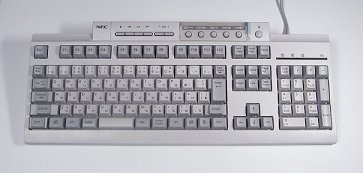
ぼくのだいすきな キ~ボ~ド~♪ミネベアOEMの キ~ボ~ド~♪とってもだいじにして~た~のに~♪こわれて出ないキーが~ある~♪ど~しよ ど~しよ♪(クラリネットこわしちゃったのメロディーで)えー、NECのワンタッチスタートボタン付きマルチメディアキーボードです。USB接続の109キー+マルチメディアキー+ワンタッチスタートボタン。以前クレバリーで購入して、使わずに保管していたものです。もう一台あって、そちらは結構使っていましたが、予備として持っていたものです。それが、先日いざ使ってみようとしたら、アレ?Enterが利かない!!??調べてみると、Enter以外にも右SHIFTとかテンキーの0,1,小数点とか、利かないキーがちらほら。ええ、初期不良つかまされてました。1年以上放置してましたから、当然保証なんてとっくに切れてます。2千円くらいのバルク品で、初期不良1週間だったかな。。。で、このパッキャマラドでパオパオなキーボードですが、さすがに、フルキー側Enterの利かないキーボードなんて、ジャマなだけで使い物になりません。でも、このキーボードはミネベアOEMというだけあって、打鍵感はなかなかで、あとPC-9800シリーズ(中期以降)のキーボードを彷彿とさせる角が丸いキートップだったりして、結構好みだったりします。だから予備に買っていたわけで。すでに同じものは入手が難しいですし、ゴミにするにも粗大ゴミですし、もったいないので修理にトライしてみました。ケースを開けると、小さめの基板とプリント配線された透明のシート(3層構造)がありました。シートを基板から外します。フレキシブルコネクタにプリントパターンシートがそのまま接続される仕組みになってます。テスタとかで調べてみると、プリントパターンは問題なく、基板と接続するコネクタ部分で、信号線が1本ちゃんと繋がっていない(抵抗がかなり大きい)という感じでした。原因が分かったので、信号線の通り道を作ってあげればしまいです。ラッピングワイヤを使い、基板側はハンダ付けして、シート側はプリントパターンに接触するようにテープで貼り付けました。別角度の写真です。シート側はワイヤの先を少し曲げて、接触部を安定させてています(写真ではわかりにくいというか浮いているように見えますが、実際は平面的に貼り付いてます)。これだけです。あとは組み立て直したら、問題なく使えるようになりました。いやー、なかなかいいキーボードですからね。直って良かった。もちろん、RealForce 106という究極か至高のキーボードも持っているわけですけど、そんなに何台も買えませんから。。。教訓としては、電子機器はとりあえず初期不良チェックくらいはしてから仕舞い込みましょうということで。
2009年05月01日
閲覧総数 1098


-
-
- 楽天ブログいろいろ
- 「見る」を「見るな」!楽天ブログ内…
- (2026-05-19 15:22:29)
-
-
-

- 楽天ラッキーくじ
- 楽天ラッキーくじ更新情報(2026/5/2…
- (2026-05-20 12:49:47)
-
-
-

- 携帯電話のこと
- Open RANの現在地と未来:楽天モバイ…
- (2026-05-11 08:00:06)
-


