



2021.02.23

カテゴリ: 5.ペンタブの導入設定
ペンタブの導入設定
それはマウスとペンタブレットの2つになります。
両者ともに自分に合った感度(範囲)を探すことが前提です。
また、この記事ではペンタブの設定について記載したいと思います。
皆様はtablet driver GUIというソフトをご存じでしょうか?
これは海外の方がosu!のために作られた低遅延ドライバーになります。
使用感としてはペンタブに付属しているドライバーより遅延が少ない上に
範囲の設定が細かく簡単というメリットがあります。
ただし対応機種が限られていますので下記に記載されているメーカーを参考にして下さい。
"現在入っているドライバーを削除" してから入れてみて下さい。
@tablet driver GUI@
※こちらを右クリックして新規タブからダウンロードが開始されます。
ファイルのダウンロード後はinstall_vmulti_driver.batを起動しましょう。
コマンドプロンプトにて正常に導入が終わればEnterキーを押して終了です!
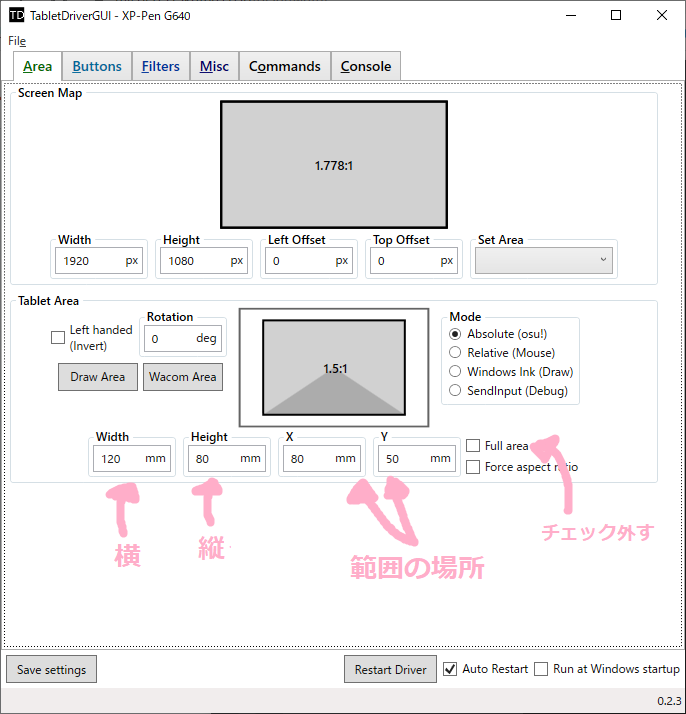
TDguiでは縦横の長さや範囲の場所を自由に設定できます。
また他のプレイヤーと範囲を共有できるのも嬉しいですね。
範囲の大小は好みの設定になりますが、両方ともメリット・デメリットがあるので
たくさん試してみるといいですね。
範囲が小さいとペン動かしやすい分、ジャンプなどが楽になりますが精度が落ちます。
逆に大きい場合では精度が高くなる代わりにジャンプなど動かすのに手首から腕を大きく使います。
比率は基本的に横に長くしている人が多いイメージです。
個人的にはTDの比率でいうと1.4:1~1.5:1などがAIMしやすい気がします。
『同比率』 X:80 Y:80
『やや横長』 X:120 Y:100
範囲について正解はありません。
人によって本当に好みが分かれますので狭い範囲でも広い範囲でも上手い人はたくさんいます。
ですので自分に合った比率を探してみましょう!
『tablet driver GUIの対応機種』
Windows 10 64-bit
Windows 8.1 64-bit
Windows 8 64-bit
Windows 7 64-bit (Multiple monitors do not work in absolute mode)
Supported tablets:
Wacom CTE-440
Wacom CTL-470
Wacom CTH-470
Wacom CTL-471
Wacom CTL-472
Wacom CTL-480
Wacom CTH-480
Wacom CTL-490
Wacom CTH-490
Wacom CTL-4100 USB
Wacom CTL-4100 Bluetooth
Wacom CTL-671
Wacom CTL-672
Wacom CTL-680
Wacom CTH-680
Wacom CTL-690
Wacom CTH-690
Wacom PTH-660
Wacom PTH-451
Wacom PTH-850
XP-Pen G430 (New 2017+ "Model B". Old G430 is not supported)
XP-Pen G430S
XP-Pen G540 Pro (G540 is not supported)
XP-Pen G640
XP-Pen G640S
XP-Pen Deco 01
XP-Pen Deco 01 v2
Huion 420
Huion H420
Huion H430P
Huion H640P
Huion osu!tablet
Gaomon S56K
VEIKK S640
お気に入りの記事を「いいね!」で応援しよう

Last updated
2021.02.24 20:57:04 コメントを書く


【毎日開催】
15記事にいいね!で1ポイント


PR
Category
カテゴリ未分類
(0)1.osu!のインストールについて
(1)2.基本設定
(1)3.BeatMapで曲を探そう
(1)4.Skinの導入
(1)5.ペンタブの導入設定
(1)6.コレクションの作成
(1)7.osu!の基礎知識
(1)8.脱初心者・上達への道
(1)おすすめPP譜面
(0)Mod
(1)Free Space
設定されていません。

NatsuKaze
osu!を楽しむ人のために作られたブログです。 導入設定や上達方法、おすすめ譜面などを紹介できたらと思います。
Calendar
© Rakuten Group, Inc.
