


2026年05月の記事
全2件 (2件中 1-2件目)
1
-
NotebookLMに教科書を読んでもらった
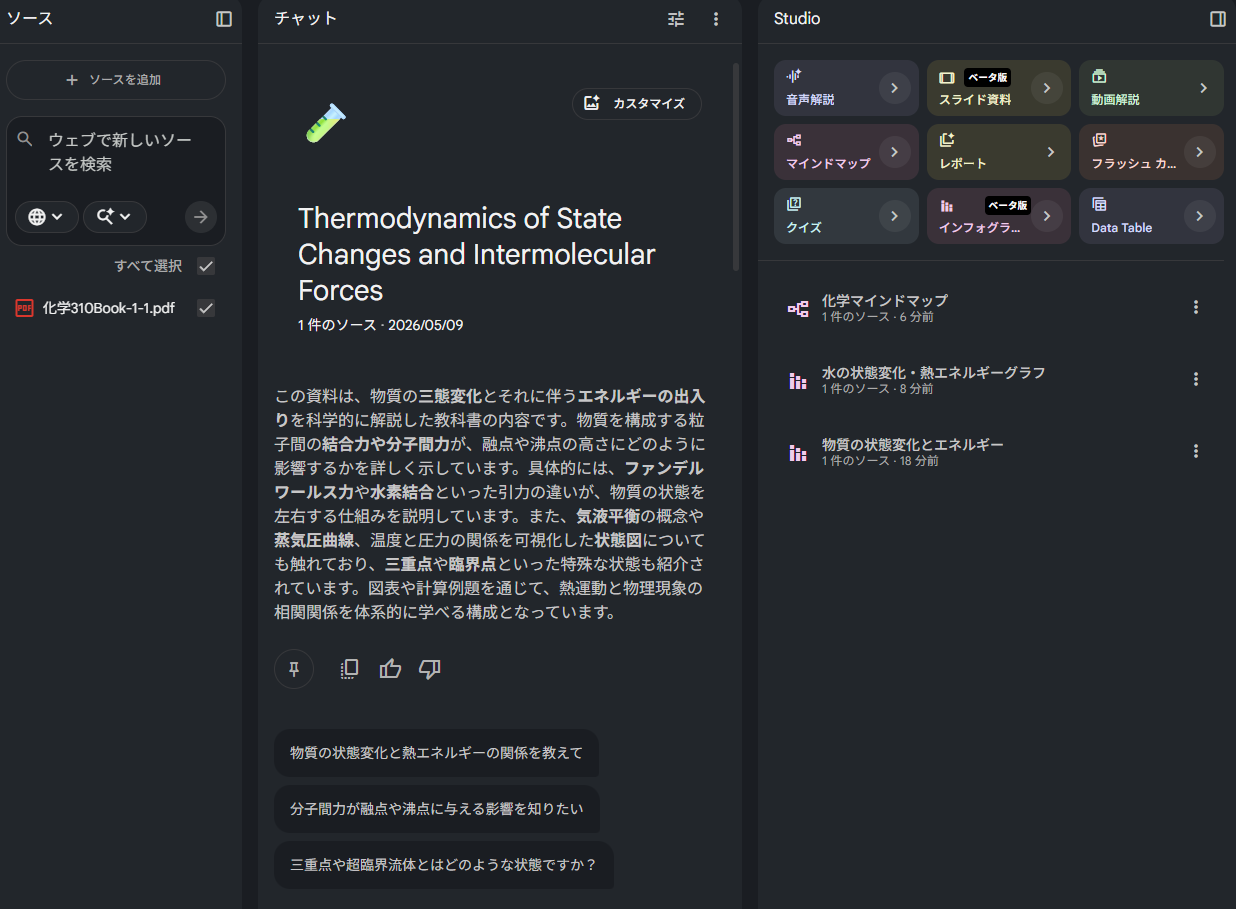
NotebookLMに化学教科書(J社10年以上前)を読み込ませました。NotebookLMは、Googleが開発した、自身でアップロードした資料(ソース)だけを基にAIが回答・要約・分析を行う「自分専用のAIリサーチアシスタント」です。Gemini 2.5 Flashを搭載し、PDF、URL、YouTube動画など最大50個の資料を安全に読み込み、正確な情報抽出やアイデア出しを無料で行えます。 画面左上にある「+ソースを追加」をクリックして、開いた窓に教科書の1章「三態変化とエネルギー」のpdfファイルをドラッグ・ドロップします。すると、NotebookLMが読み込んで要約が表示(中央の窓)されます。要約をチェックして問題がなければ次の操作に進みます。①インフォグラフィック作成右の「インフォグラフィック」をクリックすると、要約の画像が出力されます。12ページ分の教科書内容を一枚の絵によくまとめてくれます。5分ほど時間がかかります。このインフォグラフィックをよく利用します。②マインドマップ授業の必要な項目を整理するのにマインドマップを頭に置いて講義します。右上のメニューからマインドマップをクリックして作成させます。上図が生成したマインドマップです。③スライド資料を作成授業で利用するスライドも作ることができます。右上の「スライド…」をクリックしてしばらく待ちます。以下が作成されたスライドの一部です(13枚のスライドガ生成されます)。このスライドは編集できるそうですが、その方法については調査中です。④その他できることこれらの機能は対話型で指示・変更できます。その他のメニューはフラッシュカード、音声解説、動画解説、レポート、クイズ、データテーブルがあります。先生方はいつも、授業・校務・部活動と忙しいかと思います。この道具を活用して少しでも授業準備の助けとしてください。
2026.05.09
コメント(0)
-

タイトル下のリンクはGeminiで作ってもらいました
生徒実験のまとめリンクをタイトルの下に作りました。タイトル直下の欄はデザインの変更から「自由欄」を変更します。しかし、記事タイトルからリンクを貼る(上の表)のはHTMLで記述する必要があり、とても面倒でした。そこで、GoogleのGeminiに頼って記述してもらいました。①Geminiを立ち上げて、実験まとめタイトルとURLを貼り付け貼り付けたテキストは以下です「分離と精製」生徒実験と授業の資料https://plaza.rakuten.co.jp/cynqa2/diary/202512240000/「コロイドの性質」実験や日用品、風景https://plaza.rakuten.co.jp/cynqa2/diary/202512210000/(中略)気体の性質(ボイルシャルルから状態方程式)https://plaza.rakuten.co.jp/cynqa2/diary/202601260000/補習「見えない粒を見る」化学実験講義https://plaza.rakuten.co.jp/cynqa2/diary/201808050000/iPadを教室の授業で使うhttps://plaza.rakuten.co.jp/cynqa2/diary/202008300000/②内容に関するまとめが表示されるすると、張り付けた内容について以下のまとめが表示されます。ご提示いただいた「ベンゼン屋」のブログ記事を、化学教育における「実験の効率化」と「視覚化・概念理解」の観点から整理しました。これらの資料は、限られた授業時間の中で、いかに生徒が本質的な現象を捉え、理論(数式やモデル)と結びつけられるかという工夫が凝らされています。1. 物質の分離と基礎概念実験の導入や基本操作において、時間を短縮しつつ視覚的な理解を助ける工夫です。分離と精製(ろ過・蒸留・抽出): 分液ろ紙の活用により、従来の分液漏斗よりも手軽かつ迅速に有機層と水層を分離する手法が紹介されています。(以下略)③初めの指示「リンクを貼るHTMLをつくって。3列の表にして、当初のタイトルと続くリンクを結び付けて」と指示しました。以下の対応が表示され、HTMLで結果が表示されます。ご提示いただいたブログ記事のタイトルとリンクを整理し、Webサイトやブログにそのまま貼り付けられるHTML形式の表を作成しました。視認性を高めるため、以下の3列構成にしています。1.分野・カテゴリ(内容から分類)2.記事タイトル3.リンク(「リンク」というテキストに埋め込み)これでは、どんな結果になるかわからないので、メモ帳にコピー・ペーストして、「名前を付けて保存」を選び、「temp.html」などと名をつけて保存します。保存したファイルはダブルクリックでブラウザに表示されます。その結果が以下です。「リンク」をクリックすると該当の記事へ飛ぶようになりました。文字の大きさ「8pxを10pxに置き換えて」とGeminiであらたに指示し、「タイトルをクリックするとリンク先に飛ぶようにして」と指示しました。③2列表示にして表完成へ「列間を最小限にして、横2段に、一行4列の表にして」と指示して完成です。できたHTMLの冒頭がこちらです。そして、メモ帳にコピーし、temp.htmlとして保存、ブラウザに表示させると④ブログの冒頭へ表示「デザインの変更」から「自由欄」を変更します。それまでのアフィリエイトのリンクを消して、完成したHTMLをそのまま追加で貼り付けました。HTMLはあまり詳しくないので、以前「自由欄」を書き換えたときは長い時間がかかりましたが、今回は指示を出すだけで、1時間もかからずに作ることができました。AIのGeminiは侮りがたいです。また、リンク先のまとめ冒頭の図はnotebookLMをつかって作っています。これも、対象の記事のURLを読み込ませ「インフォグラフィック」をクリックすると作ってくれます。気に入らなければ注文を付けます。
2026.05.08
コメント(0)
全2件 (2件中 1-2件目)
1


-
-
- 【楽天ブログ公式】お買い物マラソン…
- 【知育】庭師パパも脱帽!「科学脳」…
- (2026-05-15 03:31:12)
-
-
-

- お買い物マラソンでほしい!買った!…
- お買い物マラソン攻略で迷わず買い回…
- (2026-05-14 20:35:02)
-
-
-
- あなたのアバター自慢して!♪
- 韓国での食事(11月 12日)
- (2025-11-15 02:35:31)
-


