2014年09月の記事
全2件 (2件中 1-2件目)
1
-
今更ながら・・・iPad Airの開封レビュー!(´∀`)bの巻(その1)
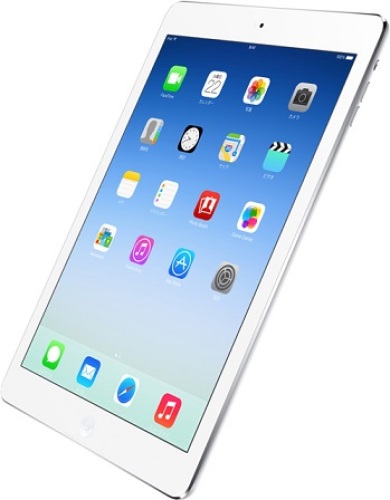
こんばんわ~(*゚▽゚*)皆様ご無沙汰しております!お元気でしたでしょうか?!今回は、昨年発売されたものですので既にお持ちの方も沢山おられると思いますが、今更ながら「iPad Air」を購入した為、せっかくですので開封レビューを書いてみようと思います(笑)iPhone6及びApple watchの発売が発表された中、iPadも新型がそろそろ出てきそうな感じはしますが、そこは気にせずいってみましょ~!!o(^▽^)o↓ ↓ ↓カズ~ンの商品開封レビュー(その1)iPad Air今回のカズ~ンの商品開封レビューは「iPad Air」ですが、色の種類としては、「スペースグレイ、シルバー」の2種類、容量は「16GB、32GB、64GB、128GB」の4種類あります(*゚▽゚*)大きい容量になるほど値段が高いので私は32GBにしておきました(笑)さぁレビューしていきましょう!!まずはこれ、、、、じゃじゃ~ん!!私が購入したのは左から、、・ ソフトレザーカバー(ホワイト) - ELECOM製 ・ 液晶保護フィルム - ELECOM製・ iPad Air (シルバー、32GB)と、なりま~す!(´∀`)bさて、まずはお楽しみのiPad Airから開封してみましょう!!ではでは・・・いきますよぉ~!( ´ ▽ ` )なんか今更??って感じですが、、やっぱりこういうのはワクワクしますね!!(笑) あ、、( 」´0`)」 っとその前に ・ ・ ・外箱の外観はこんな感じです!!(^▽^)bこの包装ビニールがまた取りづらかったですが、なんとか取り除いて開封します!!では・・・開けていきま~す!!(*´ω`*)ガサガサ、ガサガサ・・・パコッ!!!おお!ひゃっは~!(´∇`)これがあのiPad Airってやつなのか!!ピカピカで綺麗ではないかっ! ¥(//∇//)¥iPad君 「 そらぁワイは新品やさかい綺麗にきまっとるがなっ( ̄^ ̄) 」カズ~ン 「 すんまそんですたぁー!m(_ _)m 」そんな感じでツッコまれそうな感じですが(笑)、本体は綺麗な透明フィルムで包装されております!!さて、気になるのが箱の中身ですが、、、箱の中から訳の分からない説明の様な紙が何枚かと、リンゴマークのアッポーシールが何故か2枚同梱されておりますがそれは無視して、って、アッポーシールってなんや(笑)(^^;まあ、それはさておき、充電には欠かせない「USB充電アダプタ」と、充電及びiTunesとの同期で使用する「USBケーボー」が同梱されております!(´∀`)bケーボー?、、、うん、、ケーボロー、、いや、ケーブルです(笑)そしてそして、、、本体の裏側や厚みについては上記の写真の通りで、手触りはサラサラした感じです!厚みも薄く、重量も軽いので結構持ちやすいと思いますね!で、裏面のアッポーマークは鏡みたいになってて綺麗です!(´∀`)b 送料無料・代引き手数料無料Apple iPad Air Wi-Fiモデル 32GB MD789J/A アップル アイパッド エアー MD789JA シルバー 【送料無料】 「今更ながら・・・iPad Airの開封レビュー!(´∇`)bの巻(その2)」へ続く・・・(一つ前の記事です)
2014年09月10日
コメント(0)
-
今更ながら・・・iPad Airの開封レビュー!(´∀`)bの巻(その2)
さて、「iPad Air」の開封レビュー(その1)をお読みいただきましてありがとうございます!早速ですが、引き続き開封レビュー(その2)にいって参りましょう!(*゚▽゚*)b↓ ↓ ↓カズ~ンの開封レビュー(その2)iPad Airひゃっは~!!(*゚▽゚*)って、いきなりびっくりするやないかっ!(;´Д`A ぺしっ!それはさておき、、私はiPod touchの第4世代を持っているのでiOSの操作方法は多少なりとは分かっておりますが、iPadシリーズを手にするのは初めてです!(´・ω・`)私の手持ちのタブレット端末と言えば以前にも開封レビューをアップさせていただいた「Nexus7」の2012年バージョンがありますね!Android端末とiOSではやっぱり使い勝手が違うので・・・ってNexus7の開封レビューではないので、このままでは話が違う方向に!(笑)そんなことはどうでもいいからiPad Airのレビューをしなければ!( ̄▽ ̄)長々とすいませんでした!ってことで、(その1)では厚みと裏面の外観まで書いたと思いますが、次はまずiPadを起動させる前に、液晶画面に指紋が付かないように液晶保護フィルムを貼っていきたいと思います!ではいってみましょう!(´・ω・`)っこれ!買いました!「絶対に気泡が入らない保護フィルム」を!って、ほんまかよぉ~??絶対に気泡入るんちゃうん~?(´;ω;`)とりあえず、やってみるかぁ~!ぬわぁぁぁぁお!!(((o(*゚▽゚*)o)))な、なんと、気泡が入らずに貼ることができました~!パチパチパチ!枠部分だけが粘着シールの状態になっていて、画面部分はくっつかない構造になっているみたいですね!なるほど!(^O^)それなら確かに気泡は入らないですね!さあどんどん進めていきますぉ~!保護フィルムも貼れたし、そろそろiPadを起動させたいと思います!色々と言語設定やWi-Fiの設定が完了すれば出てくるこの文章!さあ、はじめよう!iPad君 「 さあ、はじめよう! 」ブログ主 「 え~、どうしようかなー( ´ ▽ ` ) 」iPad君 「 え、はじめてくれないんっすか?(笑) 」ブログ主 「 このボタンをポチッとしたらはじまるんやろぉ? 」iPad君 「 そうそうですよ 」ブログ主 「 どうしよっかなぁ~ 」iPad君 「 え、買ったのに?買ったのにはじめないんっすか(笑) 」ブログ主 「 いや、、はじめます!( ̄^ ̄) 」ってなんの会話でしょうか(笑)で、この「さあ、はじめよう」を押すと待受画面に切り替わります!これで設定が完了します!!( ´ ▽ ` )これでもう使いたい放題に使える状態になりましたね!さて、iPad Airの種類や詳しい情報はブログの文字数制限がもうすぐいっぱいになりますのでアッポー、ではなく、アップルの公式ホームページ等でご確認ください!o(^▽^)oお近くの家電量販店やネットショッピング等でも購入が可能ですので、購入を検討されている方の参考になればと思い、上記をご紹介させていただきました!( ´ ▽ ` )ノ一応下記に商品リンクを貼っておきますのでご参考ください! 送料無料・代引き手数料無料Apple iPad Air Wi-Fiモデル 32GB MD789J/A アップル アイパッド エアー MD789JA シルバー 【送料無料】 長々と紹介にお付き合い下さいましてありがとうございました!また次回のブログ更新もお楽しみに~!ではでは、まったね~ん!(´・ω・`)ノシ
2014年09月10日
コメント(0)
全2件 (2件中 1-2件目)
1