



PR
Keyword Search

藤011
最近はスケッチなどを載せています。よろしかったらどうぞ。
Calendar
Comments

以前
にも書いたとおり、私は クリエでスケジュール管理
しています。
でも、標準のスケジュール機能は誕生日や記念日を確認する程度で、実際のスケジュールは メモ帳機能
を使っています
(この方法は 私のオリジナル
です。こんな特異な使い方をしている人はいないでしょうし)。
私は、このメモ帳機能は結構使えると思っています。 Palm Desktopのメモ帳
(パソコン上の画面)でスケジュールを表示している画面を大公開?します。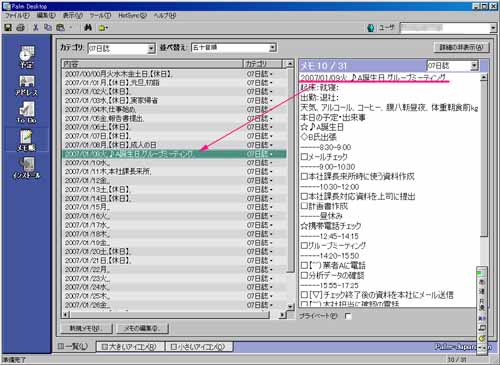
図のようにメモ帳の 1行目がタイトル扱い
になるので、ココに主な出来事を書き込んでおけば、 内容一覧表示が月間表示のようになります
。この例では左側で27日分の大まかな予定が見渡せます。 1日ごとの詳細な予定は右の画面
で見られるわけです。

予定を消化していくと上の図のようになります。
この方法には以下の長所があります。
・1日の全ての内容が一つのメモデータに 集約できること (ただし、容量制限あり4kバイトだったと思います)。私は、1日ごとのデータをコピーして「知子の情報」というソフトに貼り付けてデータベース化しています。
・ フリーフォーム でどんどん書き込めること。ただし、容量制限があるので、詳細に内容を記述する場合は、別カテゴリに詳細メモを作成し、Palmで使えるリンクソフトでリンクをはれるようにしておきます。
・ドラッグ&ドロップで容易に予定を変更、移動できること(でも、別の日に予定を移すときには頭に×印をつけてコピーし、オリジナルはその日に残しておきます)。
・ Todoも時系列の中に繰り入れられる こと。 いつやるか を予定表の中に設定できます。
・1ヶ月あるいは1週間単位で画面切り替えとなるスケジュール機能とは違い、スクロールすれば シームレスで参照 できる こと。
・約1ヶ月分のスケジュールを左画面で見ながら、特定の1日分のスケジュールを同時に表示できること(パソコンのPalm Desktopのみ、クリエ本体ではどちらかの表示となります)。約1か月分のスケジュールを参照しつつ、その日の予定を組むことができます。
・データに特殊な記号等を使っていない(テキストデータである)ため、 機種依存の心配が少ない こと
また、以下のデメリットがあります。
・ アラームが使えない こと(もちろんスケジュール機能にも同じことを入力すればできますが、手間がかかります)
・ 黒一色 となること(ただし、記号の工夫等で目立たせることはできます)
・Todoや予定は頭のチェックボックスを クリック(タップ)するだけで、実施済みとはならい こと(「しかく」などと入力し直さなければなりません)
・ 一発で Today表示のように 今日の予定を表示することができない こと(スクロールバーでスクロールするしかありません)
・各日付のページを 自分で作らなくてはなりません (テンプレートとなるページを作ってコピーペーストして作ります)。
・一般的なカレンダーのような表示(1週間サイクルの7行5列の表示)はできません。
主にスケジュールについてはパソコンで入力します。そのため、パソコンでは常にPalm Desktopを開いたままにしてあります。クリエで入力するのは、パソコンで入力できないときです。

-
テキスト記号増産中!かな? 2007.03.16 コメント(2)
-
基本的な生活時間(時刻)を決める!かな? 2007.03.14 コメント(2)
-
とにかく手をつける!かな? 2007.03.12


