



2009年03月の記事
全10件 (10件中 1-10件目)
1
-

やっとです ヽ(・∀・)ノ ワッソイ♪
予約して、発売に届いてから約1年ぐらいかな?当初直ぐにVR9000ぐらいにはなったんだけどほぼ1年 VR8500~9500を行ったり来たり ( ̄∇ ̄;)ハッハッハようやく先ほどVR9999達成 ヽ(´□`。)ノ・゚ヤッタアァァアァン!!!自己満足報告でした
2009.03.29
コメント(0)
-
ファイルを一括リネーム出来るフリーソフト
デジカメや携帯で撮った画像の整理をしようと思って一括リネームソフトを探しました。ファイル名変更ソフト一覧人気の高いソフトはFlexible Renamerとファイル名変更君です。Flexible Renamerは正規表現を使ったリネームが出来るのでお勧めです♪ファイル名変更君は使い方が細かく書いてあるので初心者の方にお勧めです♪Flexible Renamerの使い方http://soft2.pcgenki.com/flexible_renamer2.htmhttp://bb.watch.impress.co.jp/cda/net_recipe/12463.htmlファイル名変更君の使い方http://enrai.matrix.jp/rename_1.html
2009.03.21
コメント(0)
-

拡張子「.mts」をPCで再生する方法
先日、子供の卒園式があり知り合いから映像データをコピーさせてもらうためにSDHCメモリーカードを借りてきました!いざPCにコピー!!…………… Σ( ̄□ ̄;)PCに付属されているカードリーダーがSDHCに対応してない orz...明日には返さなきゃいけないので近くのコジマ電気へカードリーダーを買いに行きました。ELECOM A37HBK特徴SDシリーズ・MSシリーズ全てがアダプタ無しで読み込めます!更にmicroSDHC・miniSDHCに対応してます。↑SDHC対応でもmicroSDHC・miniSDHCに対応していなかったりするので注意!!帰って来て早速PCに接続ちゃんと読み込む事が出来ました♪SDHCの中をPCにコピーでも再生……できない…………… Σ( ̄□ ̄;)拡張子「.mts」ってなんじゃ??調べました!拡張子「.mts」とはパナソニックとソニーのビデオカメラのAVCHDファイルAVCHDとはハイビジョン映像をビデオカメラで記録するための規格の一つです。詳しくはココ参照さてっ! 前置きが長くなりましたが ここからが本題です ( ̄∇ ̄;)ハッハッハPCで「.mts」を再生する方法!K-Lite Mega Codec Pack をインストールするとWindows Media Player で再生する事が出来ます。K-Lite Mega Codec Packダウンロードわからない人はココからK-Lite Mega Codec Pack 4.7.0がDLできます。【説明】K-Lite Codec Pack は常に最新のコーデックを取り揃えています。とても使いやすく、自分の必要なコーデックだけをインストールすることもできます。全てがテスト済みなので、相性の悪いコーデックを含んでる心配はありません。インストール手順↓K-Lite Mega Codec Pack 4.7.0起動↓RealPlayerがインストールされている場合アンインストールを求めてくる↓「OK」↓アンインストール終了後、K-Lite Mega Codec Pack 4.7.0起動↓「Next」×3↓「profile 1:Default」にして「Next」×3↓「Install」↓Internet Explorer の終了を求めてくる↓「ok」↓インストール終了後「Information」が表示されるので「Next」↓「Finish」何とか映像と音が出たけど………見れたモンじゃない (´・ω・`)ショボーン
2009.03.16
コメント(0)
-
Leeyes プラグインの使い方
早速 『Leeyes』をダウンロードしてみました!今現在 Leeyes Ver.2.6 (2009/2/20) が公開されています!LeeyesはBPM形式のみの対応となっているので他のファイル形式を閲覧するにはプラグインを導入しなくはいけません。以下はプラグインのダウンロード先です。圧縮ファイル 『zip』 『rar』 『Lzh』通常ファイル 『jpg』 『gif』 『png』これらダウンロードしてきた圧縮ファイルを展開して拡張子がspiのファイルをLeeyes.exeと同じフォルダに置けばOK!【オプション→プラグインの設定】で、使える状態になっていることを確認初期状態ではページのめくり方が「←」キーで次のページに進むようになっているので【オプション→キーカスタマイズ→画像表示】で色々変更してみると良いかも!マンガミーヤも使いやすいですがLeeyesもそれなりに設定すれば同じ感覚で使えます♪しかもマンガミーヤの開発は終わっていますがLeeyesは今現在も開発が進んでいます♪作者の方に感謝して使わせて頂きましょう"ヽ(´▽`)ノ"
2009.03.12
コメント(0)
-
画像ブラウザ(ビューワー) マンガミーヤとLeeyes
この前PCをリカバリーしました!ついでに最新の画像ブラウザ(ビューワー)をインストールしようと思い以前から使っていたマンガミーヤを探したのですが…なかなか見つからない…色々なトコロのリンクが切れていますね。でもココにありました♪さらに色々見ているとLeeyesという画像ブラウザも良さそう!今度試しに使ってみようと思います (`・ω・´)
2009.03.12
コメント(0)
-
全自動YSMenuインストーラーv1.3.0(for R4,DSTT,AceKard2/i)
3月7日に最新版の全自動YSMenuインストーラーv1.3.0(for R4,DSTT,AceKard2/i)が出てました。変更点は以下の通りです。v 1.3 (2009/03/07) YSMenu対応言語に簡体字中国語、韓国語、露語を追加(自動翻訳です) Moonshell2インストール時に必要でない言語ファイル、Resetmseはコピーしないようにした。 Moonshell2の対応言語に、仏語、独語、伊語、蘭語、西語、韓国語、繁体字中国語、簡体字中国語、露語を追加。詳細は、Moonshel 2.0beta5 Repacked参照。 Infolib.dat、Savlib.datを更新。3487番までサポート。マジコンの発売が禁止になったのでこの様な記事もどうなのかな?とりあえず書いてみる。
2009.03.12
コメント(0)
-
謝辞完成♪
先日ココにも書いたんだけどなんとか謝辞完成♪ヽ(´□`。)ノ・゚ヤッタアァァアァン!!!例文として載せたい気持ちもあるんだけど恥ずかしいので自粛 |ω´・;)・・・。
2009.03.10
コメント(0)
-
チョー簡単! YSMenu導入方法 (全自動)
前回のYSMenu=非公式カーネルv1.19だと見栄えが良くないし、日本語にするのも一手間かかった。そこで今回は以前から気になっていた全自動YSMenuインストーラーv1.2.2(for R4,DSTT,AceKard2/i)を使って一からシステムを作りなおしてみました。ココに書いてあるチュートリアルの通り凄く簡単♪しかもチョー早い wDSTTとR4を試したトコロ問題なく動作確認出来ました!Ak2iにはまだ導入してないのでわかりません ♪~( ̄ε ̄;) ちなみにスキンセレクトも導入しスキンも満足いくモノがいくつか出来ました!
2009.03.04
コメント(0)
-

この前買ったU3
[送料210円~]SanDisk 16GB U3スマートドライブ microUSBフラッシュメモリ[メ]【PC家電_017P2】この商品は盗難時の情報漏洩を防ぐ、パスワード認証機能があるというコトのみで割り切って購入しました。 他のUSBメモリーではパスワード認証機能が無く、ファイルやフォルダーの暗号化・複合化は出来ても、大量のデータを扱う場合には処理時間がかかり不向き。パスワード認証機能を追加出来るが、専用のソフト「キチッと秘密メディアロック2 Ver.2.5」などのソフトを購入しないといけないのでコストがかかる。 作りはプラスチック。オモチャみたいでちゃっちいです。アルミボディーなら良かったと思う。キャップではなくスライド式なのでホコリが入る。期待していた「U3 スマート機能」は使い慣れた自分のPC環境が持ち運べるとありますが、使いこなすには英語が読めてある程度の知識が必要。PC環境を持ち運ぶなら他のUSBメモリーでも可能です。 アクセスランプは大きくて見やすいですが仕事で集中したいときには主張しすぎで目障りです。付ける場所を変えれば良いのですが厚み・横幅が標準より大きいためUSBの直列・並列が困難です。
2009.03.03
コメント(0)
-
チョー簡単! YSMenu導入方法 (カーネルv1.19)
チョー簡単!YSMenuの導入方法と大きく書いてはみたけどただ単にR4の非公式カーネルv1.19を導入するだけです( ̄∇ ̄;)ハッハッハつまりYSMenu = R4非公式カーネルv1.19これによってYSMenuがチンプンカンプンなお友達も簡単に導入することが出来たとさめでたし めでたし(`∇´ )にょほほほ
2009.03.03
コメント(0)
全10件 (10件中 1-10件目)
1


-
-
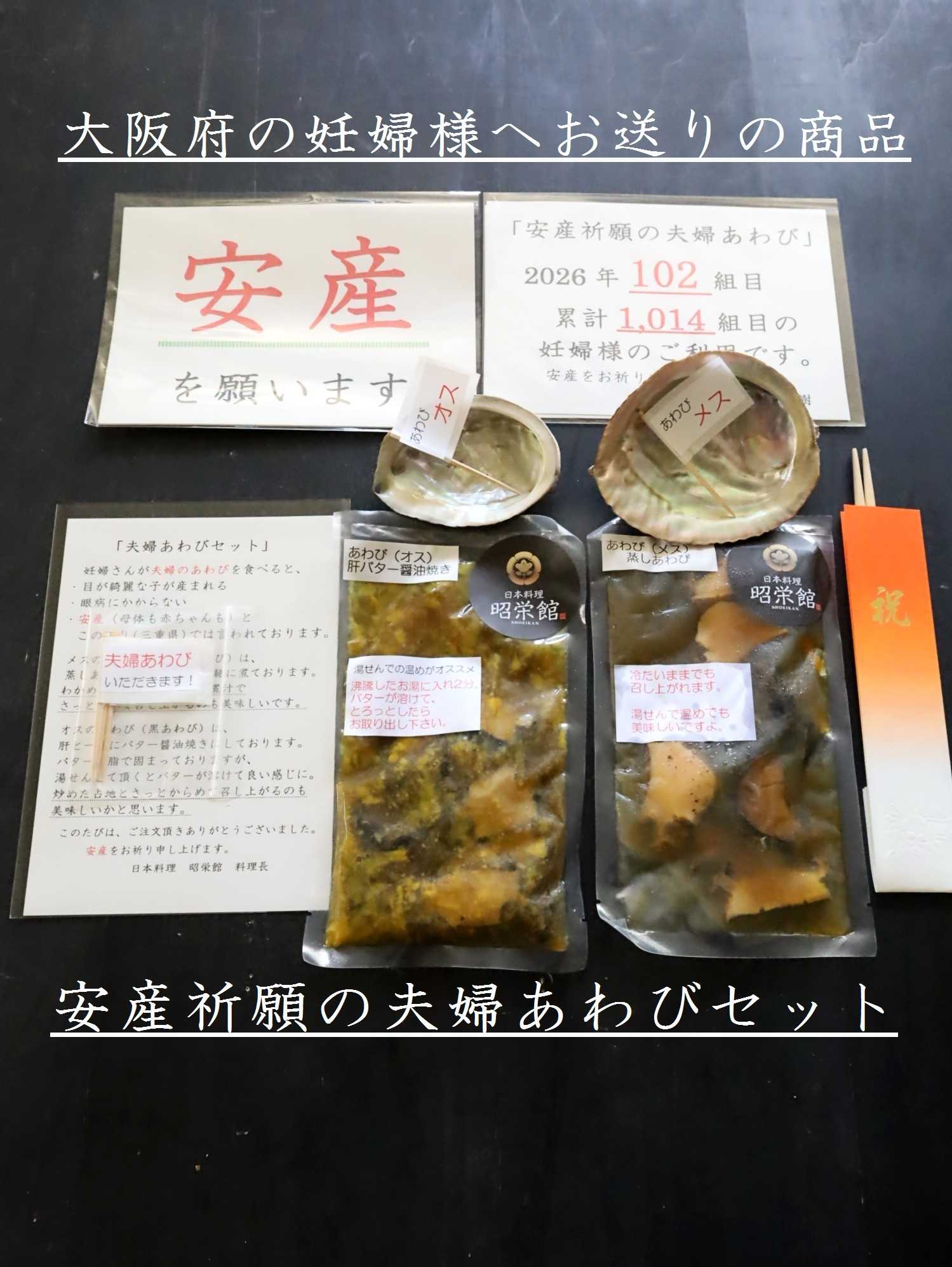
- 妊婦さん集まれ~!!
- 大阪府 埼玉県の妊婦様の安産をお祈…
- (2026-08-05 16:38:42)
-
-
-
- 障害児と生きる日常
- 特別支援学校のスクールバスに児童を…
- (2026-08-06 07:04:56)
-
-
-

- 軽度発達障害と向き合おう!
- となりの発達障害 「俺は普通になり…
- (2026-08-02 01:52:30)
-


