



PR
高輪_GET_AWAY
日々の出来事などについて書いていけたらと思います。 趣味はサイクリング・旅行・カメラ撮影・映画鑑賞ですが、貯金が一番の趣味かもしれないです。 好きな言葉は「他人に厳しく自分に甘く」といった典型的な自己中心的な人間です。 楽天ROOMも始めました。https://room.rakuten.co.jp/room_e13dccb702/items
カレンダー
コメント新着
コメントに書き込みはありません。
キーワードサーチ
▼キーワード検索
2020年06月19日

テーマ: ノートパソコン専用(557)
カテゴリ: 趣味生活品
バイク用のドラレコを買い、128GBだと、14時間録画できるので、ミニSDをアップデートしました。
クラス10は当たり前だけど、読み書きの速さとサンディスクなので、こちらにしました( SPD楽天市場店 )。
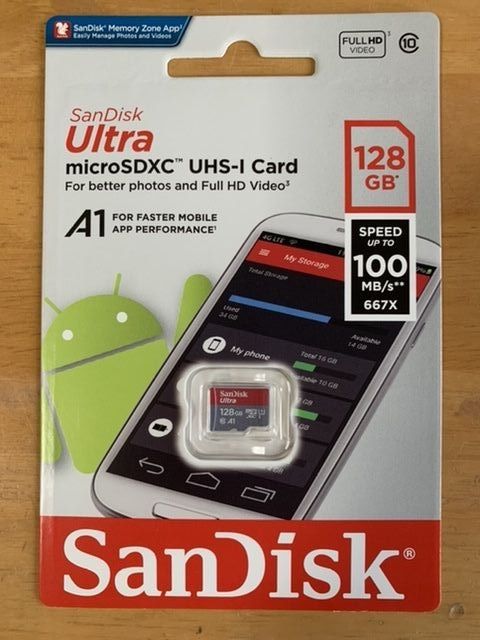

18日限定エントリーでポイント最大4倍!microSDXC 128GB 100MB/秒 SanDisk サンディスク UHS-I U1 FULL HD アプリ最適化 Rated A1対応 海外向けパッケージ SATF128NA-QUAR 送料無料 連続30ヶ月ランキング1位!
前置きが長くなったのですが、古いミニSDカードをどうしようかと思いました。
Q1錬金する
Q2そのままとっとく
Q3用途を考える
A1売っても数百円だろうから却下。
A2とっといても使い道が無いので、微妙。
A3用途として、ノートPCの回復ドライブとして、使うことにしました。
そういえば、回復ドライブとは何ぞや??ということで、
PC でハードウェア障害などの重大な問題が発生した場合に、回復ドライブを使用して Windows 10 を再インストールすることができるんだそうです。
万が一の保険ですな~。
個人用ファイルと、PC に付属していなかったアプリケーションはバックアップされないとのことですが、16 ギガバイト以上の USB ドライブでできるですね~。
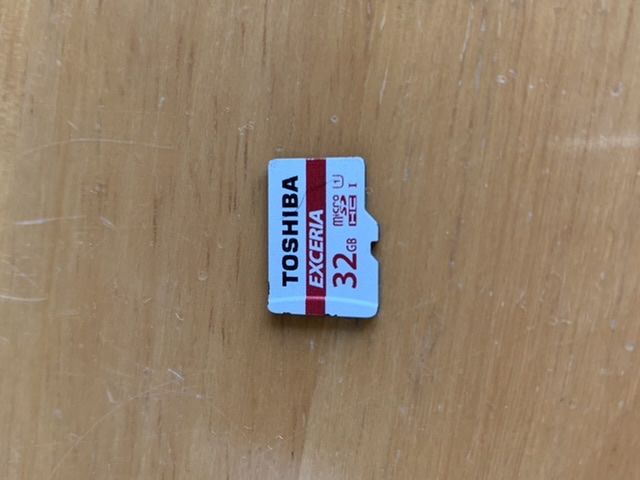
車のドラレコ用で用意しておりましたが、使わなくなったので、贅沢にもリカバリーディスクとして頑張ってもらいます。
クラス10は当たり前だけど、読み書きの速さとサンディスクなので、こちらにしました( SPD楽天市場店 )。
18日限定エントリーでポイント最大4倍!microSDXC 128GB 100MB/秒 SanDisk サンディスク UHS-I U1 FULL HD アプリ最適化 Rated A1対応 海外向けパッケージ SATF128NA-QUAR 送料無料 連続30ヶ月ランキング1位!
前置きが長くなったのですが、古いミニSDカードをどうしようかと思いました。
Q1錬金する
Q2そのままとっとく
Q3用途を考える
A1売っても数百円だろうから却下。
A2とっといても使い道が無いので、微妙。
A3用途として、ノートPCの回復ドライブとして、使うことにしました。
そういえば、回復ドライブとは何ぞや??ということで、
PC でハードウェア障害などの重大な問題が発生した場合に、回復ドライブを使用して Windows 10 を再インストールすることができるんだそうです。
万が一の保険ですな~。
個人用ファイルと、PC に付属していなかったアプリケーションはバックアップされないとのことですが、16 ギガバイト以上の USB ドライブでできるですね~。
車のドラレコ用で用意しておりましたが、使わなくなったので、贅沢にもリカバリーディスクとして頑張ってもらいます。
Windows 10 で回復ドライブを作成するには:
[スタート] ボタンの横にある検索ボックスで、「回復ドライブの作成」を検索し、検索結果の一覧から [回復ドライブの作成] を選択。管理者パスワードの入力や選択内容の確認を求められる場合があります。
ツールが開いたら、[システム ファイルを回復ドライブにバックアップします] が選択されていることを確認して、[次へ] を選択。
PC に USB ドライブを接続し、そのドライブを選択して、[次へ] を選択。
[作成] を選択。回復ドライブには多数のファイルをコピーする必要があるため、しばらく時間がかかる場合があるみたいです。
回復ドライブの作成方法は簡単なので、パソコンを長く使う予定ならば用意しておいたほうがいいですね。
今はCDドライブが無いパソコンも多いので、いざって時に忘れてますね。
そういえば、USBドライブって説明書きにはあったけど、マイクロSDで作成できたけど、問題ないのかな?
まあ、私の場合は外付けハードディスクにデータを移して使用しているので、あまり、本体には影響が無いと思いますが。

Transcend ポータブルHDD 2TB USB3.1 2.5インチ スリムポータブルHDD 耐衝撃 3年保証 ハードディスク 外付けHDD ポータブルハードディスク
5年程使っており、メモリーの増設と本体のハードディスクはHDDからSSDに換装しておりますが、充分な機能なので後、3年位は使えそうです。

Crucial クルーシャル SSD 480GB【3年保証・翌日配達送料無料】BX500 SATA 6.0Gb/s 内蔵2.5インチ 7mm CT480BX500SSD1 グローバル パッケージ


回復ドライブの作成方法は簡単なので、パソコンを長く使う予定ならば用意しておいたほうがいいですね。
今はCDドライブが無いパソコンも多いので、いざって時に忘れてますね。
そういえば、USBドライブって説明書きにはあったけど、マイクロSDで作成できたけど、問題ないのかな?
まあ、私の場合は外付けハードディスクにデータを移して使用しているので、あまり、本体には影響が無いと思いますが。
Transcend ポータブルHDD 2TB USB3.1 2.5インチ スリムポータブルHDD 耐衝撃 3年保証 ハードディスク 外付けHDD ポータブルハードディスク
5年程使っており、メモリーの増設と本体のハードディスクはHDDからSSDに換装しておりますが、充分な機能なので後、3年位は使えそうです。
Crucial クルーシャル SSD 480GB【3年保証・翌日配達送料無料】BX500 SATA 6.0Gb/s 内蔵2.5インチ 7mm CT480BX500SSD1 グローバル パッケージ
お気に入りの記事を「いいね!」で応援しよう

最終更新日
2021年03月08日 22時13分37秒
[趣味生活品] カテゴリの最新記事
-
100円ショップの100円オーバー携帯ハサミ… 2026年05月30日
-
欲しいが詰まったモバイルバッテリー 2026年05月16日
-
自作ゲーミングPCの作り方 2026年02月23日


【毎日開催】
15記事にいいね!で1ポイント


© Rakuten Group, Inc.
