



PR

たら0193
楽天ショッピングで購入した商品をメイン【基本的に送料無料】でおすすめしたいものを紹介する。なるべく安いもので充実ライフを送りたい女30歳のご紹介。どうぞよろしくお願いします。
Jul , 2026
Jun , 2026
Apr , 2026
Keyword Search
Calendar
Comments

今回ご紹介する本はこれだ
TOEIC(R) Listening & Reading 公式ボキャブラリーブック / Educational Testing Service 【本】
マンガと語呂で一発暗記! ゴロゴロ英単語【電子書籍】[ ゆきち先生 ]


公式サイトの教材
店頭では中々見つけられない 種類の豊富さ
無料で読める本(猫漫画「ねこまき1」など)もあり
電子書籍 も 紙媒体 も販売内容に応じて選べる
複数端末(pc、ipad等)から 同時閲覧可能
楽天アプリを利用した場合(Webサイトから閲覧可能)
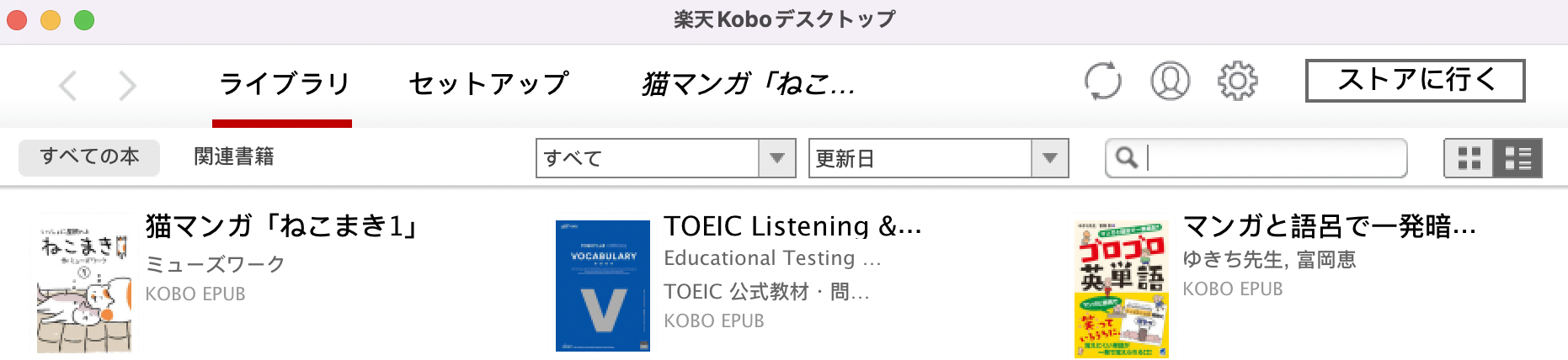
赤シートにしての学習方法 ができるのでご紹介します。
TOEIC公式教材は電子書籍がなくなっていましたが、
他の電子書籍でも可能なので勉強が捗らない方も是非試してみてください。
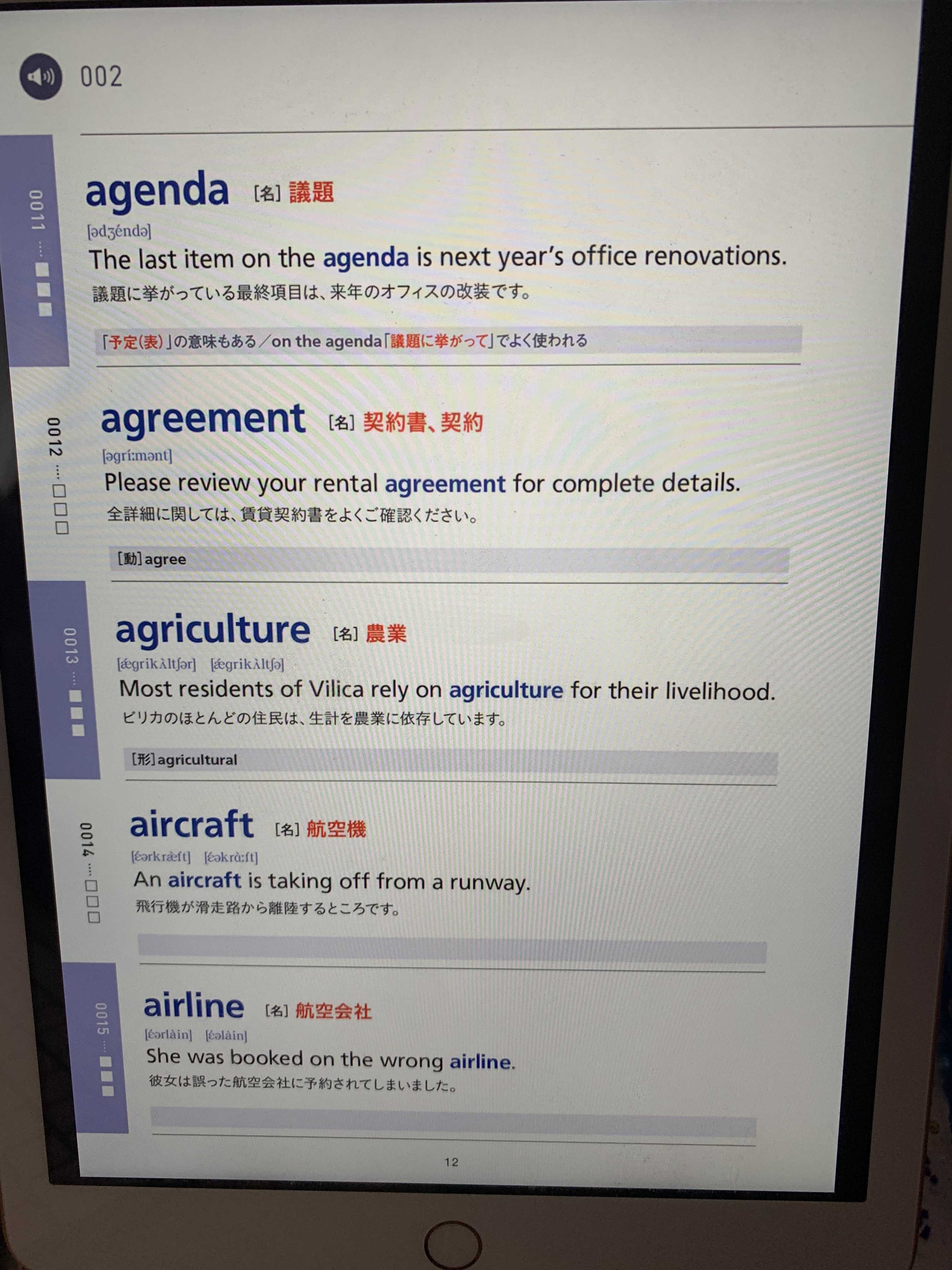
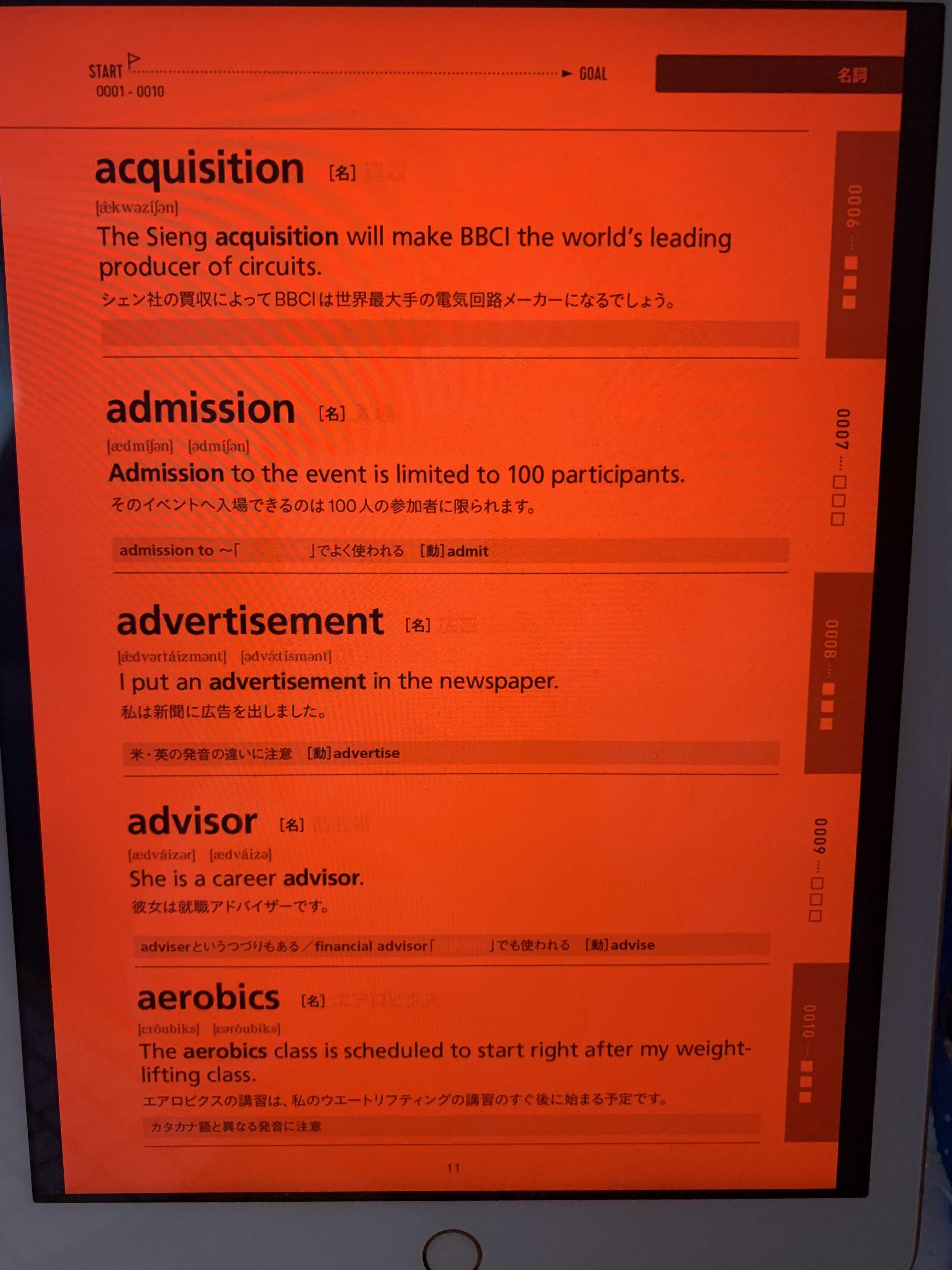
<ipad赤シート設定方法>
1.設定から画面表示とテキストサイズを開きます。
2.次は「アクセシビリティ」の中の「画面表示とテキストサイズ」を開きます。
3.カラーフィルタを開きます。 画面表示とテキストサイズを開くと下の方に「カラーフィルタ」という項目があります。
4.カラーフィルタを開いたらいよいよカラーフィルタをオンにしましょう。
5.次に「グレイスケール」「赤/緑フィルタ」…とある中から「色合い」を選択します。
強さと色相を変化させて赤シートに!
下の部分の「強さ」と「色相」という部分をどちらも一番右にしています!
6.設定の「アクセシビリティ」の中から、今度は「ショートカット」を開きます。
7.そして「ショートカット」に「カラーフィルタ」を設定していきます。 チェックが入っているものがショートカットに登録されているものです。
8.設定の中から「コントロールセンター」を開きます。 その中の「コントロールをカスタマイズ」を開きます。
9.一覧が表示されていますね。
コントロールを追加から「アクセシビリティのショートカット」を上の部分に追加しましょう。
左の「+」マークをタップすることで追加できます。
10.画面の右上からスワイプしてください。 するの下の写真のような画面になると思います。
これがコントロールセンターです。そこで下の写真の「人の絵のマーク」をタップしてみましょう。 ここでカラーフィルタと表示され、カラーフィルタをオンにできれば無事に成功です!


