



2009年01月の記事
全9件 (9件中 1-9件目)
1
-

PPJoy
前回の続きです何が起きても自己責任でお願いします PPJoyの使い方1. とりあえずダウンロード PPJoy(ダウンロード) 上記のリンクから落として解凍して下さい(解凍がわからない人はグーグル先生に聞いてね) 解凍したディレクトリに Setup.exeがあるはずなのでそれを起動して下さい 何度か警告のようなものが出るかもしれませんが、多分大丈夫です。スルーでどうぞ インストールし終わったら[スタート]→[すべてのプログラム]→[Parallel Port Joystick]→[Configure_Joysticks]を起動します こんな画面が出てくるはずなので、Add...をクリックしてください もう1度上に似たようなウィンドウが出てくると思うのでAdd...をクリックしてください Configured joysticksの枠内にPPJoy Virtual joysticks 1が表示されれば成功です そうするとハードウェアの検索ウィザードが起動するかもしれませんが[いいえ、今回は接続しません]→[ソフトウェアを自動的にインストールする]で勝手に何かがインストールされたり、警告が出てきたりしますが、きっと大丈夫 とりあえず、これで実態のないゲームパッドがパソコンに接続されたと誤認させることができると思います ウィンドウが残っている場合は Doneをクリックして消しても構いません 2. 設定 [スタート]→[すべてのプログラム]→[Parallel Port Joysticks]→[PPJoyKey] を起動してください こんな感じのウィンドウが出てきたと思います ここで本当は色々できるのですが、今回はショートカット1にセットされた花を連打することを目標としていますので割愛します Button1のすぐ右にあるScanをクリックして(同時?)、キーボードの1を押します(この時全角で押すと面倒なことになります。半角で押しましょう) そうすると空欄だったところに"1"の表示が出ると思います これでキーボードの1をゲームパッドの1として認識させることができるようになったはずです このウィンドウは開いておいてください。閉じると効力がなくなります 2. とりあえずダウンロード2nd JoyToKey(ダウンロード) 上記のリンクから落として解凍して下さい(わからない人はグーグル先生に聞いてね) こちらはレジストリを使いません 解凍してできたディレクトリにあるJoyToKeyを起動してくださいそうすると Button 1 Disabled ---のテキストがあるはずなのでダブルクリックしてくださいButton1の設定が出てくると思います そこの黄色の空欄に"1"と入力します その下のほうに "自動連射機能"というツマミ(?)があると思うので、それを最大まで右に持って行って下さい(この時、環境によっては、0回/秒の表示のまま変わらないことがあるかもしれませんが、多分大丈夫なので無視してください)そうしたら、OKをクリックしてくださいそうすれば Button1 Disabled ---だった所がButton1 1 30になってると思いますREDSTONEを起動し、花を1束買い、1を押し続けてみて、連打されたら成功ですえっと、マクロの部類に入るであろうソフトなので絶対に上みたいなことはしないで下さい お疲れ様でしたw二つのウィンドウを実行したままにすれば自動連打が継続されますJoyToKeyくんは恥ずかしがり屋なのでタスクにしまおうとすると→の方に隠れますが問題ありませんああああああああああ久しぶりに長い記事書いたから疲れた終わり
January 29, 2009
コメント(0)
-
いいツール見つけた
キーボードを自動で連打してくれるようになるフリーソフトはたくさんありますが普通にそれらを使ってもGameGuardにはじかれてしまいますJoyToKey ゲームパッドの色々な設定をすることができるソフトとPPJoy 仮想のゲームパッドを作ることができるソフトこれらを組み合わせて例えば、キーボード1の所にセットされた花を連打したい時は PPJoyでキーボードの1をゲームパッドの1として認識させる→JoyToKeyでゲームパッドの設定を変えて1を連打する設定にするのようにすればGameGuardにはじかれずに花を自動で連打できるようになります今回は眠い&面倒なので書きませんが、そのうちやり方を書きますカントリーマアムが食べたいです 終わり
January 28, 2009
コメント(0)
-
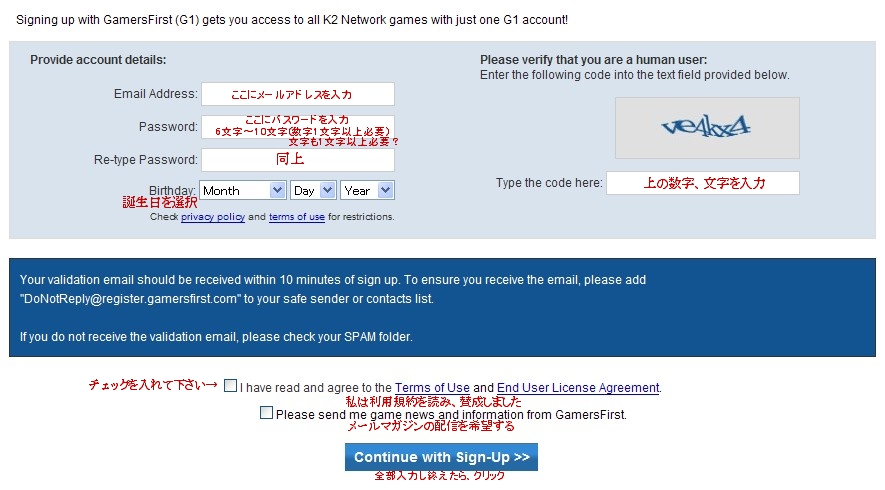
北米版のやり方
もう1度、北米版のやり方を書きたくなったので書きます極力わかりやすく書きます 外国のサーバーは遠いので繋がりにくい場合があります アカウントの作成https://www.gamersfirst.com/register/index.php?g=3にアクセスして下さい 上のような画面でアカウントを作成して下さい全て入力し、Continue with Sign-Up >> をクリックすると入力したメールアドレスへメールが送られてくると思いますこんな感じ赤枠のところへアクセスして下さいこれでアカウントは作れたと思います2. クライアントのダウンロード外国のサーバーとの通信は本当に遅いので FlashGetのような分割ダウンローダを使ってダウンロードした方がいいと思います 最大5倍はやくDLできます (Firefoxだと通常、使えないソフトなのでIEで使って下さい)普段よくダウンロードをよくする人ならとても便利なフリーソフトなので、今使わなくても、とりあえず入れておくといいですよ クライアントをダウンロード上のリンクからクライアントを落としてください落としたクライアントを起動すると色々出てくるので適当にOKして下さい注意この時、もし日本版のRSが既に導入されていた場合、日本版のRSのショートカットが上書きされてしまうので日本版のRSのショートカットを元に戻す必要があります(マイ)コンピュータ→ローカルディスク(C)→Program_Files→GameON→RED_STONE→Red_Stoneへ進み、右クリックからショートカットの作成をして下さい XPの場合はそのディレクトリにショートカットが作成されるはずなので、それを 切り取り→貼り付け でデスクトップに貼り付けて、適当に名前を変えて下さい これだけすればとりあえず北米版RSを遊ぶことができるようになりますですが、日本語が文字化けしたり、スキルや装備が全部英語だったりするので、英語がわかりまくりんぐな人でないと遊ぶのには、少し面倒ですクライアントを日本版のものに書き換えれば日本語が使えるようになりますが規約違反の可能性大なのでしないほうがいいですとりあえず方法を紹介しておきます あくまで方法を紹介するだけです。あくまで方法を紹介するだけです。大事なことなので2度・・・ね(マイ)コンピュータ→ローカルディスク(C)→Program_Files→GameON→RED_STONEと進みその中にある Date フォルダを右クリックからコピーをして下さいそしてもう1度(マイ)コンピュータ→ローカルディスク(C)→Program_Files→Red_Stoneへ進み(こちらはGameONとは別のフォルダ)その中の Date を削除し、先程コピーした方を貼り付ければ日本語化されます フォルダは管理人の場合のフォルダなので、人それぞれ変わるかもしれません なんだか書きたくなって書いた。反省はしていない
January 25, 2009
コメント(0)
-
anisc
アニメスクープみたいにリンクはりはりでアニメを見ることができるようにしてみたいと思います時間があれば・・・・・fin.
January 17, 2009
コメント(1)
-
God knows...
God knows...を英語で歌ってみたアンダータワーwwwwwwwwwwwwwwwwwwwwwwwwwwwwwwww
January 11, 2009
コメント(1)
-
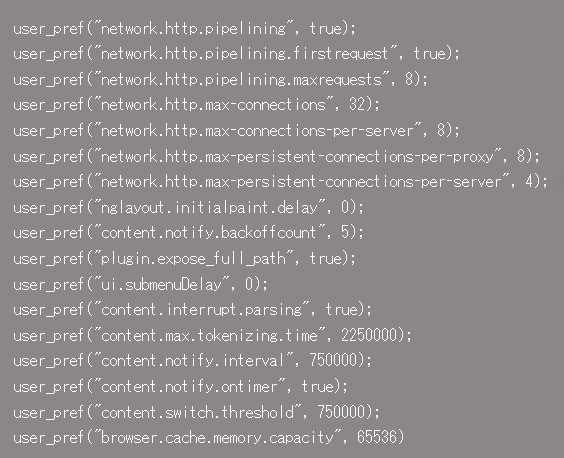
火狐
Firefoxを知るとりあえず試そうと思う、だが面倒なのでやめるFirefoxが高性能だと知る試してみるFirefoxとても使いやすいと思う ←今ここ 表示(レンタリングと言うらしい)がIE7の10倍速いと公式に書いてありましたそれにIE7と比べると、本当に軽い。コミットチャージ使用量がかなり違う さらにIE7の場合「問題が発生したry終了します」に頻繁になっていたけど今のところFirefoxはまだ1回もありませんタブの移動(?)もスムーズで1秒くらいです(IE7だと移動するのに5秒くらいかかってた)で、発見したFirefoxをさらに高速化する方法があるということをlucky bag上記のサイトを参考にしてを(C:\Program Files\)Mozilla Firefox\defaults\profileにJavaScriptにしていれる実際にやってみた感じでは、確かに早くはなったけど大したことなくね?wwくらいのレベル他のこの方法を紹介しているブログなどをみていると環境によって変わるらしい 終わり
January 9, 2009
コメント(0)
-
ブラウザ、どれにしよう
こんにちはIE7から別のブラウザに移ろうと考えていますOperaLunascape4Lunascape4 LiteFirefoxIE8 bet Google Chromeを使って色々試してみた感じではウェブサイトの表示が体感ではやいものは Opera>Lunascape4>Firefox>Lunascape4 Lite>Google Chrome>IE8 betaで体感での動作が軽いものはLunascape4 Lite>Lunascape4>Firefox>Opera>Google Chrome>IE8 betaIE8 betaとGoogle Chromeは論外な感じがしますOperaは表示の仕方が気に入りません。Yahoo Japan BBの表示がおかしいです。Lunascape系は悪くないですが設定が面倒な感じがしました。それにタブが他のとは少し違って使い辛い感じがしましたで、Firefox 可もなく不可もなくな感じでした。IE7に近い感じがして結構好きですとりあえず、しばらくはFirefoxを使ってみることにします 終わり
January 7, 2009
コメント(0)
-
PSP「エヘヘ、この人が初めて私のユーザーになる人かぁ」
PSP「ソフトは何を買うのかなぁ」ワクワク男「さて改造するか」PSP「・・・・え・・・?」
January 5, 2009
コメント(0)
-
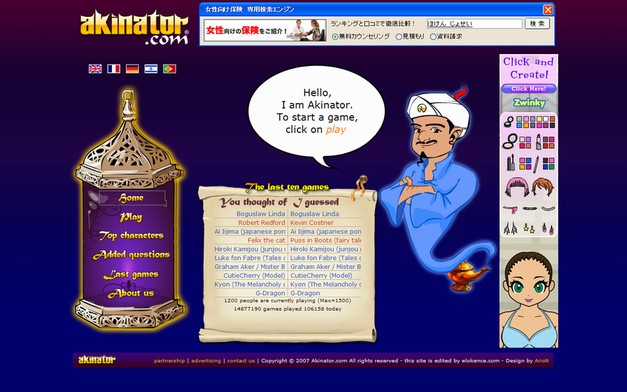
あけましておめでとうございました
少し遅いですが。あけましておめでとうございました時々ふぁあああになったり、低文章力だったり箇条書きだったりするブログですが今年もよろしくお願い申し上げます。 もう・・・1ヶ・・月・・・と・・・1・・・週間・・・・で・・・・受験・・・だ・・・・・・・ . . : : : :: : : :: : ::: :: : :::: :: ::: ::: :::::::::::::::::::::::::::::::::: . . .... ..: : :: :: ::: :::::: :::::::::::: : ::::::::::::::::::::::::::::::::::::::::: Λ_Λ . . . .: : : ::: : :: ::::::::: ::::::::::::::::::::::::: /:彡ミ゛ヽ;)ー、 . . .: : : :::::: ::::::::::::::::::::::::::::: / :::/:: ヽ、ヽ、 ::i . .:: :.: ::: . ::::::::::::::::::::::::::::::::::::::: / :::/;;: ヽ ヽ ::l . :. :. .:: : :: :: :::::::: : :::::::::::::: ̄ ̄ ̄(_,ノ  ̄ ̄ ̄ヽ、_ノ ̄ ̄ ̄ ̄ こんなサイトを見つけました http://en.akinator.com/ この ランプの魔精ラ・ジーン の質問に答えて、自分の考えているキャラクターを当ててもらうサイトです試しにやってみるとめでたく智代が出てきましたーへへwwwへへへへhっへww方形でお悩みの方へとか出ていますが気にしないで下さいね質問は全て英語ですが、それほど難しいものではありませんわからない単語が出てきたらエキサイト翻訳とかで調べてみてください長文になると「あなたのキャラクタ青銅髪はそうですか?」みたいなテラエキサイト文章になるので単語単位で調べた方がいいと思いますあと質問の答えを選ぶやつは上から順にはい多分そうじゃね?wwwwうっはwwwwわっかんねwwww多分違うなそれwwwwwねーよwwwwwになってると思います終わり。
January 3, 2009
コメント(0)
全9件 (9件中 1-9件目)
1


-
-
- 機動戦士ガンダム
- まちぼうけ ガンダムの場合 L サ…
- (2026-05-01 07:49:21)
-
-
-
- どんな写真を撮ってるの??(*^-^*)
- 5月5日「立夏」「こどもの日」♪
- (2026-05-05 20:35:59)
-
-
-

- 妖怪ウォッチのグッズいろいろ
- 今日は妖怪ウォッチ見ました&今日の…
- (2026-01-20 16:20:04)
-


