



全て
| カテゴリ未分類
| 読書
| 趣味
| 写真
| 映画
| 歴史
| テレビ
| 料理
| 音楽
| おもろ動画
| 絵画
| 登山
| 神社仏閣
| PC
| 観劇
| お絵かき
| スマホ
| スポーツ
| 携帯
| 生活
2024年01月29日

テーマ: 私のPC生活(7577)
カテゴリ: PC
今回は You Tube を foobar で聞けるようにする方法です
すでに exclusive で聞けた人が対象です
まずは周波数の変更
You Tubeは 48000Hz 以上でないと音が出ないようなので
PCのコントロールパネル → ハードウェアとサウンドデバイス → サウンド オーディオデバイスの管理 → つながっているスピーカーあるいはオーディオインターフェースなどをクリック(緑色のチェックが入っている) → 右下のプロパティをクリック → 詳細
2チャンネル □□ビット ○○○Hz の数字をチェック
○○○Hz のところで 48000Hz以上 の数字を選びます
コントロールパネルの場所がわからない方は
タスク バーの検索ボックスに「 コントロール パネル [コントロール パネル] を選びます
次にfoobar上で
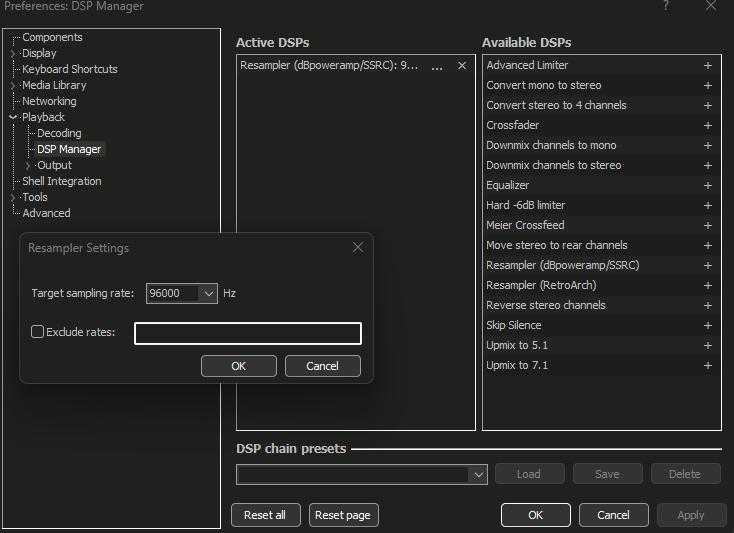
File → Preferences → Playbackの左の > マークをクリック → DSP Manager をクリック
すると 左右に分かれた一覧表が出てきます
左 Active DSPs 右 Available DSPs
右欄の Available DSPs の一覧のなかにある
Resampler(dBpoweramp/SSRC)の右側にあるプラスマーク + をクリック
するとこれが左欄へ移動する
左欄に移動した
Resampler(dBpoweramp/SSRC) の右側にある点が3つのところ ... をクリック
ここで 48000Hz以上 の数字に
下図では 96000Hz に設定
ダークモードで黒っぽい画像です
次に
新たに You Tube SOURCE なるものを、外からダウンロードする必要があります
https://www.foobar2000.org/components/view/foo_youtube
Download と書いてあるところがありますので、そこをクリックして入手いたします
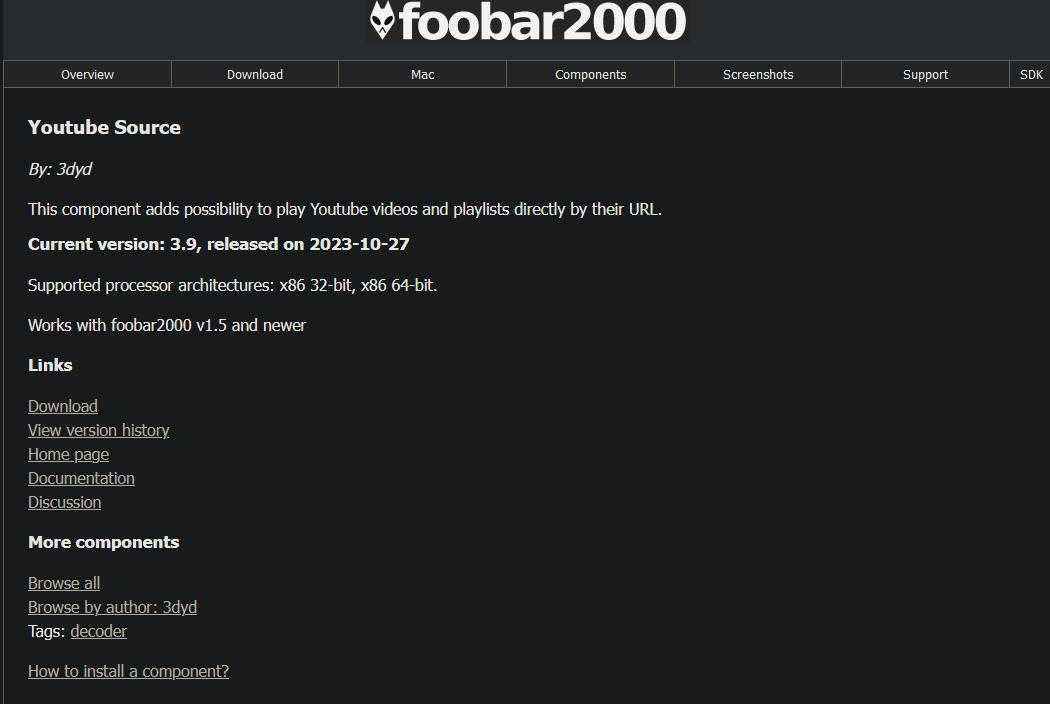
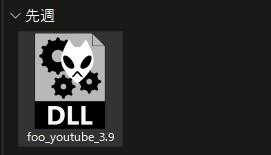
以下のようなものがダウンロードされます
場所を確認しておきましょう
たいていは ダウンロードファイル の中に入っていると思います
次にこれをインストールします
File → Preferences → Components
右下の Install ボタンをクリック
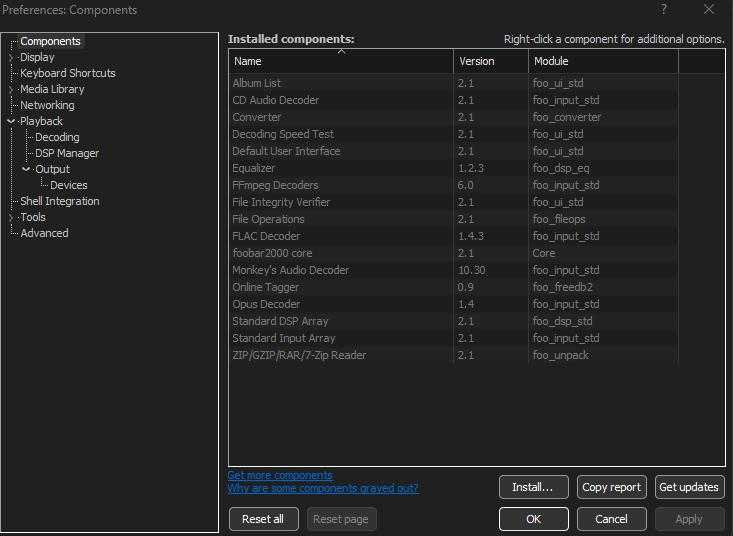
さきほどダウンロードしたものを選びます
すると
Componentsの一覧に
unknown・・・foo you tube
という項目が下の段に新たに加わります
それをクリックして OK ボダン
再起動されます
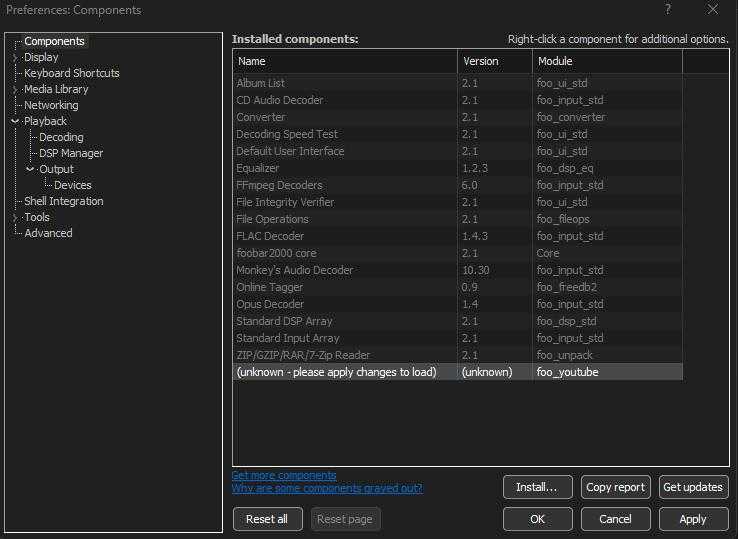
これでインストールは終わりです
unknown・・・と表示されていたものが
unknown(不明の)の文字が消えて
YouTube Source・・・ という表示に変化していれば成功です
さて、実際の使い方ですが
View → you tube Source → Search on Site
で目的のものを検索する 日本語でもOK
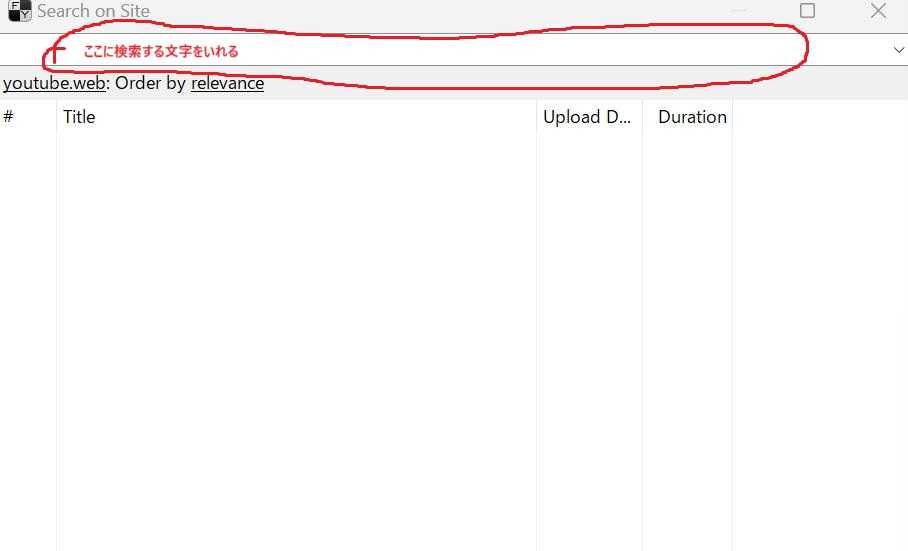
一覧が出てくるので
そのうちの一つをクリックしてプレイリストの方にドラッグして持っていく
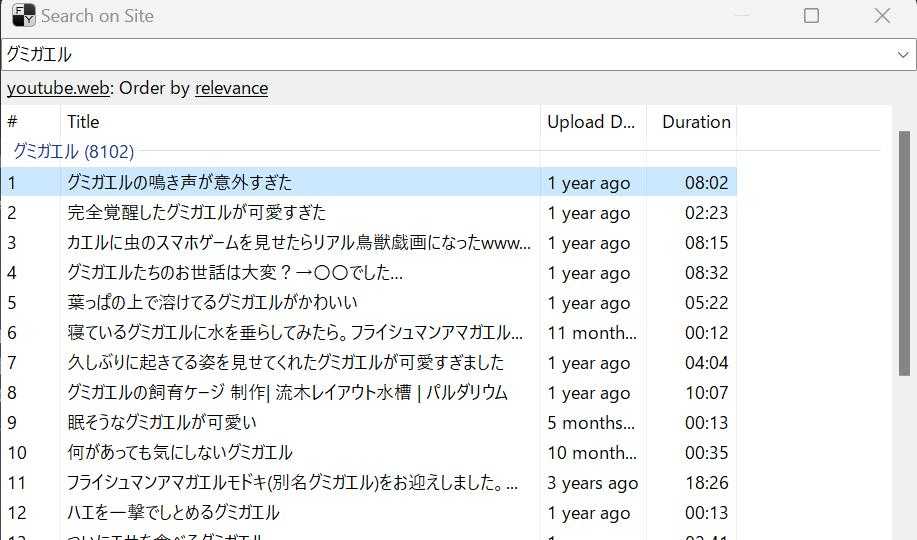
あとは普通に再生
他にもやり方はありますので
お試しください
File-->Youtube Source-->Add multiple URLs…を開く
ここに目的のページのURLを入れる方法です
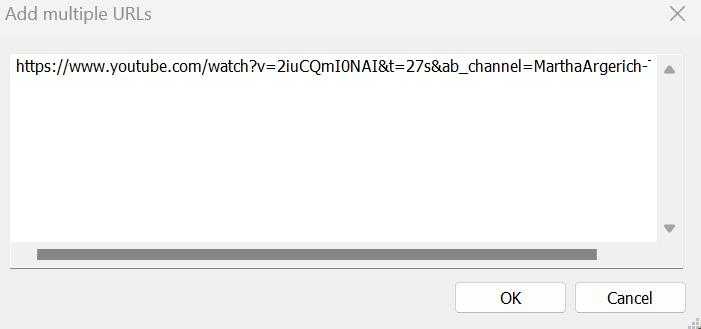
プレイリストはyou tube用に新たな場所を作っておくと良いと思います
新しいプレイリストの作り方は
初回にも載せましたが
左上に Default Playlist というのがありますが
(Default というのは 基本設定 のような意味 playlist は 再生リスト の意味)
そのすぐ右側の空き地で右クリックして Add New Playlist を選択してみてください
すると新しい playlist を作ることができます
消すときは remove playlist ですね (removeの意味は取り除く)
目的に従って playlist を作成することができます
オーディオインターフェースなどをつなげている人は
PC foobar オーディオインターフェース の3つの舞台で
ビット数と周波数を合わせておく必要があります
ただ
上で、それについて述べましたところの
Resampler(dBpoweramp/ SSRC ) においては
最高値が96000Hzまでしかないので
高機能なオーディオインターフェースで、それ以上の数値の周波数を使いたい場合は、あらたなResamplerを入手する必要があります
こちらからダウンロードしてください
SSRC ではなくて SRC となります
似て非なるものです
https://www.foobar2000.org/components/view/foo_dsp_src_resampler
ダウンロードしてから インストールする手順は
you tube Source のときと同じです
数値を上げるときの要領は、上の Resampler(dBpoweramp/ SSRC ) のときに述べたやり方と同じ
次回は表示の設定について
蕎麦屋の階段に鎮座する石蛙
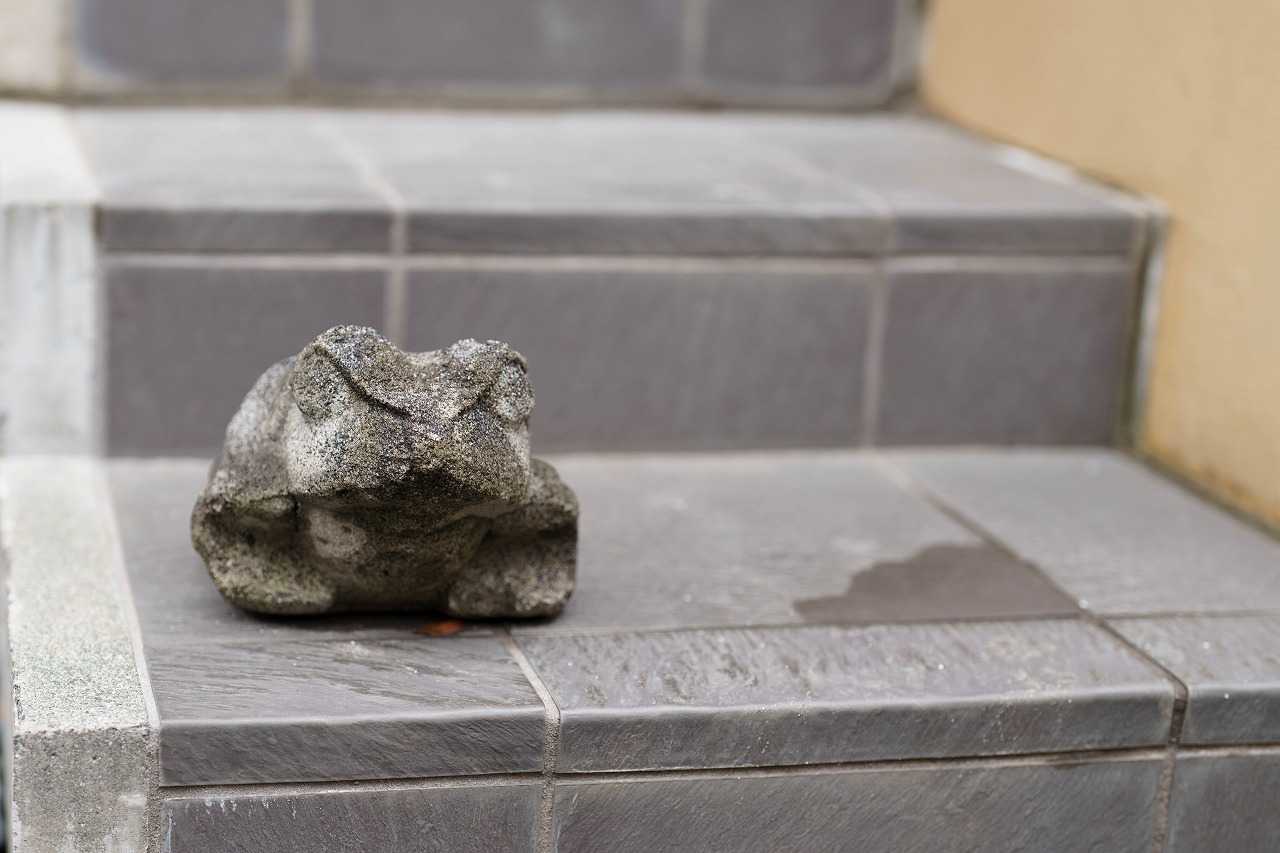
ぐったりしているのは 蛙 だそうです

起きると パチクリコンな目 👀

すでに exclusive で聞けた人が対象です
まずは周波数の変更
You Tubeは 48000Hz 以上でないと音が出ないようなので
PCのコントロールパネル → ハードウェアとサウンドデバイス → サウンド オーディオデバイスの管理 → つながっているスピーカーあるいはオーディオインターフェースなどをクリック(緑色のチェックが入っている) → 右下のプロパティをクリック → 詳細
2チャンネル □□ビット ○○○Hz の数字をチェック
○○○Hz のところで 48000Hz以上 の数字を選びます
コントロールパネルの場所がわからない方は
タスク バーの検索ボックスに「 コントロール パネル [コントロール パネル] を選びます
次にfoobar上で
File → Preferences → Playbackの左の > マークをクリック → DSP Manager をクリック
すると 左右に分かれた一覧表が出てきます
左 Active DSPs 右 Available DSPs
右欄の Available DSPs の一覧のなかにある
Resampler(dBpoweramp/SSRC)の右側にあるプラスマーク + をクリック
するとこれが左欄へ移動する
左欄に移動した
Resampler(dBpoweramp/SSRC) の右側にある点が3つのところ ... をクリック
ここで 48000Hz以上 の数字に
下図では 96000Hz に設定
ダークモードで黒っぽい画像です
次に
新たに You Tube SOURCE なるものを、外からダウンロードする必要があります
https://www.foobar2000.org/components/view/foo_youtube
Download と書いてあるところがありますので、そこをクリックして入手いたします
以下のようなものがダウンロードされます
場所を確認しておきましょう
たいていは ダウンロードファイル の中に入っていると思います
次にこれをインストールします
File → Preferences → Components
右下の Install ボタンをクリック
さきほどダウンロードしたものを選びます
すると
Componentsの一覧に
unknown・・・foo you tube
という項目が下の段に新たに加わります
それをクリックして OK ボダン
再起動されます
これでインストールは終わりです
unknown・・・と表示されていたものが
unknown(不明の)の文字が消えて
YouTube Source・・・ という表示に変化していれば成功です
さて、実際の使い方ですが
View → you tube Source → Search on Site
で目的のものを検索する 日本語でもOK
一覧が出てくるので
そのうちの一つをクリックしてプレイリストの方にドラッグして持っていく
あとは普通に再生
他にもやり方はありますので
お試しください
File-->Youtube Source-->Add multiple URLs…を開く
ここに目的のページのURLを入れる方法です
プレイリストはyou tube用に新たな場所を作っておくと良いと思います
新しいプレイリストの作り方は
初回にも載せましたが
左上に Default Playlist というのがありますが
(Default というのは 基本設定 のような意味 playlist は 再生リスト の意味)
そのすぐ右側の空き地で右クリックして Add New Playlist を選択してみてください
すると新しい playlist を作ることができます
消すときは remove playlist ですね (removeの意味は取り除く)
目的に従って playlist を作成することができます
オーディオインターフェースなどをつなげている人は
PC foobar オーディオインターフェース の3つの舞台で
ビット数と周波数を合わせておく必要があります
ただ
上で、それについて述べましたところの
Resampler(dBpoweramp/ SSRC ) においては
最高値が96000Hzまでしかないので
高機能なオーディオインターフェースで、それ以上の数値の周波数を使いたい場合は、あらたなResamplerを入手する必要があります
こちらからダウンロードしてください
SSRC ではなくて SRC となります
似て非なるものです
https://www.foobar2000.org/components/view/foo_dsp_src_resampler
ダウンロードしてから インストールする手順は
you tube Source のときと同じです
数値を上げるときの要領は、上の Resampler(dBpoweramp/ SSRC ) のときに述べたやり方と同じ
次回は表示の設定について
蕎麦屋の階段に鎮座する石蛙
ぐったりしているのは 蛙 だそうです
起きると パチクリコンな目 👀
お気に入りの記事を「いいね!」で応援しよう

[PC] カテゴリの最新記事
-
amazonmusic 無料版 エ… 2026年06月29日 コメント(10)
-
Gemini 画像生成 その2 2025年11月19日 コメント(14)
-
Gemini 画像生成 2025年11月05日 コメント(16)


【毎日開催】
15記事にいいね!で1ポイント


© Rakuten Group, Inc.
