




という音質の良い音楽ソフトがありますが
使い方が厄介で
特に曲の管理がうまくいかない
とりあえず の使い方をしているのだけど
自分なりに落ち着いている方法を載せておきます
もっとよい使い方はあるでしょうから
望む方はご自分でさらにご研究なさってください
ダウンロードはこちらのサイトから
https://tunebrowser.tikisoft.net/download/
一般的には UWP版 (UWP Version) がよいのでしょうか
私は、 AVX2版を使っています
AVX2版は、 CPUによっては使えない場合もあるそうで
そのときは起動しないそうです
起動しなかったら UWP版他をお試しください
ダウンロードしたものをインストールをしている問に
途中で音楽ファイルのフォルダーの場所を勝手に選んで表示してくるので
これを削除する
インストールされたら
私の場合は以下のようにいたしております
色形はお好みの設定にしてください
表示 → テーマ → Green
表示 → デスクトップへの再生表示 → なし
表示 → まとめ設定 → ストイック
表示 → ドッキングウィンドウ → Play view のみ Treeほかは外す

基本 こうして Library Viewerにアルバムをフォルダごとドラッグしてぶちこんで聴いています
自分は、この使い方で十分間に合っております
曲名を表示したいときは、表示方法を選択するボタンを変えればよい
プレイヤーのこの欄の右端のボタンにする

フォルダ内の曲がバラけるときがありますが
その時は
表示 → まとめ設定 → 標準的な表示にする で tree view を表示してから
こちらを参考にしてください
https://tunebrowser.tikisoft.net/forums/topic/13899/
曲のダブルクリックが使えるようにする
再生の設定 から
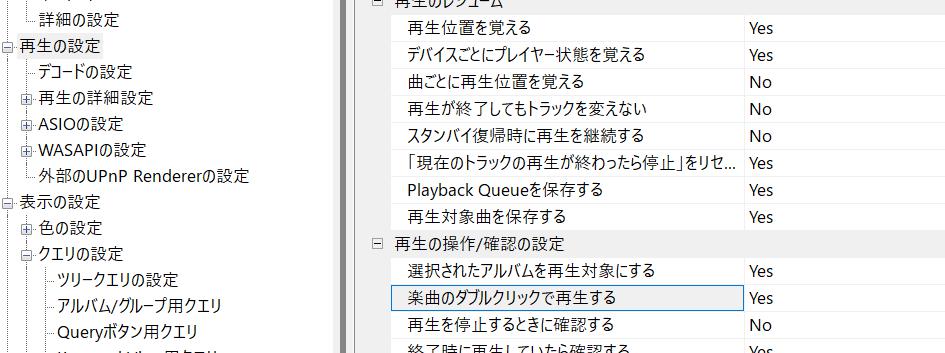
音質に関する設定
WASAPIモード
左上 スピーカーマークをクリック
→
再生設定ツールバーがその下に出てくる → DEVICEの選択で wasapi(排他モード) のものを選ぶ
排他モードにすることで音質が良くなります
このプレイヤーで再生される音楽のみが優先されて音として出てくる設定
同時に他のプレイヤー、例えばyou tubeなどを再生してもその音は出てきません
ファイル → 設定 から
wasapi 設定 を Exclusive Mode に
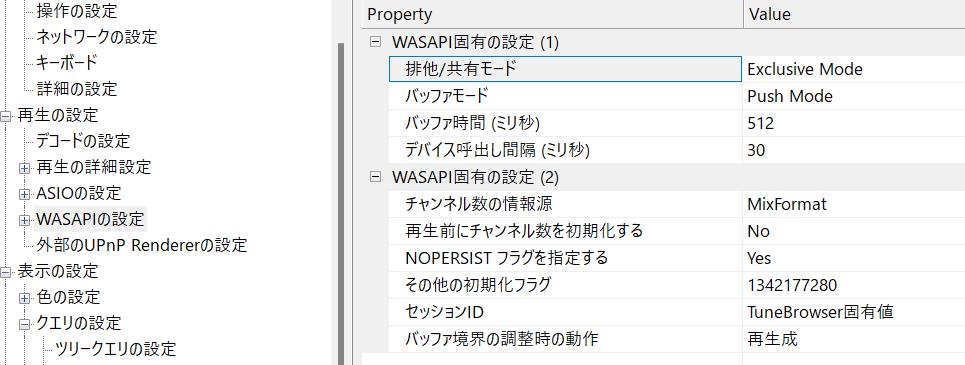
ASIOモードについて
音楽制作をするためのオーディオインターフェースなどを使用する人は、 ASIO
設定の方が良いとも聞きました
自分も、あとからASIOにしてみましたがすこぶる音がいいです
これもお試しください
左上 スピーカーマークをクリック 再生設定ツールバーが出てくる → DEVICEの選択で
ASIOのものを選びます
このとき、オーディオインターフェース側の ASIOバッファー の数値を上げられるならば、上げておいたほうがいいそうで
アップサ ンプリング 方法
さらなる高音質へ
品質の指定 Very High Quality
Sox Resampler の設定から
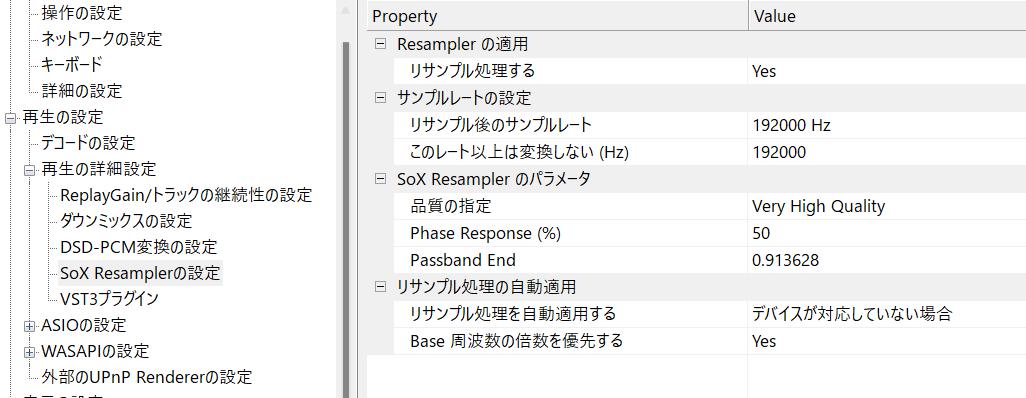
ここでは
192000Hz にしております
リサンプル 処理する → YES
プレイヤーで RSMP スイッチの on を確認

曲の取り込みができなくったとき
無料版は500曲までなので
500曲を超えそうなときはアルバムを消していきます
ファイル → CDの読み込み をしたときに
以下のような表示が出たらもう限界に達しています
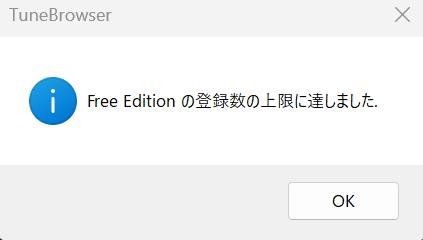
そのときは
表示 → まとめ設定 → 標準的な表示にする で tree view を表示してから
再生した順 などの欄で 過去のものを削除するとよいです
一つずつ削除する場合は
目的の曲やアルバムを右クリックして データベースからの削除 を選択すること
Delete キー を押しても 表示からの削除 がなされるだけです
中身は残ったままなので注意してください
曲を検索できるようにしようとしたり・・・
となると、かなり厄介そうなのでやっていません
以上です
今後、また設定は変わるかもしれませんが
とりあえず 今のところはこんな感じで楽しんでおります
foobar2000をしばらく使っていましたが
こちら方が音がいいのでおすすめです
ちょっと空が黄昏れてきましたね

トンボさん

クロネコちゃん

秋めいてくると
ブラームスを聴きたくなるけど
まだもうちょっと早いかな
最近はドラマを見る機会が多く
音楽を聴く時間はあまりなかった
それでも朝にBGMとして、そこそこのオーディオで流したりもします
聴いているというより
空気を彩っているぐらいの感じ

-
amazonmusic 無料版 エ… 2026年06月29日 コメント(10)
-
Gemini 画像生成 その2 2025年11月19日 コメント(14)
-
Gemini 画像生成 2025年11月05日 コメント(16)


