



PR
Calendar
Keyword Search
▼キーワード検索
Comments
2012/11/09

カテゴリ: カテゴリ未分類
二日間格闘し、やっとWindows8でXbox360ワイヤレスコントローラーが
使えるようになったので、ここに自分用のメモとして書きます。
※一部洩れてる工程があるかもしれません。
【注意】
非公式ドライバーの使用は自己責任でお願いします。
■Windows8でXbox360ワイヤレスコントローラーを使う方法
1.公式ドライバーのインストールと設定
1)USBレシーバーをPCに挿すと自動で公式ドライバーがインストールされます。
2)コントロールパネル
ハードウェアとサウンド
↓
デバイスとプリンター
↓
デバイス
↓
XBOX 360 Controller アイコンを右クリック
↓
ゲーム コントローラーの設定
↓
プロパティ ボタンをクリック
設定タブに切り換え、既定値にリセット ボタンをクリック
↓
OK ボタンをクリック
既定値にリセットすることが大事です。
一度でも公式ドライバーの設定調整してしまうと、非公式ドライバを
2.非公式ドライバーのインストールと設定
1)コントロールパネル
↓
ハードウェアとサウンド
↓
デバイスとプリンター
↓
デバイスマネージャー
↓
XBOX 360対応コントローラーを右クリック
↓
ドライバーの更新 を選択
↓
コンピューターを参照してドライバー ソフトウェアを検索します
ボタンをクリック
↓
コンピューター上のデバイス ドライバーの一覧から選択します
をクリック
↓
ディスク使用 ボタンをクリック
↓
参照 ボタンをクリック
↓
ダウンロードした非公式ドライバ(x360c)を開く
↓
OK ボタンをクリック
↓
次へ をクリック
↓
ドライバのインストールが完了したら 閉じる ボタンをクリック
2)コントロールパネル
↓
ハードウェアとサウンド
↓
デバイスとプリンター
↓
デバイス
↓
XBOX 360 Controller アイコンを右クリック
↓
ゲーム コントローラーの設定
【コントローラ】タブ
デフォルトのまま
【スティック】タブ
左スティック「X軸 / Y軸」
右スティック「Z軸 / Z軸回転」
【方向パッド】タブ
方向パッドの機能「ハットスイッチ1(POV1)」
【トリガー】タブ
左トリガー「ボタン11」
右トリガー「ボタン12」
【ボタン】タブ
デフォルトのまま
【振動】タブ
「フォースフィードバックを有効にする」にチェックを入れる
【詳細設定タブ】タブ
スティックの有効範囲「全方向を均一に計算する」
Z軸、Z回転、スライダー1、2の詳細設定に全チェックを外す
互換性モード「標準」
3.プレイオンラインのコンフィグ設定
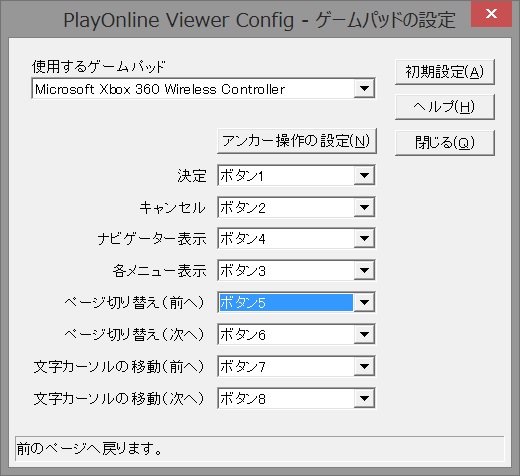
4.ファイナルファンタジーXIのコンフィグ設定
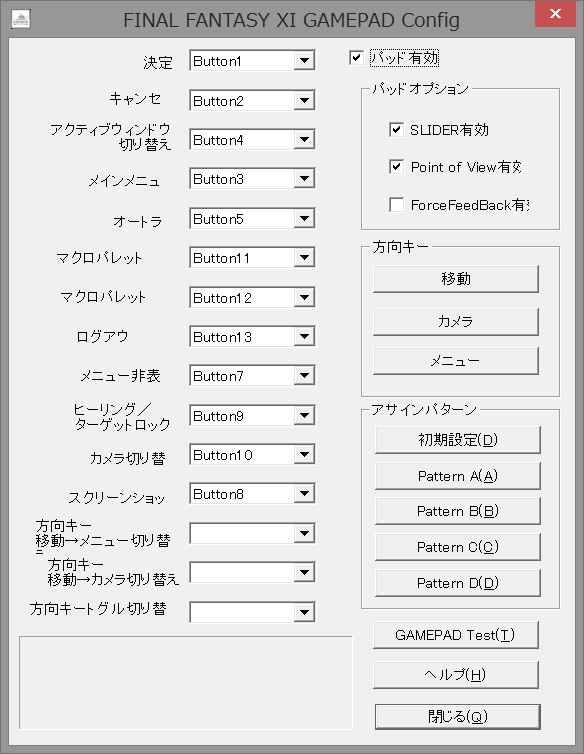
上記対応が完了したら、FF11コンフィグのテストで動作確認してください。
使えるようになったので、ここに自分用のメモとして書きます。
※一部洩れてる工程があるかもしれません。
【注意】
非公式ドライバーの使用は自己責任でお願いします。
■Windows8でXbox360ワイヤレスコントローラーを使う方法
1.公式ドライバーのインストールと設定
1)USBレシーバーをPCに挿すと自動で公式ドライバーがインストールされます。
2)コントロールパネル
ハードウェアとサウンド
↓
デバイスとプリンター
↓
デバイス
↓
XBOX 360 Controller アイコンを右クリック
↓
ゲーム コントローラーの設定
↓
プロパティ ボタンをクリック
設定タブに切り換え、既定値にリセット ボタンをクリック
↓
OK ボタンをクリック
既定値にリセットすることが大事です。
一度でも公式ドライバーの設定調整してしまうと、非公式ドライバを
2.非公式ドライバーのインストールと設定
1)コントロールパネル
↓
ハードウェアとサウンド
↓
デバイスとプリンター
↓
デバイスマネージャー
↓
XBOX 360対応コントローラーを右クリック
↓
ドライバーの更新 を選択
↓
コンピューターを参照してドライバー ソフトウェアを検索します
ボタンをクリック
↓
コンピューター上のデバイス ドライバーの一覧から選択します
をクリック
↓
ディスク使用 ボタンをクリック
↓
参照 ボタンをクリック
↓
ダウンロードした非公式ドライバ(x360c)を開く
↓
OK ボタンをクリック
↓
次へ をクリック
↓
ドライバのインストールが完了したら 閉じる ボタンをクリック
2)コントロールパネル
↓
ハードウェアとサウンド
↓
デバイスとプリンター
↓
デバイス
↓
XBOX 360 Controller アイコンを右クリック
↓
ゲーム コントローラーの設定
【コントローラ】タブ
デフォルトのまま
【スティック】タブ
左スティック「X軸 / Y軸」
右スティック「Z軸 / Z軸回転」
【方向パッド】タブ
方向パッドの機能「ハットスイッチ1(POV1)」
【トリガー】タブ
左トリガー「ボタン11」
右トリガー「ボタン12」
【ボタン】タブ
デフォルトのまま
【振動】タブ
「フォースフィードバックを有効にする」にチェックを入れる
【詳細設定タブ】タブ
スティックの有効範囲「全方向を均一に計算する」
Z軸、Z回転、スライダー1、2の詳細設定に全チェックを外す
互換性モード「標準」
3.プレイオンラインのコンフィグ設定
4.ファイナルファンタジーXIのコンフィグ設定
上記対応が完了したら、FF11コンフィグのテストで動作確認してください。
お気に入りの記事を「いいね!」で応援しよう


【毎日開催】
15記事にいいね!で1ポイント


© Rakuten Group, Inc.
