-
1

ビキニ登山家の痛ましい凍死
若い女性のビキニ姿が、海で見れるのは普通ですが、壮大な山々を背景に立つ、ビキニ姿はとってもすがすがしい感じでよかった。しかし、滑落し、動けなくなって、凍死してしまった。もっと活躍してほしかった。お悔やみ申し上げます。博多 はつ花 web 担当はつ花のお弁当は、防腐剤や保存料をまったく使っておりません。そのため、当日中のお召し上がりを推奨しております。ランチタイム、歓送迎会のお弁当のご予約、受付中。ご予約日は翌日以降でございます。完全予約制高級仕出し弁当専門店弊社のお弁当は、大切な方と一緒に頂くプレゼント用のお弁当です。上棟式、法事、喜寿、米寿、白寿、敬老会、九州場所、博多座観劇、セミナー、ブランド品ご商談会などでお使い頂いております。
2019.01.25
閲覧総数 1110
-
2
ティファール電気ケトルの故障原因
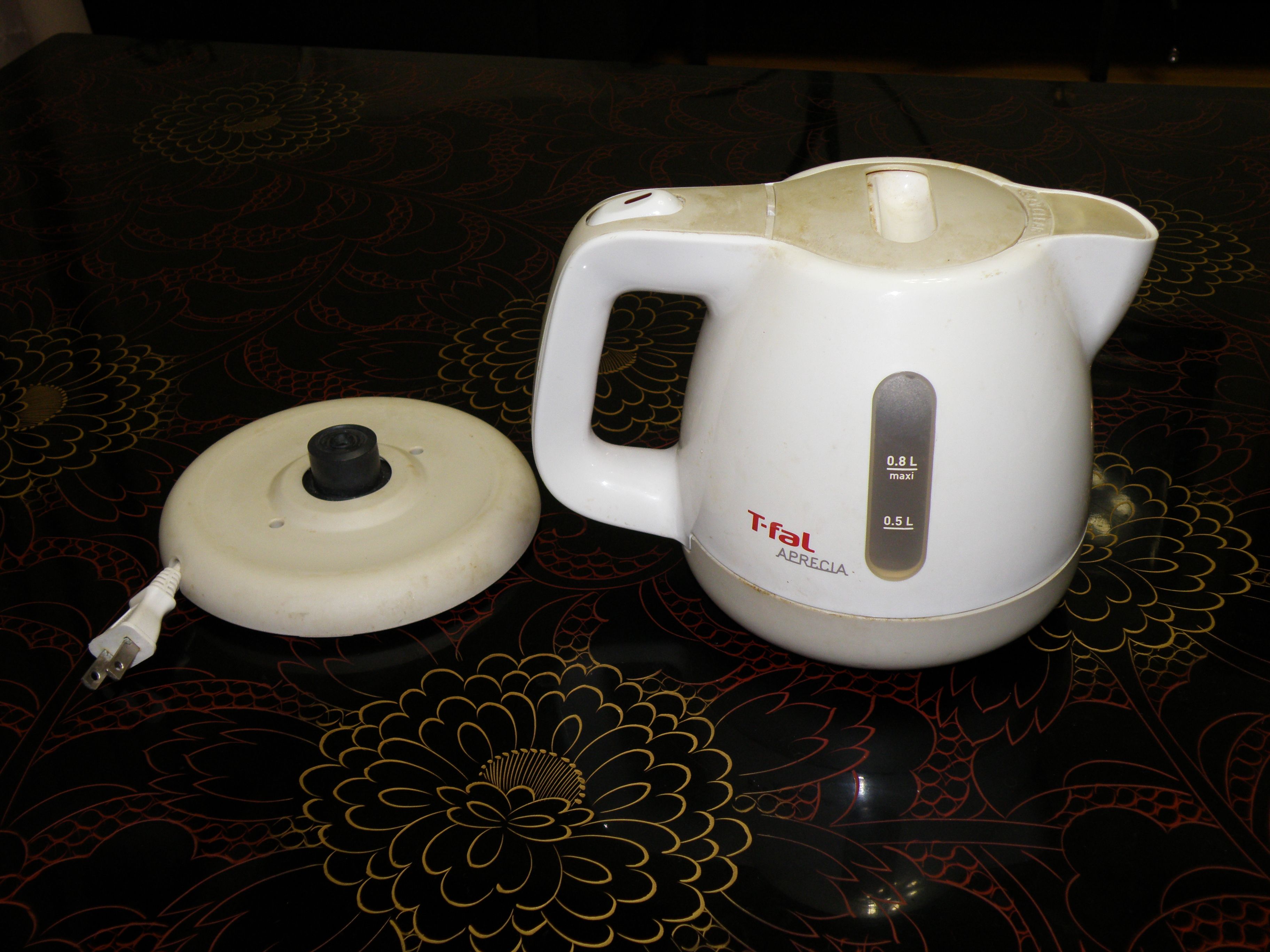
ティファールの電気ケトルが壊れた。スイッチを入れても電源が入らなくなった。ティファールの電気ケトルは非常に良いところに目を付けた。電気ポットは、常に温度を保っているため、電気代がかさむ。お茶を入れるとき、急須の大きさは、500ccもない。すると、500ccなら、すぐに沸かせる。これが電気ケトルの良いところ。それが壊れたのだ。内部を分解して、電源から、導通のないところをくまなく調べたら、温度制御スイッチ部分であった。この部分は、ケトルの底ステンレス板に直結しているところで、設定温度が来たら接点が離れるようになっている。いわゆる、バイメタルですね。その電極の支え部分のプラスチックが割れて、グラグラになっていた。そのために電極が上がってしまい、接点がいつでも離れていた。電極が上がってしまわないように下げて、固定したところ、電気は入るようになった。しかし温度は70℃までしか上がらない。70℃になると、お湯が沸いたと判断し、電気が切れるという意味です。バイメタルの温度制御を距離だけで制御するのは、後からでは難しい。70℃まで上がるので、緑茶用のお湯には使えますが、ほかに使えない。このティファールの電気ケトルを止めて、ほかの電気ケトルを買うことにした。そして、選んだのは、山善の電気ケトル(60℃から100℃まで5℃単位で設定、ある温度になっていれば、1℃単位で保温温度設定可能)である。この装置はティファールの1200Wに比べて、1000Wとお湯が沸く時間が少し長いが、温度制御が素晴らしい。山善ケトルのレビューはこちら。YAMAZEN/山善 YKG-C800-B 電気ケトル (0.8L) ブラックその後、山善から1200Wタイプが出た。これなら、ティファールのケトルと同じスピードでお湯が沸く。電気ケトル 温度調節 保温機能 細口 EGL-C1280 ケトル ドリップケトル コーヒーケトル 電気ポット 湯沸かし器 電気湯沸かし器 温度設定 空焚き防止 800ml 0.8L おしゃれ 山善 YAMAZEN 【送料無料】博多はつ花のボランティア修理担当が社長のブログをお借りして、発言させていただきました。リリーのブログ接待用高級食材の博多 はつ花 の商品はちょっと高級な、無農薬、無人工甘味料、無添加物を食材に使っています。接待用高級食材専門店
2019.02.03
閲覧総数 29620
-
3
リンナイのガステーブル型番の説明
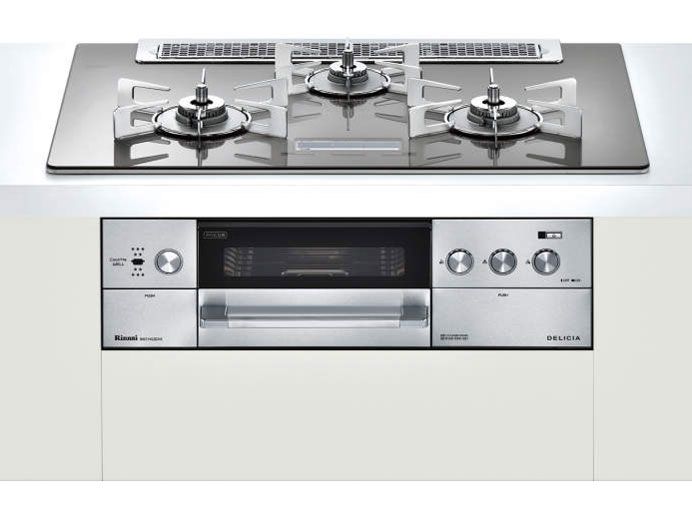
リンナイのガステーブルの型番の意味を解説します。例えば、RHS71W22E4V2D-STW 12A13Aの時RHSはデリシア、リッセ、ユーディアエフ、マイトーン(RSというのもある。レンジフード連動しないタイプ)、ベイズに付けられる名前。その他に、KG、RB、RHD、RHX、RS、RTE、RXなどがある。ここでは割愛。RHDはスタジオ撮影とか用です。RHS系について、説明する。RHS7:75cm幅、他(RHS3:60cm幅、ただしRHS2:60cmユーディアエフ2口コンロ)1W:オーブン併設可、他(2W:コンロ単独、RHS721W:75cmユーディアエフ2口コンロ)機種デリシアW22:デリシア、W30:デリシア乾電池操作部7セグLED、W31:デリシア乾電池操作部液晶ディスプレイデリシア以外W20:マイトーン、W23:リッセ、W25:ベイズ、W27:マイトーン地震対応、W29:スペリア色2018年以前E1:ナイトブラック、以下、写真あり。E2:アローズシルバー、E3:ホワイトドットゴールド、E4:アローズホワイト、E5:クリスタルブラック、E6:アローズシルバー(ホーローごとくタイプ))以上、ガラストップの色。色2019年からE11 ナイトブラックE12 スパークリングカッパーE13 プラチナミラーE14 アローズホワイトE15 ツイードシルバーV:100V、他(R:乾電池)2D:ココットとダッチオーブン付、その他(VC:ココットのみ)-STW:両方強火、他(-SR:右強火、-SL:左強火)12A13A:都市ガス、他(LP:LPガス)【機種選択基準】ガスの炎が見えにくいのでガスの炎のON、OFFと大きさが手前のパネルで見れる、100Vタイプがお勧めです。(V)乾電池タイプでも、2019年度からは、ディスプレイがついていますので、お薦めです。「オーブン接続なしか、あり」の選択について、「オーブン接続あり」でも、接続なしでの使用は可能ですので、安い方を選択すればよいと思います。【使用した感想】グリルが進歩している。内部を取り外し清掃できる。ココットが非常に良い。大きなさんまも入る。炎のON、OFFと大きさが屈まず見れるところが良い。温度センサーは検知器となべ底の熱伝導を考えると、信頼性があまりない。誤差±20℃はあるだろう。電源ONなどで、イチイチ音が出るので、素人には良いが、煩い。設定で音なしにした。火口の中心軸間が37cmあり、大きな鍋2つを同時に加熱できるので調理時間が短縮できるところがよい。ガラス天板には進展が見られない。もっと丈夫にしてほしい。実家のデリシアはシルバー清掃人に乗られて割られた。美食料理研究家 はつ花 古田ゆかり弊社の商品は無農薬、無人工甘味料、無添加物です。ランチタイム、歓送迎会のお弁当のご予約、受付中。ご予約日は翌日以降でございます。完全予約制高級仕出し弁当専門店弊社のお弁当は、大切な方と一緒に頂くプレゼント用のお弁当です。上棟式、法事、喜寿、米寿、白寿、敬老会、九州場所、博多座観劇、セミナー、ブランド品ご商談会などでお使い頂いております。
2018.12.25
閲覧総数 15497
-
4

パナソニック食器洗い乾燥機のエラーとリセット方法
パナソニック食器洗い乾燥機のエラーリセット方法の備忘録です。【後継品での出荷になる場合がございます】工事費込み 【楽天リフォーム認定商品】【工事費込セット(商品+基本工事)】[NP-45MD8S] パナソニック 食器洗い乾燥機 M8シリーズ ハイグレードタイプ ドアパネル型 幅45cm 約6人分(44点) ディープタイプ Panasonicエラーとそのリセット方法食洗機前面の上部にある、表示ランプが赤点滅の時はエラーです。青点灯の時は洗浄中です。赤点灯の時は乾燥中です。赤点滅のときは、ドア上部のランプを見ると、エラーが分かります。赤点滅で強力 節電 ランプが点滅→漏水センサーが反応中赤点滅で強力 節電 標準 ランプが点滅→排水異常 流れない赤点滅で強力 標準 ランプが点滅→給水異常 水が来てない赤点滅ですべてのランプが点滅→ドアがしっかり閉まってない「点検」ランプがついた時のリセット方法食洗機にやかんからお湯を入れたりしたときに出る、『点検』をリセットする方法です。本来は、有償点検を推奨するメッセージです。「乾燥」+「コース」を同時に押しながら、「電源」を入れるすぐに「乾燥」を3回押す「スタート」を押す「乾燥」、「コース」、「スタート」、と押す。ピ、ピ、ピと6回ほど鳴る。これでも「点検」が治らないときは、洗浄モーター、ヒーターリレー、乾燥モーターなどの部品が悪い場合があります。長期使用部品安全点検センター 0120-841-344 に電話しましょう。整備部品の保有期間 製造打ち切り後 12年拙宅の洗浄方法拙宅は、食器洗い乾燥機が温水直結となっています。そのため、食器を軽く温水で洗っておきます(食洗機に温かいお湯が入るように)。食器を食器洗い乾燥機にいれる。「コース」+「スタート」を同時に押しながら、「電源」を入れる。「コース」を押す。「点検」+「強力」が点く。ふたを閉めると、3分間ほど、動作する。【点検動作確認方法です】止まったら、洗剤を入れ、電源を入れ、標準でスタート。リリーコンシェルジュ株式会社のボランティア修理担当が社長のブログをお借りして、発言させていただきました。
2023.01.02
閲覧総数 27773
-
5

キャノンプリンターのメンテナンスモード
キャノンのプリンターは良い装置ですので、大事に使っています。備忘録として、メンテナンスモードへの入り方を残します。キヤノン CANON PIXUS iX6830 インクジェットプリンター PIXUS(ピクサス) [L判〜A3ノビ][ハガキ 年賀状 印刷 プリンタ PIXUSIX6830]個人的な備忘録です。用意するもの 1. プリンター 2. USBケーブル(パソコンとプリンターはUSBで接続、無線不可) 3. キャノンプリンターのサービスツール(後述) 4. 32Bit windows PC (windows 7がベスト)1. ストップボタンを押しながら、電源ボタンを長押しする。2. 電源ボタンを押したまま、ストップボタンを何度か押す (トライアンドエラーで探す)MP系 2回のことが多いMG系 5回のものと6回のものがあるMG6230は5回です。 これでメンテナンスモードに入ります。メンテナスモードでは、色々なことができます。私は、プリンターの印刷カウンターをリセットしたかったので、以下のようにしました。3. USBでプリンターとPCを繋げます。(無線LANは使わない:使えない)4. サービスツールを立ち上げる。キャノンプリンターのサービスツールはServiceTool_V1050ServiceTool_V2000ServiceTool_V3400などがあります。MG6230はServiceTool_V3400が使えました。私のブログには落ちていません。どこかからか、拾って来て下さい。自己責任でお願いします。ちなみに、私は、これらのプログラムのダウンロードはウィルスが怖いので、古い、ネットにつながないノートパソコンにそれらを入れて、プリンターリセット用として用いるようにしています。自分のメインのパソコンを使うのは怖いです。5. プリンターをメンテナンスします。(カウンターをクリアするという間接的意味)注意:カウンターをリセットすると、廃インク吸収パッド(おむつ)が廃インクで一杯になった後は、インクが本体から漏れてきますので、廃インク吸収パッドを取り出して、洗浄乾燥をおこなうか、プリンター内から、廃インクを取り出すチューブをつけて、外部排出するようにしましょう。キャノンのエラーコード一覧キヤノンインクジェットプリンターサポートナビ メニューエラーランプが点滅している/エラーメッセージが表示されている時に、検索するメニューです。キャノンのプリンターは高性能ですから、大事に使っています。エプソンプリンターのメンテナンスモードについては、こちら。インク詰まりに有用な洗剤1.ホルベイン DUO ブラシクリーナー2.RINREI(リンレイ) ボディークリーナー 水アカスポットクリーナー StrongBubble博多はつ花のボランティア修理担当が社長のブログをお借りして、発言させていただきました。 接待用高級お弁当の博多 はつ花 の商品はちょっと高級な、無農薬、無人工甘味料、無添加物を食材に使っています。ランチタイム、歓送迎会のお弁当のご予約、受付中。ご予約日は翌日以降でございます。完全予約制高級仕出し弁当専門店弊社のお弁当は、大切な方と一緒に頂くプレゼント用のお弁当です。上棟式、法事、喜寿、米寿、白寿、敬老会、大相撲九州場所、博多座観劇、セミナー、ブランド品ご商談会などでお使い頂いております。
2018.04.21
閲覧総数 64351
-
6
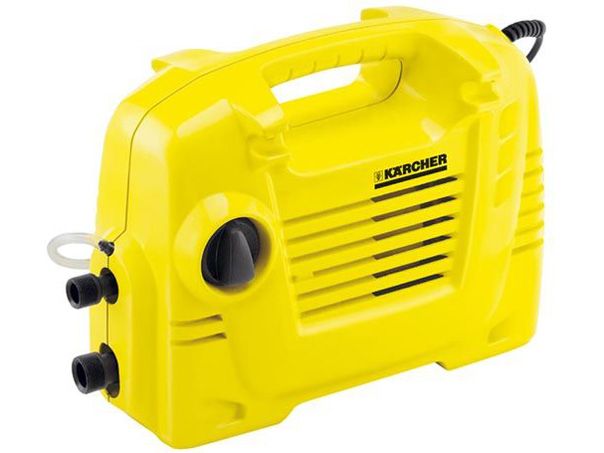
ケルヒャー高圧洗浄機の水圧スイッチ故障とその修理
安くて、使い勝手が良い高圧洗浄機のメーカーにケルヒャーがある。ケルヒャーの故障の多くが、圧力スイッチの所である。モーターの焼き付きなら、臭いがします。圧力スイッチの故障は、昨日まで使えていたのに、今日は最初からウンともスンともいわなくなります。この場合、内部のスイッチの間隔がほんの少し広いために起こります。その隙間にカードの切れ端を接着するだけで治ります。今回修理したのは、ケルヒャー高圧洗浄機 K2.021 です。他の機種でも起こっていますので、対応はほぼ同じです。必要なものヘックスローブレンチ T-15があればよい。星型 ヘックスローブ レンチセット いじり止め対応ドライバーセット T10 T15 T20 T27 T30 T40 T45 T50 9本組 L型 いじり止めネジ対応 トルクスレンチ ドライバープラスチックカードの切れ端(古いクレジットカードを使いました)接着剤修理手順1. 本体を水道、電気から切り離します。当たり前ですね。2. 本体のねじを外して、内部のユニットを出します。必要により、ヘックスローブレンチ(DIYセンターで1000円ぐらい)を使います。写真:黄色いカバー(奥にある)を取ったところ目指すは、ユニット上部のスイッチが差し込まれている部分。3. ユニット上部のカバーを外します。写真:金属カバーを取ったところ4. プラスチックカバー(白)を外すユニット上部のスイッチが差し込まれている部分のプラスチックカバー(白)を外せます。このプラスチックカバーを外すと、圧力スイッチが見えてきます。(茶色い所です)写真:プラスチックカバー(白)を取ったところ5. 茶色いスイッチの表面と同じ大きさにいらないクレジットカードを切り、接着剤を付けて茶色いスイッチ表面に貼り付けます。写真:クレジットカードの一部をスイッチに接着したところこれで、故障部分は修理した。あとは、分解した手順の逆で、組み立てるだけ。この修理を行ったのは、2014年ぐらいですが、2020年現在、まだ現役です。動かないときにすべきことは、トリガーを引いて、電源を入れ直すことです。 音の静かなタイプ 安いタイプ私はコレ! 車の下、雨どいなどの洗浄 パイプクリーニングホース ウルトラフォームセット フォームノズル回転ブラシこれで、いろいろなところが洗えます。先日、洗濯機の配水管(洗濯パンから床下に入る方向)が詰まり、排水が悪くなった。その時使ったのは、パイプクリーニングホースです。これが入るところまできれいにした。この洗浄で、つまりとにおいがなくなりました。重宝しますね。近頃の不具合を見ると、スイッチが止まらないという、最悪なトラブルがあるようです。上記、私の場合は、動かなくなるトラブルですが、止まらないトラブルは圧が上がって、危ないです。このトラブルをネットで調べると、接点が溶着しているようです。溶着した接点は、分解して離すしか、方法がありません。伝えたいことは、溶着しないように運転する方法です。溶着は、温度が上がって、金属が融合することです。それを避けるためには、1. 連続使用時間を短くする。(トリガーを引きっ放しにしない)2. 長い時間使ったら、すこし休ませる。接点部分を冷やしてあげることです。ゆっくり、洗浄しましょう。バイオスプレーランスは機種により異なるので注意適応表はずっと下。シリーズ機種名バリオスプレーランス 注文番号K 2シリーズK 2 クラシック、 K 2 クラシック カーキット、 K 2 クラシック プラス、 K 2 クラシック プラス カーキット4.760-039.0K 2、 K 2 ホームキット、 K 2 サイレント、 K 2.025、 K 2.155、 K 2.180、 K 2.250、 K 2.255、 K 2.255 WB、 K 2.300、 K 2.325、 K 2.4002.642-724.0K 2.900 サイレント製造時期によって適合するノズルが異なります →K 2.900 サイレント確認表はこちら4.760-042.04.760-046.0K 2.70 エアコン適合するノズルなし →マシンの買い替えをお勧めします上記以外の機種4.760-039.0K 3シリーズK 3 サイレント、 K 3 サイレント ベランダ4.760-042.0K 3.70 プラス、 K 3.80 M プラス、 K 3.91 MD、 K 3.97 MF、 K 3.97 M、 K 3.99 MD、 K 3.200、 K 3.4904.760-056.0K 3.08 MD、 K 3.1504.760-731.0上記以外の機種適合するノズルなし →マシンの買い替えをお勧めしますK 4シリーズK 4 サイレント ホームキット、K 4.00、K 4.900 サイレント4.760-056.0上記以外の機種適合するノズルなし →マシンの買い替えをお勧めしますK 5シリーズK 5 サイレント カー & ホームキット、K 5.20 M プラス、 K 5.50 M プラス、 K 5.52 M プラス、 K 5.80 M、 K 5.680、 K 5.600、 K 5.900 サイレント4.760-056.0上記以外の機種適合するノズルなし →マシンの買い替えをお勧めしますK 6シリーズ K 855 HSLK 6.70 MS プラス4.760-056.0K 620 M プラス、 K 855 HSL適合するノズルなし →マシンの買い替えをお勧めしますベランダクリーナーベランダクリーナー 東日本仕様(50Hz)4.760-046.0ベランダクリーナー 西日本仕様(60Hz)製造時期によって適合するノズルが異なります →ベランダクリーナー確認表はこちら4.760-042.04.760-046.0JTKシリーズJTK 382.642-724.0上記以外の機種4.760-039.0Cip by KarcherCip by Karcher4.760-039.0エンジン式G 7.10 M4.760-056.0G 4.10 M2.642-726.0K 3300 GS4.760-056.0K 2.900 サイレント確認表機種名シリアル番号バリオスプレーランス 注文番号K 2.900サイレント 東日本仕様(50Hz)32451~335064.760-042.0上記以外のシリアル番号4.760-046.0K 2.900サイレント 西日本仕様(60Hz)35971~36570 36575~370304.760-042.0上記以外のシリアル番号4.760-046.0 ベランダクリーナー確認表機種名シリアル番号バリオスプレーランス 注文番号ベランダクリーナー 西日本仕様(60Hz)65221~4.760-042.065221未満のシリアル番号4.760-046.0博多 はつ花博多区神屋町2-26ボランティア修理担当リリーのブログ博多はつ花のボランティア修理担当が社長のブログをお借りして、発言させていただきました。接待用高級食材の博多 はつ花 の商品はちょっと高級な、無農薬、無人工甘味料、無添加物を食材に使っています。接待用高級食材専門店
2018.03.19
閲覧総数 64565
-
7

半熟卵の温度物理学
弊社の半熟玉子の作り方です。このレシピーの生い立ちは、主人に熱拡散方程式を差分法で解いてもらったのでその解に従って玉子の殻の温度をどのようにするかを決定しています。 鶏卵は、大きく分けて、3つの異なる凝固温度を持つ物質から出来上がっています。黄身は70℃で固まり始め、卵白の大部分を構成する卵白アルブミンは78℃で固まり始め、卵白に含まれるトランスフェリンは65℃で固まり始めます。 まとめると、 卵白の一部が固化し始める温度 65℃ 卵黄が固化し始める温度 70℃ 卵白が固化し始める温度 78℃ 完全に固化する温度は、これらの約3℃上でしょう。すなわち、黄身をまったく固化させないためには、70℃以下。黄身が完全に固化する73℃に、黄身の表面だけなるように制御するとよい。なお、100℃の沸騰したお湯に長く入れておくと、黄身の表面が黒ずむ。これは、卵の白身に含まれているシステイン (cysteine、2-アミノ-3-スルファニルプロピオン酸) が高温で分解し、システインの構成元素である硫黄が黄身に含まれる鉄と反応し、黒い硫化第一鉄になるためである。 そのため、固ゆで玉子の作製では、お湯の温度は100℃ではなく、80℃にすると黄身が黒ずまず、良い。さて、半熟玉子を作るとき、一番重要なことは、玉子の大きさです。L玉の玉子が一番制御しやすいです。1. 卵の丸い方に小さな穴をあけます。内部の気室のガス抜きです。ガスの膨張で薄皮が殻に密着するのを防ぐ。卵の穴あけ器は百均にもあります。ECHO/エコー金属 卵の穴あけ器2. 鍋に卵が全部浸る以上の水を入れ沸騰させる。3. キッチンタイマーを用意する。(おススメは、これです。色は何でも可。)タニタ デジタルタイマー でか見えタイマー TD-384-GR ピスタチオグリーン4. お湯が煮え立ったら、ここで卵を入れ、6分計測スタート。4分間は玉子をコロコロ転がし、黄身を中心にする。転がすと、切ったとき、黄身が白身の中心に来ます。ただ単に見栄えです。5. ①黄身をトロトロにしたいときは、急冷。②黄身をしっとり固まらせたいときは徐冷。その中間は少しおいて(1-2分)急冷です。 味付け卵にするときは、6分で急冷がお薦めかな。 さて、実施例です。①の黄身をトロトロにしたい時の方法で、6分で急冷した時の半熟玉子の断面です。②黄身をしっとり固まらせたい時の方法、6分でお湯から出し徐冷(空気中放置)した時の玉子の断面です。下の表は6分で急冷する時の半熟玉子内部の温度とその時間変化を可視化したものです。熱拡散方程式を解いてもらったものです。ご興味がありましたら、見て下さい。Aは時間軸で、10秒ごとに対応しています。横軸は玉子の中心からの距離です。Bのところが黄身中心部、Iのところが黄身と白身の境界部分。白身はJとKです。殻はLです。縦軸Aで、一番上が室温の卵。下に行くにしたがって、温度の時間経過(10秒毎)です。色は赤いほうが温度が高いように付けてあります。内部の数字が温度です。6分後、お湯から取り出し、冷水に付けたと仮定しています。美食料理研究家 博多 はつ花 古田ゆかりcookpadに投稿した記事です。
2018.03.26
閲覧総数 283
-
8
キャノンプリンターのエラーコード一覧とその意味
キャノンプリンターのエラーコードについて、個人的な備忘録です。エラーコード番号順にしています。番号を見て対処する。目次[ エラーランプが点滅している ] 点滅回数 = 2回 / サポート番号 = 1003 点滅回数 = 2回 / サポート番号 = 2100, 2101 点滅回数 = 3回 / サポート番号 = 1300, 1303, 1304 点滅回数 = 3回 / サポート番号 = 1250 点滅回数 = 4回 / サポート番号 = 1687 点滅回数 = 5回 / サポート番号 = 1401 点滅回数 = 5回 / サポート番号 = 1403 点滅回数 = 5回 / サポート番号 = 1485 点滅回数 = 6回 / サポート番号 = 1202 点滅回数 = 7回 / サポート番号 = 1486, 1487 点滅回数 = 8回 / サポート番号 = 1703, 1705, 1713, 1715 点滅回数 = 8回 / サポート番号 = 1702, 1704, 1712, 1714 点滅回数 = 9回 / サポート番号 = 1890 点滅回数 = 10回 / サポート番号 = 1310 点滅回数 = 11回 / サポート番号 = 4103 点滅回数 = 12回 / サポート番号 = 4100 点滅回数 = 13回 / サポート番号 = 1686 点滅回数 = 14回 / サポート番号 = 1684 点滅回数 = 15回 / サポート番号 = 1682 点滅回数 = 16回 / サポート番号 = 1688 点滅回数 = 21回 / サポート番号 = 2103 点滅回数 = 22回 / サポート番号 = 2102[ 電源ランプとエラーランプが交互に点滅している ] 点滅回数 = 2回 / サポート番号 = 5100 点滅回数 = 7回 / サポート番号 = 5B03, 5B05, 5B13, 5B15 点滅回数 = 7回 / サポート番号 = 5B04, 5B12, 5B14 点滅回数 = 10回 / サポート番号 = B200 点滅回数 = 上記以外の表示の場合 / サポート番号 = 5011, 5012, 5200, 5400, 6000, 6500, 6800, 6801, 6900, 6901, 6902, 6910, 6911, 6930, 6931, 6932, 6933, 6936, 6937, 6938, 6940, 6941, 6942, 6943, 6944, 6945, 6946具体的対処法点滅回数 = 2回 / サポート番号 = 1003< メッセージ >用紙がありません。用紙の種類 :用紙サイズ :前トレイに用紙をセットしてください。用紙は前トレイの奥までしっかり挿入してください。用紙ガイドは、用紙の両端に合わせてください。プリンターのスタート(Start)ボタンを押してください。< 原因 >用紙がありません、または給紙できません。< 対処方法 >前トレイに用紙をセットして、本製品のモノクロボタンまたはカラーボタンを押してください。用紙をセットするときは、用紙の先端が奥まで突き当たるように用紙をセットしてください。点滅回数 = 2回 / サポート番号 = 2100, 2101< メッセージ >印刷設定の用紙サイズとセットした用紙のサイズが一致しません。印刷設定とセットした用紙を確認し、正しい用紙をセットしてください。詳細は取扱説明書を参照してください。< 原因 >印刷設定の用紙サイズと、セットした用紙のサイズが一致していません。< 対処方法 >印刷設定とセットした用紙を確認して、正しいサイズの用紙をセットしてから、本製品のモノクロボタンまたはカラーボタンを押してください。印刷を中止する場合は、本製品のストップボタンを押してください。点滅回数 = 3回 / サポート番号 = 1300, 1303, 1304< メッセージ >排紙口で用紙が詰まりました。詰まった用紙を両手でゆっくり取り除いてください。プリンターのスタート(Start)ボタンを押してください。< 原因 >用紙がつまっています。< 対処方法 >用紙を取り除いて、本製品のモノクロボタンまたはカラーボタンを押してください。つまった用紙が破れて取り除けないときや、本製品の内部で用紙がつまっているときは、手順に従って用紙を取り除いてください。点滅回数 = 3回 / サポート番号 = 1250< メッセージ >排紙トレイが閉じているため、印刷を行うことができません。排紙トレイを開けてください。印刷が再開されます。< 原因 >排紙トレイが閉じられています。< 対処方法 >排紙トレイを開いてください。印刷が再開します。点滅回数 = 4回 / サポート番号 = 1687< メッセージ >インクカートリッジが正しく取り付けられていません。インクカートリッジ固定レバーをしっかり押し上げて、インクカートリッジが正しく取り付けられていることを確認してください。確認後は、排紙カバーを閉じてください。< 原因 >FINEカートリッジが正しく取り付けられていません。< 対処方法 >排紙カバーを開け、ヘッドカバーが開いた後、インクカートリッジ固定レバーをしっかり上げて、FINEカートリッジが正しく取り付けられていることを確認してください。確認後は排紙カバーを閉じてください。それでもエラーが出る場合は、いったんFINEカートリッジを取り外し、正しく取り付け直してください。FINEカートリッジの交換が必要な場合は、次の手順で行います。詳細はこちらFINEカートリッジを交換する (PIXUS MG3530)点滅回数 = 5回 / サポート番号 = 1401< メッセージ >下記のインクカートリッジが認識できません。インクカートリッジが正しく取り付けられていないか、このプリンターがサポートできないインクカートリッジが取り付けられているため、印刷できません。正しいインクカートリッジを取り付けてください。印刷を中止する場合は、[印刷中止]をクリックしてください。< 原因 >FINEカートリッジが取り付けられていません。< 対処方法 >FINEカートリッジを取り付けてください。FINEカートリッジの交換が必要な場合は、次の手順で行います。詳細はこちらFINEカートリッジを交換する (PIXUS MG3530)点滅回数 = 5回 / サポート番号 = 1403< メッセージ >エラーが発生しました。プリンターの表示を確認してください。< 原因 >対応していないFINEカートリッジが取り付けられています。< 対処方法 >正しいFINEカートリッジを取り付けてください。それでもエラーが解決されないときには、お客様相談センターまたは修理受付窓口に修理をご依頼ください。FINEカートリッジの交換が必要な場合は、次の手順で行います。詳細はこちらFINEカートリッジを交換する (PIXUS MG3530)点滅回数 = 5回 / サポート番号 = 1485< メッセージ >対応していないインクカートリッジが取り付けられています。このプリンターがサポートできないインクカートリッジが取り付けられているため、印刷できません。正しいインクカートリッジを取り付けてください。印刷を中止する場合は、[印刷中止]をクリックしてください。< 原因 >対応していないインクカートリッジが取り付けられています。< 対処方法 >本製品がサポートできないインクカートリッジが取り付けられているため、印刷できません。正しいインクカートリッジを取り付けてください。印刷を中止する場合は、本製品のストップボタンを押してください。FINEカートリッジの交換が必要な場合は、次の手順で行います。詳細はこちらFINEカートリッジを交換する (PIXUS MG3530)点滅回数 = 6回 / サポート番号 = 1202< メッセージ >排紙カバーが開いています。閉じてください。< 原因 >排紙カバーが開いています。< 対処方法 >排紙カバーを閉じてください。点滅回数 = 7回 / サポート番号 = 1486, 1487< メッセージ >- 正しい位置に取り付けられていないインクカートリッジがあります。下記のインクカートリッジの取り付け位置に、正しいインクカートリッジを取り付けてください。印刷が完了していない場合は、中止してから取り付けてください。- 下記のインクカートリッジが複数取り付けられています。インクカートリッジは各種1本ずつ取り付けてください。< 原因 >FINEカートリッジが正しい取り付け位置にセットされていません。< 対処方法 >各色のFINEカートリッジの取り付け位置に、正しいFINEカートリッジがセットされていることを確認してください。FINEカートリッジの交換が必要な場合は、次の手順で行います。詳細はこちらFINEカートリッジを交換する (PIXUS MG3530)点滅回数 = 8回 / サポート番号 = 1703, 1705, 1713, 1715< メッセージ >インク吸収体が満杯に近づいています。プリンターのスタート(Start)ボタンを押すと印刷が再開できます。満杯になると、印刷できなくなりますので、早めに修理受付窓口へ交換をご依頼ください。お客様ご自身によるインク吸収体の交換はできません。< 原因 >インク吸収体が満杯に近づいています。< 対処方法 >本製品は、クリーニングなどで使用したインクが、インク吸収体に吸収されます。この状態になった場合、本製品のモノクロボタンまたはカラーボタンを押すと、エラーを解除して印刷が再開できます。満杯になると、印刷できなくなり、インク吸収体の交換が必要になります。お早めに修理受付窓口へ交換をご依頼ください。お客様ご自身によるインク吸収体の交換はできません。点滅回数 = 8回 / サポート番号 = 1702, 1704, 1712, 1714< メッセージ >インク吸収体が満杯に近づいています。プリンターのスタート(Start)ボタンを押すと印刷が再開できます。早めに修理をご依頼ください。< 原因 >インク吸収体が満杯に近づいています。< 対処方法 >本製品は、クリーニングなどで使用したインクが、インク吸収体に吸収されます。この状態になった場合、本製品のモノクロボタンまたはカラーボタンを押すと、エラーを解除して印刷が再開できます。満杯になると、印刷できなくなり、インク吸収体の交換が必要になります。お早めに修理受付窓口へ交換をご依頼ください。お客様ご自身によるインク吸収体の交換はできません。点滅回数 = 9回 / サポート番号 = 1890< メッセージ >エラーが発生しました。プリンターの表示を確認してください。< 原因 >FINEカートリッジホルダーの固定部材やテープが取り付けられたままになっています。< 対処方法 >本製品内部を確認し、固定部材またはテープが取り付けられている場合は、取り除いてください。点滅回数 = 10回 / サポート番号 = 1310< メッセージ >自動両面印刷に対応していないサイズの用紙がプリンターにセットされているか、自動両面印刷ができない用紙サイズが指定されているため、自動両面印刷を続行できません。正しいサイズの用紙をプリンターにセットし、設定を確認してからプリンターのスタート(Start)ボタンを押してください。次の用紙から印刷を開始します。< 原因 >用紙サイズが自動両面印刷に対応していない可能性があります。< 対処方法 >対応している用紙サイズは、A4サイズまたはレターサイズです。本製品にセットした用紙サイズが正しいか確認してください。本製品のモノクロボタンまたはカラーボタンを押すと印刷中の用紙を排紙して、次の用紙の表面から印刷を再開します。エラーが起きたときの裏面のデータは印刷されませんのでご注意ください。点滅回数 = 11回 / サポート番号 = 4103< メッセージ >現在の印刷設定では印刷できません。印刷設定を変更してください。プリンターのストップ(Stop)ボタンを押し、いったん印刷を中止してください。その後、印刷設定を変更し、再度印刷を行ってください。< 原因 >現在の用紙サイズの設定では自動両面印刷ができません。< 対処方法 >本製品のストップボタンを押して、いったん印刷を中止してください。その後、用紙サイズの設定を変更し、再度印刷を行ってください。点滅回数 = 12回 / サポート番号 = 4100< メッセージ >下記のインクカートリッジが、キヤノン純正カートリッジであることを認識できません。取り付けられているインクカートリッジのすべてが、キヤノン純正品であることを確認してください。印刷を続行する場合は、キヤノン純正カートリッジを取り付けてください。印刷を中止する場合は、[印刷中止]をクリックしてください。< 原因 >指定したデータを印刷することができませんでした。< 対処方法 >クリエイティブパーク プレミアムのコンテンツを印刷しようとしたときは、パソコンの画面の表示を確認し、キヤノン純正FINEカートリッジのすべてが正しく取り付けられていることを確認してから再度印刷を行ってください。点滅回数 = 13回 / サポート番号 = 1686< メッセージ >下記のインクがなくなっている可能性があります。インク残量を正しく検知できないため、インク残量検知機能は使用できなくなります。この機能を無効にし、インクカートリッジを継続して使用する場合は、プリンターのストップ(Stop)ボタンを5秒以上押してください。優れた印刷結果を得るために、新しいキヤノン純正カートリッジへの交換をお勧めします。インク切れの状態で印刷を続けたことが原因の故障については、キヤノンは責任を負えない場合があります。< 原因 >インクがなくなっている可能性があります。< 対処方法 >インク残量を正しく検知できないため、インク残量検知機能は使用できなくなります。この機能を無効にし、インクカートリッジを継続して使用する場合は、本製品のストップボタンを5秒以上押してください。優れた印刷結果を得るために、新しいキヤノン純正カートリッジへの交換をお勧めします。インク切れの状態で印刷を続けたことが原因の故障については、キヤノンは責任を負えない場合があります。FINEカートリッジの交換が必要な場合は、次の手順で行います。詳細はこちらFINEカートリッジを交換する (PIXUS MG3530)点滅回数 = 14回 / サポート番号 = 1684< メッセージ >下記のインクカートリッジが認識できません。インクカートリッジが正しく取り付けられていないか、このプリンターがサポートできないインクカートリッジが取り付けられているため、印刷できません。正しいインクカートリッジを取り付けてください。印刷を中止する場合は、[印刷中止]をクリックしてください。< 原因 >インクカートリッジが認識できません。< 対処方法 >インクカートリッジが正しく取り付けられていないか、本製品がサポートできないインクカートリッジが取り付けられているため、印刷できません。正しいインクカートリッジを取り付けてください。印刷を中止する場合は、本製品のストップボタンを押してください。FINEカートリッジの交換が必要な場合は、次の手順で行います。詳細はこちらFINEカートリッジを交換する (PIXUS MG3530)点滅回数 = 15回 / サポート番号 = 1682< メッセージ >下記のインクカートリッジが認識できません。インクカートリッジが正しく取り付けられていないか、このプリンターがサポートできないインクカートリッジが取り付けられているため、印刷できません。正しいインクカートリッジを取り付けてください。印刷を中止する場合は、[印刷中止]をクリックしてください。< 原因 >FINEカートリッジを認識できません。< 対処方法 >FINEカートリッジを交換してください。それでもエラーが解決されないときには、FINEカートリッジが故障している可能性があります。お客様相談センターまたは修理受付窓口に修理をご依頼ください。FINEカートリッジの交換が必要な場合は、次の手順で行います。詳細はこちらFINEカートリッジを交換する (PIXUS MG3530)点滅回数 = 16回 / サポート番号 = 1688< メッセージ >下記のインクがなくなりました。インクカートリッジを交換して、排紙カバーを閉じてください。印刷が完了していない場合は、インクカートリッジを取り付けたままプリンターのストップ(Stop)ボタンを5秒以上押すと、インク切れの状態で印刷を続行することができます。このとき、インク残量検知機能は使用できなくなります。印刷が終了したらすぐに新しいインクカートリッジに交換してください。インク切れの状態で印刷を続けると、十分な印刷品位が得られなくなります。< 原因 >インクがなくなりました。< 対処方法 >インクカートリッジを交換して、排紙カバーを閉じてください。印刷が完了していない場合は、インクカートリッジを取り付けたまま本製品のストップボタンを5秒以上押すと、インク切れの状態で印刷を続行することができます。このとき、インク残量検知機能は使用できなくなります。印刷が終了したらすぐに新しいインクカートリッジに交換してください。インク切れの状態で印刷を続けると、十分な印刷品位が得られなくなります。FINEカートリッジの交換が必要な場合は、次の手順で行います。詳細はこちらFINEカートリッジを交換する (PIXUS MG3530)点滅回数 = 21回 / サポート番号 = 2103< メッセージ >用紙サイズを検知できません。プリンターのストップ(Stop)ボタンを押すと、エラーを解除します。印刷をやりなおしても再度このエラーが出る場合は、プリンタードライバーの[ユーティリティ]シートの[特殊設定]で[パソコンからの印刷時に用紙の幅を検知する]のチェックを外してください。< 原因 >用紙サイズを検知できませんでした。< 対処方法 >本製品のストップボタンを押してエラーを解除したあと、印刷をやり直してください。印刷をやり直しても再度このエラーが出る場合は、本製品の操作パネルまたはプリンタードライバー、リモートUIで用紙の幅を検知しない設定にしてください。参考 用紙の種類によっては、用紙サイズを検知できない場合があります。また、印刷中に排紙カバーを開くと、用紙サイズを検知できない場合があります。点滅回数 = 22回 / サポート番号 = 2102< メッセージ >用紙が片寄って給紙されたことを検知しました。用紙を前トレイの中央にセットし、用紙ガイドを用紙の両端に合わせてください。プリンターのスタート(Start)ボタンを押してください。< 原因 >用紙が片寄って給紙されたことを検知しました。< 対処方法 >用紙を前トレイの中央にセットし、用紙ガイドを用紙の両端に合わせてください。本製品のモノクロボタンまたはカラーボタンを押してエラーを解除してください。点滅回数 = 2回 / サポート番号 = 5100< メッセージ >プリンタートラブルが発生しました。プリンターの電源を切ってください。それから、プリンターの内部に異物がないこと、インクカートリッジが正しくセットされていることを確認してください。その後、もう一度電源を入れてください。それでも、エラーが解除されないときは、修理が必要です。取扱説明書を参照し、修理受付窓口へ修理をご依頼ください。以下のチェック項目に従って、対処してください。チェック1:プリンター保護材が内部に残って無いか確認してくださいチェック2:プリンター内部に異物が無い事を確認してくださいチェック3:エンコーダーフィルムの汚れを確認し、汚れている場合は清掃してください- チェック1:プリンター保護材が内部に残って無いか確認してくださいプリンターの初期設置時にエラーが発生した場合は、プリンターを保護するためのオレンジテープ、白い固定部材が全て取り除かれているか確認してください。印刷を中止して、本製品の電源を切ってください。それから、FINEカートリッジホルダーの保護材やつまった用紙など、FINEカートリッジホルダーの動きを妨げているものを取り除き、本製品の電源を入れ直してください。詳細はこちらプリンター保護材の除去- チェック2:プリンター内部に異物が無い事を確認してくださいつまった用紙などの異物がプリンター内部に残っているとFINEカートリッジが正しく動作出来できず、印字不良、5100エラーが発生します。以下手順に従って、プリンター内部の異物確認および除去を行ってください。詳細はこちら用紙がつまった (PIXUS MG3530)- チェック3:エンコーダーフィルムの汚れを確認し、汚れている場合は清掃してくださいプリンターはエンコーダーフィルムによりFINEカートリッジホルダーの位置を検出しています。エンコーダーフィルムが汚れるとFINEカートリッジホルダーの位置が正しく検出できず、5100エラーが発生します。(A) エンコーダーフィルム(薄く透明なフィルム状の部品)以下手順に従って、プリンター内部にあるエンコーダーフィルム状態の確認および清掃を行ってください。-> 《動画》エンコーダーフィルム清掃方法(MG4130/MG3130/MG2130/MX513/MG4230/MG3230/MG3530)上記を実施しても回復しない場合は、パーソナル機器修理受付センターまたはお近くの修理受付窓口に修理をご依頼ください。点滅回数 = 7回 / サポート番号 = 5B03, 5B05, 5B13, 5B15< メッセージ >インク吸収体が満杯になりました。インク吸収体の交換が必要です。取扱説明書を参照し、修理受付窓口へ交換をご依頼ください。お客様ご自身による交換はできません。< 原因 >プリンタートラブルが発生しました。< 対処方法 >インク吸収体が満杯になりました。本製品は、クリーニングなどで使用したインクが、インク吸収体に吸収されます。この状態になった場合、交換が必要です。お早めにパーソナル機器修理受付センターまたはお近くの修理受付窓口へ交換をご依頼ください。お客様ご自身によるインク吸収体の交換はできません。点滅回数 = 7回 / サポート番号 = 5B04, 5B12, 5B14< メッセージ >プリンタートラブルが発生しました。取扱説明書を参照し、修理をご依頼ください。< 原因 >インク吸収体が満杯になりました。< 対処方法 >本製品は、クリーニングなどで使用したインクが、インク吸収体に吸収されます。この状態になった場合、交換が必要です。お早めにパーソナル機器修理受付センターまたはお近くの修理受付窓口へ交換をご依頼ください。お客様ご自身によるインク吸収体の交換はできません。点滅回数 = 10回 / サポート番号 = B200< メッセージ >修理が必要なエラーが発生しました。プリンターの電源を切り、電源プラグをコンセントから抜いてください。その後、取扱説明書を参照し、修理受付窓口へ修理をご依頼ください。< 原因 >修理の依頼が必要なエラーが発生しました。< 対処方法 >本製品の電源を切ってから、電源プラグをコンセントから抜いてください。パーソナル機器修理受付センターまたはお近くの修理受付窓口に修理をご依頼ください。B200はプリンターヘッドの温度異常だそうです。修理の前に、ダメもとで、これを試してみたらいかがでしょう。点滅回数 = 上記以外の表示の場合 /サポート番号=5011, 5012, 5101, 5200, 5400, 5C00, 5C20, 6000, 6001, 6500, 6502, 6800, 6801, 6900, 6901, 6902, 6910, 6911, 6920, 6921, 6930, 6931, 6932, 6933, 6934, 6935, 6936, 6937, 6938, 6940, 6941, 6942, 6943, 6944, 6945, 6946, 6A81, 6B10, 6B20, C000 < メッセージ >プリンタートラブルが発生しました。プリンターの電源を切り、もう一度電源を入れてください。エラーが解除されないときは、修理が必要です。取扱説明書を参照し、修理受付窓口へ修理をご依頼ください。< 原因 >プリンタートラブルが発生しました。< 対処方法 >1. 本製品の手前にものがある場合は取り除いてください。2. 本製品の電源を切ってから、電源プラグをコンセントから抜いてください。3. 本製品の本体内部に異物がある場合は、取り除いてください。4. インクタンク/インクカートリッジが正しくセットされていることを確認する5. プリンターヘッドを元の位置に戻してみる。6. 本製品の設置場所を変更してみる。7. プリンターの設定を工場出荷時状態に戻す。(リセット)サポート番号=「6000」「6001」と表示された場合1. 本製品の手前にものがある場合は取り除いてください。2. 本製品の電源を切ってから、電源プラグをコンセントから抜いてください。3. 本製品の本体内部に異物がある場合は、取り除いてください。4. 本製品の電源を入れ直してみてくださいサポート番号=6910が表示されている場合は、下記も順番にお試しください。1. ネットワーク上の他の機器の電源を一旦オフにする。2. 本製品の設置場所を変更してみる。以上、最後に行うことは、メンテナンスです。まず、メンテナンスモードに入ります。1.ストップボタンを押しながら、電源ボタンを長押しする。2. 電源ボタンを押したまま、ストップボタンを何度か押す (トライアンドエラーで探す)MP系 2回のことが多いMG系 5回のものと6回のものがある MG6230は5回です。メンテナンスモードが立ちあがったら、サービスツールを立ち上げ、変更する。ただし、パソコンとの通信はUSBケーブルのみで行うことが条件です。キャノンプリンターのサービスツールはV1050V2000V3400V4702V4907V5103V5204V5301V5306V5405などがあります。ネット上に落ちているときもあります。それでも回復しない場合は、キヤノンサポートホームページから修理のお申し込み、もしくはパーソナル機器修理受付センターに修理をご依頼ください。十分使っていたら、部品取り用に分解しましょう。 博多はつ花のボランティア修理担当が社長のブログをお借りして、発言させていただきました。接待用高級お弁当の博多 はつ花 の商品はちょっと高級な、無農薬、無人工甘味料、無添加物を食材に使っています。配送には、冷凍車を用いております。お渡し後は、早めにお召し上がりのほど、お願い申し上げます。ランチタイム、歓送迎会のお弁当のご予約、受付中。ご予約日は翌日以降でございます。完全予約制高級仕出し弁当専門店弊社のお弁当は、大切な方と一緒に頂くプレゼント用のお弁当です。上棟式、法事、喜寿、米寿、白寿、敬老会、大相撲九州場所、博多座観劇、セミナー、ブランド品ご商談会などでお使い頂いております。
2019.06.20
閲覧総数 48247
-
9
HDDはHAMRだ
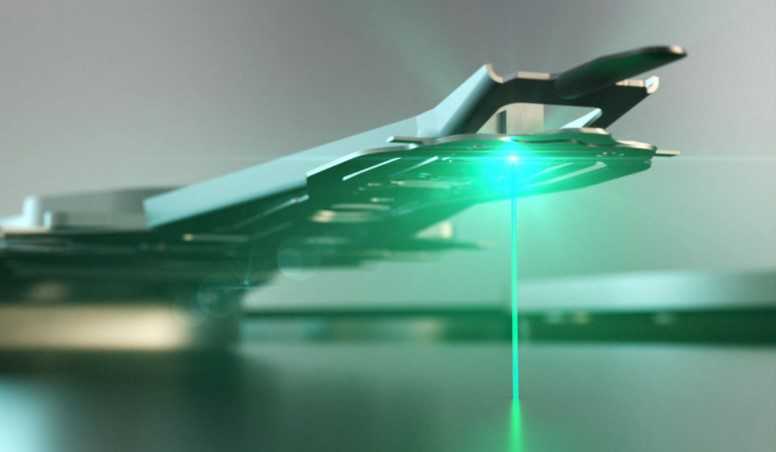
ケンブリッジ大学、エクセター大学らの研究チームが、現行のHDDに内蔵されるプラッタ表面にグラフェンによるコーティングを施すことで、熱アシスト磁気記録(Heat Assisted Magnetic Recording:HAMR)方式による記録容量を10倍まで増加させることに成功したと発表した。HAMRはレーザーによって磁性膜を局所的に加熱することで、その照射部だけキュリー温度に近づけて、磁化させやすくし、データをレーザー照射部だけという微小なサイズで書き込めるようにする技術。しかし、現行のHDDのプラッタ表面の保護材として使われているCarbon OvercoatではHAMR方式の加熱に耐えられなかったという。研究チームは、これをグラフェンの1~4層コーティングに置き換えたところ、HAMR方式の記録が行なえたとしている。なお、昭和電工とSeagateが10日、HAMRに対応したメディアの共同開発契約を締結したことも報じられている。昭和電工はHAMRに対応した技術として、超高温規則化温度を実現するFePt(鉄 白金)新磁性体を開発、量産化のめどを付けたという。Seagateと共同開発することでHAMR対応HDD関連技術の開発スピードを高めていくという。昭和電工の磁性体が押しです。HDDはSeagate。HAMR採用のHDDをテストした結果、リード/ライトヘッドは信頼性と寿命に関する業界標準の20倍という優れた結果を出し、さらにはプラグインプレイでの互換性も確保できたとSeagateのエンタープライズライン管理シニアディレクターのジェイソン・フィエスト氏は述べています。このため、HAMR採用のHDDは、従来のHDDと単純に置き換えることができ、同じサイズでの大容量化が可能で、総コストを削減できるとのこと。従来通りの3.5インチHDDと変わらず取り扱えるそうです。18TB Exos 楽天価格順1. 【新品】 Seagate 18TB 3.5インチ HDD ST18000NM000J シーゲイト Exos Xシリーズ Exos X18 内蔵型 ハードディスクドライブ SATA 7200rpm chia マイニング2. Seagate ST18000NM000J [3.5インチ内蔵ハードディスクドライブ(18TB・SATA600・7200rpm)]12TB 楽天価格順1. Seagate ST12000VN0008 [12TB/3.5インチ/7200rpm/SATA ] IronWolf/NAS向け 内蔵ハードディスクドライブ2. SEAGATE Exos X14 内蔵ハードディスク 3.5インチ 12TB 7200rpm SATA 6Gb/s 256MB 512e ST12000NM0538【メーカーリファブ】レスキュープログラムもあり、お薦めです。リリーコンシェルジュ株式会社のボランティア修理担当が社長のブログをお借りして、発言させていただきました。
2021.06.12
閲覧総数 247