



PR

メディクス
自分の事で良ければご参考にどうぞ! 日々の生活の出来事や家の修理、PIC、555、D級アンプ製作など電子工作記事など書いています。
サイド自由欄

キーワードサーチ
カレンダー
コメント新着

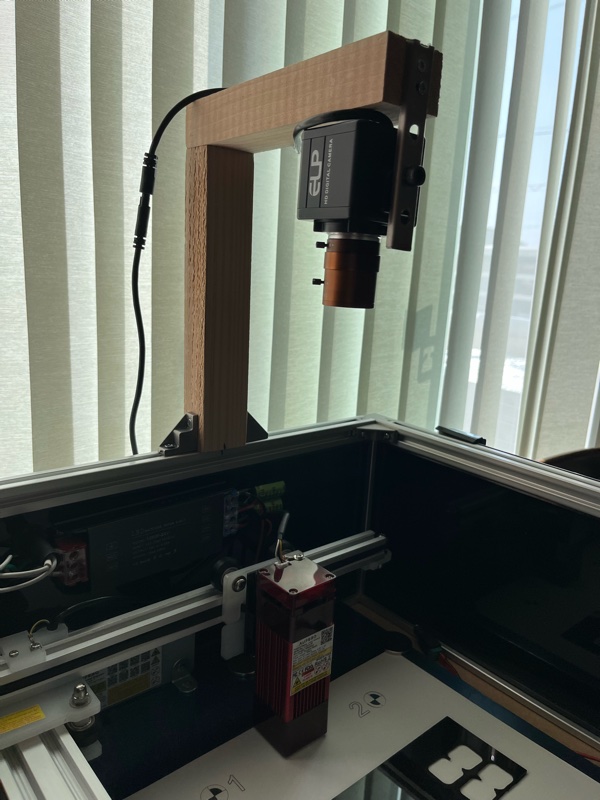
レーザー加工機(Aufero Laser 1)で使うソフトウェア「LightBurn」にはカメラを使って素材を認識したり、画像を取り込んで加工データーにしたりできる機能がある。
以前にもカメラの設定を試したことがあったが、認識されないのでダメなのかと思っていたが、キャリブレーション用のターゲットが間違っていただけだったので、やり方を覚書します。
1.加工テーブル上で加工領域全体が写るようにカメラを設置し「レーザーツール」->「レンズキャリブレーション」と進み、利用するカメラとレンズのタイプ「魚眼レンズ」と校正パターン「AprilTags 6x9」選択します。
※上の写真ぐらい近くで全体が入るようなレンズは魚眼でOK!
※校正パターンは予め LightBurnのページ
でダウンロードしたデータを印刷しておきます。データはQRコードみたいな図形が並んだものです。[ CalibrationTags.pdf
]
※3/25追記:加工領域の面積の1/4ぐらいに縮小印刷したものを使った方がいいです。また同じページにlightburn用の加工データもあるので、平らな薄い板で校正パターンを作ってもいいです。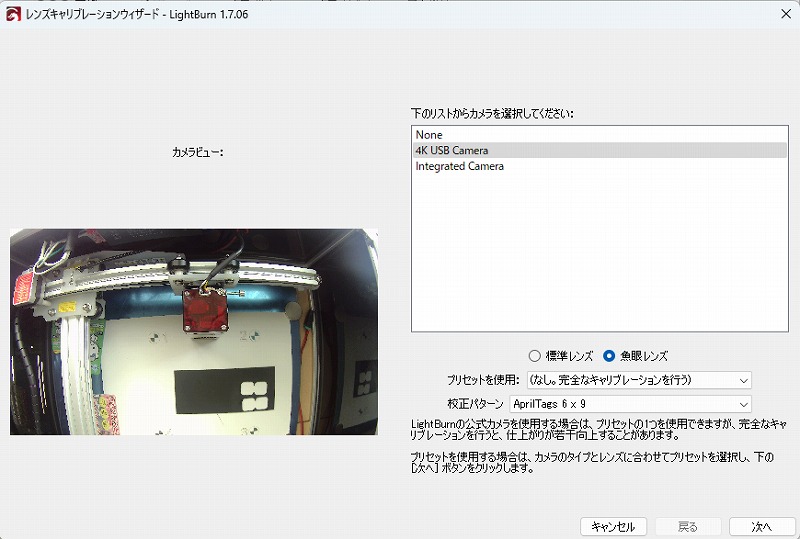
2.画面の指示にしたがい、ターゲット画像の位置を変えながら、「キャプチャ」を押し、「次へ」を押します。何枚かキャプチャが成功するとレンズキャリブレーションは終わり。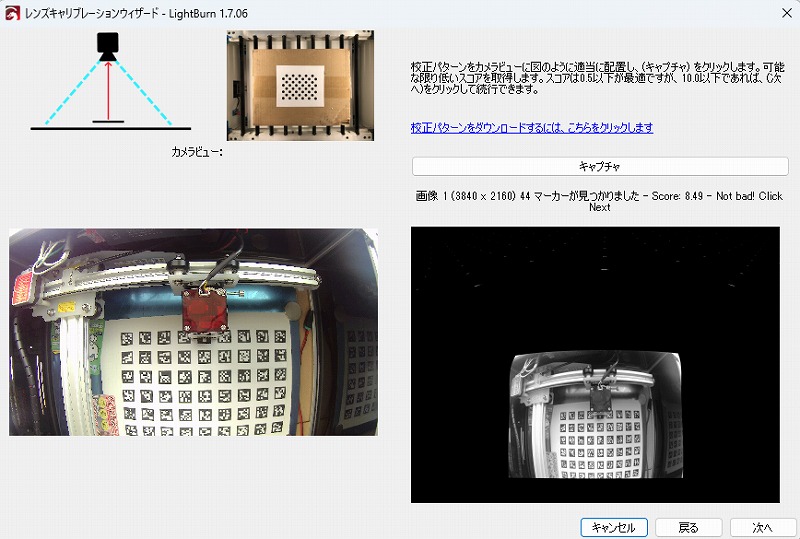
3.次は「レーザーツール」->「カメラ調整のキャリブレーション」と進み、カメラ調整を行います。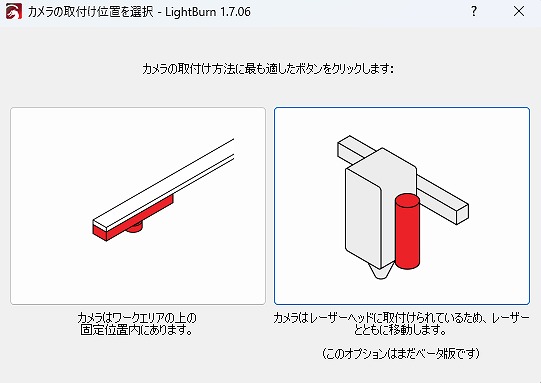
カメラの取り付け方法を選択します。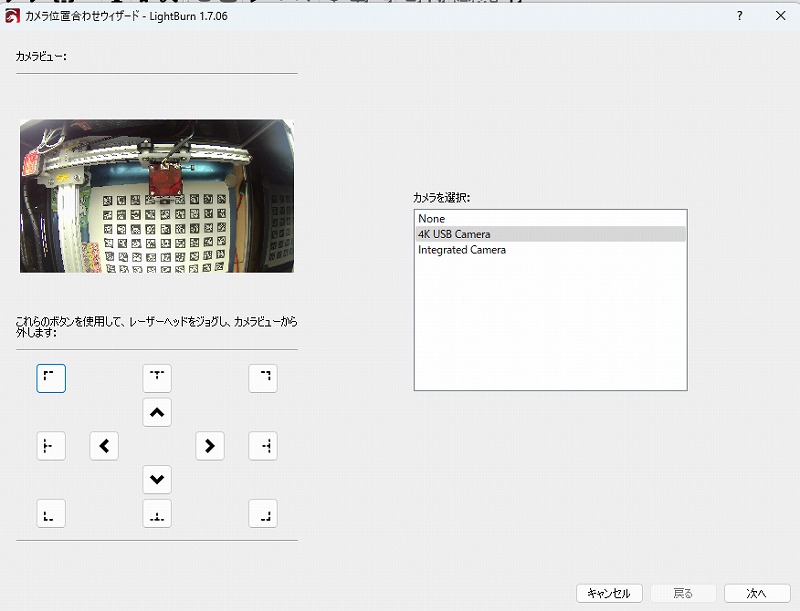
カメラを選択します。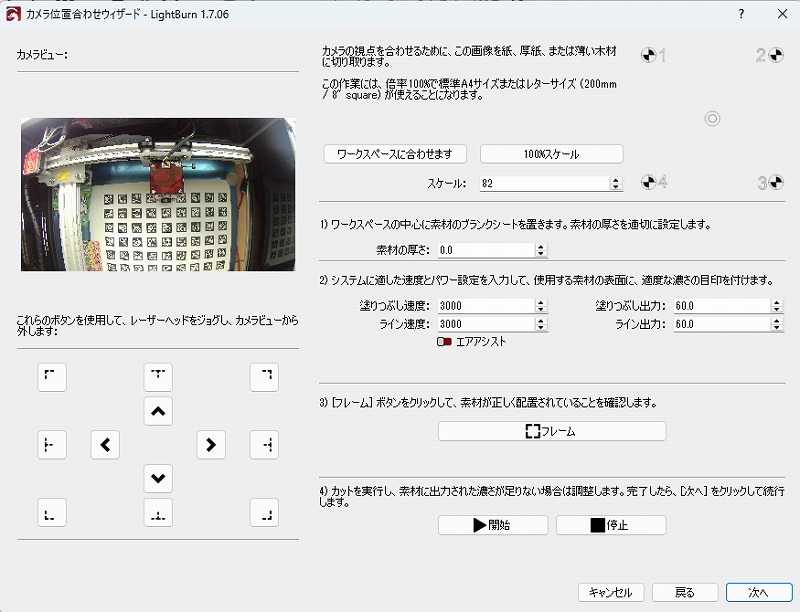
加工条件を設定します。 レーザーを照射してマーカーを加工しますので、厚手の紙、もしくは薄い板(合板)などをテーブルに設置し、彫刻条件を設定して、「開始」を押します。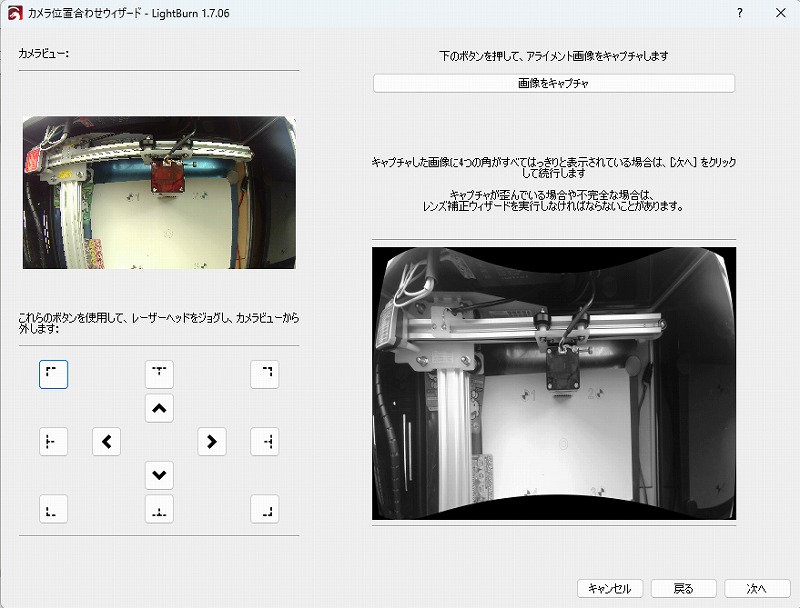
レーザー加工機の加工範囲の4隅にマーカーが加工された状態で「画面をキャプチャ」を押し、「次へ」を押します。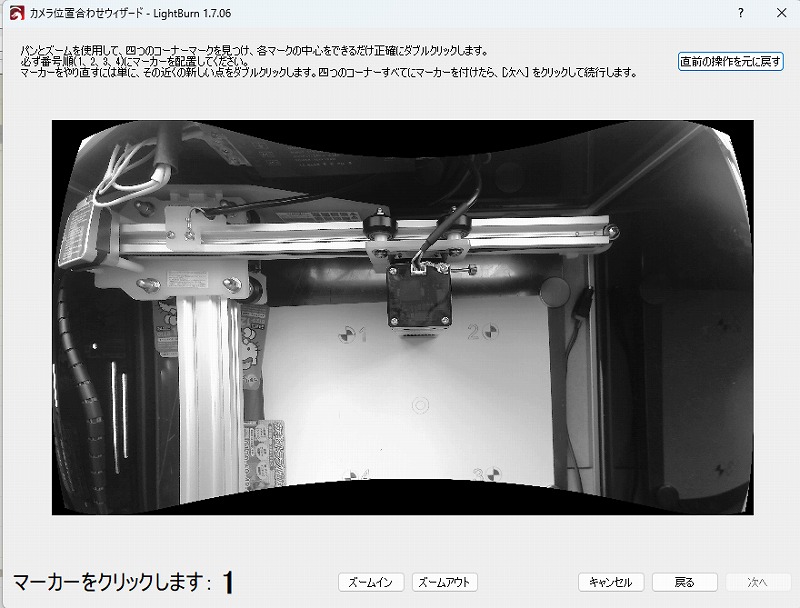
マーカーを1番から順番に[ダブルクリック]します。シングルクリックでは反応しませんでした。
反応するとマーカーに赤の+が表示されます。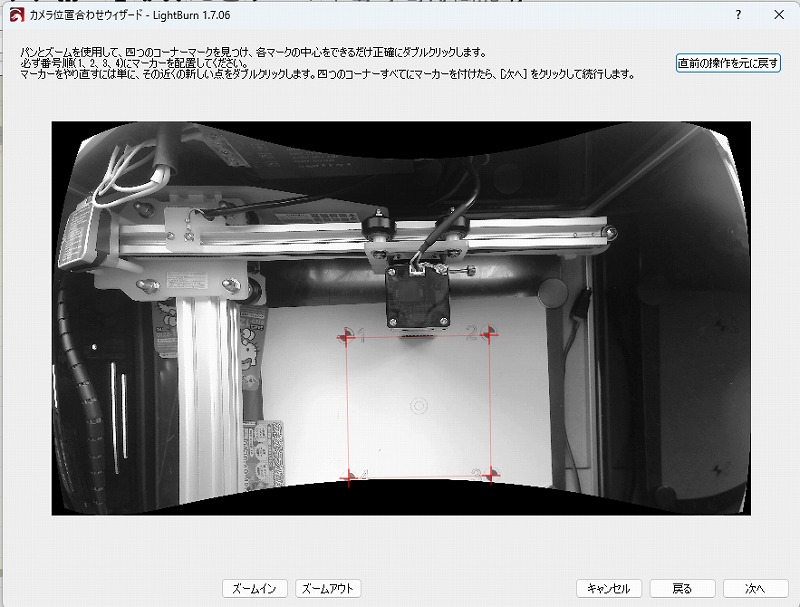
1~4のマーカーをクリックすると上図のように加工範囲が赤で囲まれます。「次へ」を押します。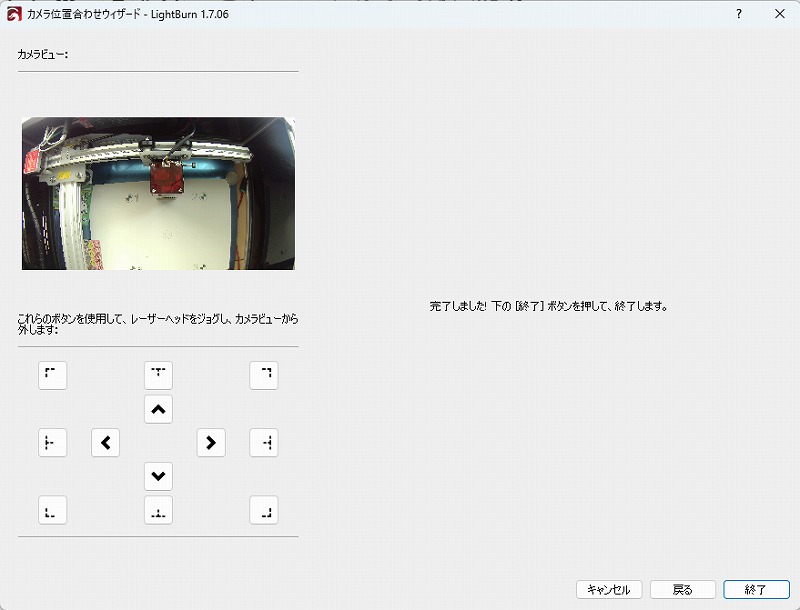
以上でカメラ調整のキャリブレーションが終了です。
※カメラ、レンズを変えない限り、同じことをする必要はありません。アプリが記憶しています。
次回、使い方を掲載します。

Aufero レーザー彫刻機 レーザー刻印機 レーザーカット加工機 刻印機 高出力レーザーパワー 5W出力 高安定性 DIY用 目の保護 木 金属 Win XP/Win 7 / Win 8/ XP/Win 10/MAC LightBurn、LaserGRB

-
パソコン電源修理 2026.05.13
-
dr17v クリパーバンにPivot 3-Drive BLPの… 2026.03.25
-
KiCAD9.xのデータ作りの追加情報 2026.03.10


