


PR
Shuichi-Y
Unityでゲームを制作してみました… unityroomに公開できました… よろしくお願いいたします… m(__)m
Calendar
Keyword Search
Category
カテゴリ未分類
(0)作成(Terrain)
(7)作成(ProBuilder)
(3)作成(Cube, Sphere)
(18)作成(Title, GAMEOVER)
(2)作成(VRoid)
(2)作成(Blender)
(26)作成(VRoid → Blender → Unity)
(15)作成(TreeIt)
(10)作成(TreeIt → Blender → Unity)
(3)作成(Unity_Scene)
(2)作成(調整)
(24)作成(その他)
(9)unityroom
(4)Led点灯(Arduino)
(2)C#のプログラミングのツボとコツ(書籍)
(4)Unity勉強(XR-Hub_小技集)
(39)Unity勉強(XR-Hub_ゲーム作成)
(12)Unity勉強(XR-Hub_C#)
(10)Unity勉強(本格入門)
(37)Unity勉強(Learn)
(189)作成(Blender → Unity)
(8)Flutter実践入門…
(28)Flutter入門講座
(55)LED Photos
(73)Comments

初期アプリをコピーして貼り付ける
VS Code の左側のペインでエクスプローラが選択されていることを確認し、pubspec.yaml ファイルを開きます。このファイルの内容を置き換えます。
pubspec.yaml ファイルでは、現在のバージョン、依存関係、同梱するアセットなど、アプリの基本情報を指定します。
注: アプリの名前を namer_app 以外にした場合は、それに合わせて最初の行を変更する必要があります。
このプロジェクトのもう一つの設定ファイルである analysis_options.yaml を開きます。
その内容を、置き換えます。
このファイルでは、Flutter がコードを解析する際の厳格さを指定します。今回は Flutter を初めて使うので、緩やかな設定にしています。これはいつでも後で調整できます。実際の製品版アプリの公開が近付けば、これよりも厳しくするのは間違いないでしょう。
この2個のファイルの変更の必要性が良く分からないですね…
最後に、lib/ ディレクトリの main.dart ファイルを開きます。
このファイルの内容を置き換えます。
このファイルの変更が、やりたい事ですね… コピペなので良く分かりません
4. ボタンを追加する
アプリを起動する
最初に、lib/main.dart を開き、対象デバイスが選択されていることを確認します。VS Code の右下に、現在の対象デバイスを表示するボタンがあります。クリックして変更します。
lib/main.dart を開いている間に、VS Code のウィンドウの右上にあるプレイ ボタンをクリックします。少し待つと、アプリがデバッグモードで起動します。
注: 開発ターゲットがモバイル デバイスの場合、テキストの一部がノッチやステータスバーに隠されている可能性があります。
動作しています…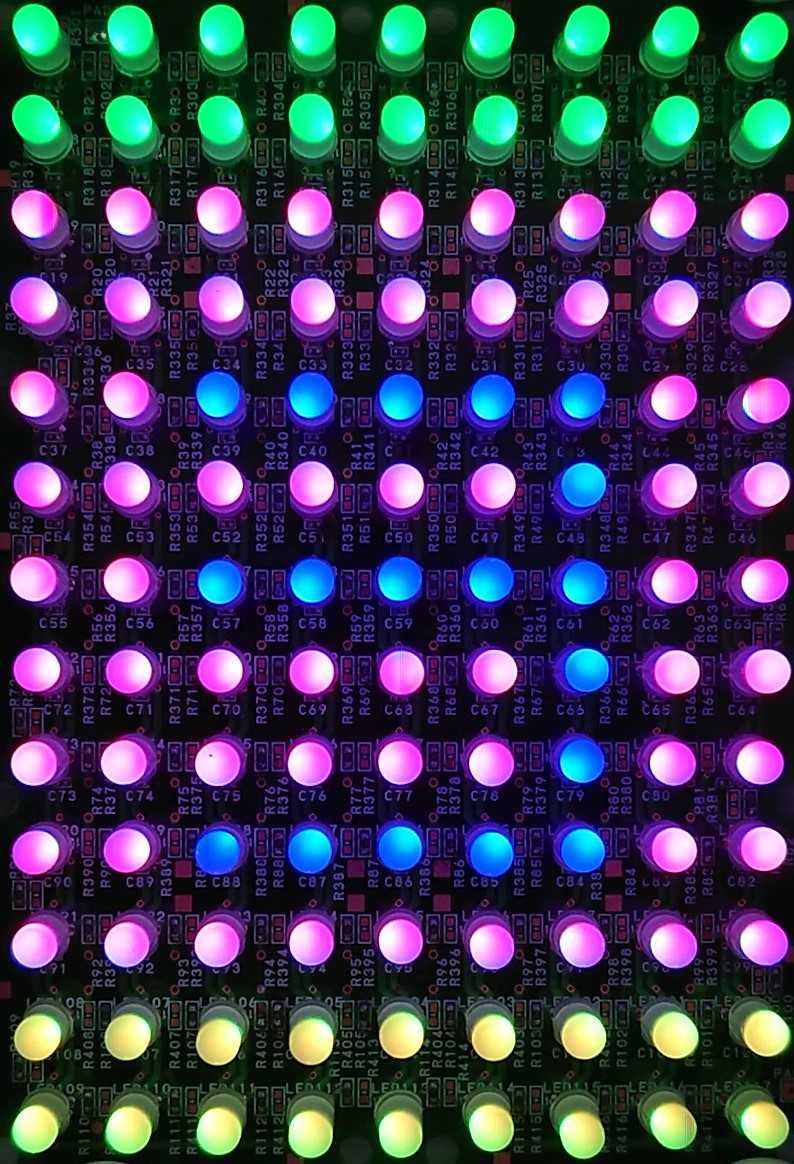

-
flutterでアプリの作成…?(初めての Flut… 2024.01.27
-
flutterでアプリの作成…?(初めての Flut… 2024.01.26
-
flutterでアプリの作成…?(初めての Flut… 2024.01.25


・2026.04
・2026.03
・2026.01
