



2018年08月12日

テーマ: パソでビデオ編集(16)
カテゴリ: ソフトウェア
I/Oデータのビデオキャプチャ製品に付属の「PowerDirector HE 8」をインストール済み
という状況で、PowerDirector 16の試用版をインストールして使ってみた。
しかし、キャプチャ機能はそれほど変わっていなかったので、現状では購入を見送り。
また、HDMI入力が選択肢に表示されない場合があることにも留意すべきだろう。
旧バージョンでできたことが新バージョンでできなくなったということは、
なんらかの見えざる力が働いた可能性もあるが、「TV信号からキャプチャ」と
「デジタルTV信号からキャプチャ」のデバイス検出に関する仕様が
変更されたのかもしれない。
PowerDirector 16は、HD高画質映像を編集したい場合には購入してもいいと思う。

PowerDirector 16 Ultra 乗換え・アップグレード版 サイバーリンク ※パッケージ版

【送料無料】 サイバーリンク 〔Win版〕PowerDirector 16 Ultimate Suite 通常版
さて、動画の取り込みでアスペクト比の問題。
キャプチャデバイスによっては、動画をMPEG2でキャプチャ(取り込み)すると
映像ソースが16:9の場合でも縦横比(アスペクト比)は6:4になってしまう。
これはPowerDirector 16でも同じだった。
PowerDirectorには録画時に16:9にする設定項目が見当たらない。
そこで一旦6:4で録画してから16:9に変更して出力するという操作が必要になる。
動画キャプチャを行なうと、自動的にその動画がタイムラインに追加される。
黒い領域が表示される。
6:4の動画を16:9にするには、タイムラインの動画を右クリックして
メニューから「縦横比」を選択。
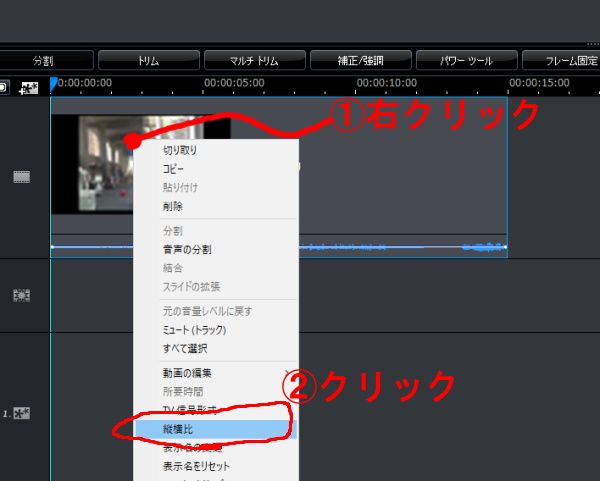
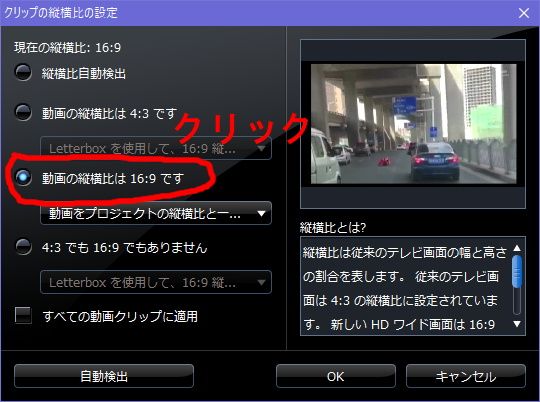
「クリップの縦横比の設定」ダイアログで、「動画の縦横比は16:9です」を選択して
「OK」ボタンをクリックすると、タイムラインのサムネイルの表示が16:9に変わる。
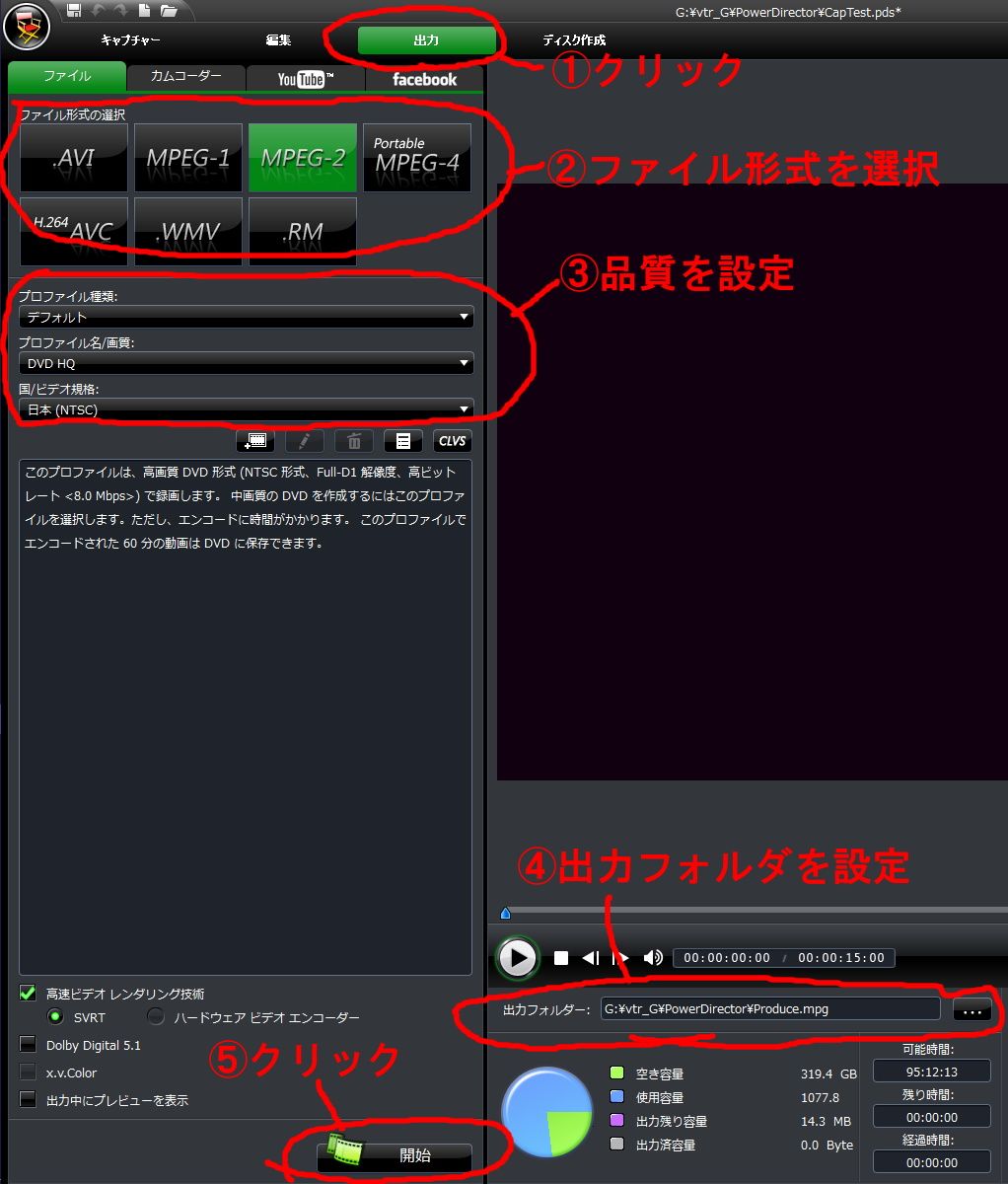
動画の保存は「出力」タブをクリック。
「ファイル」タブで保存するファイル形式を選び、保存品質や出力フォルダを設定。
準備ができたら画面左下の「開始」ボタンをクリック。
保存するファイル形式をキャプチャした動画と同じにすると、保存作業が短時間で終わる。
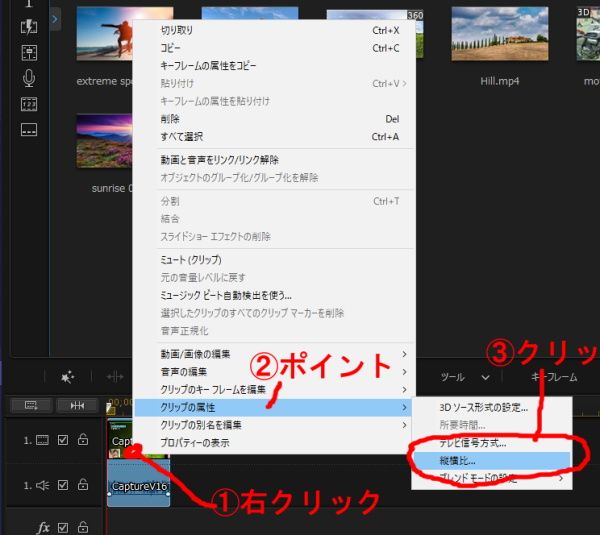
PowerDirector16で同様の作業をする場合には、タイムラインの動画を
右クリックしてメニューから「クリップの属性」を選択して、
サブメニューから「縦横比」をクリックする。
PowerDirectorのキャプチャに機能は、「映像と音声にそれぞれ
異なるキャプチャデバイスを割り当てて録画できる」という特徴があり、
あえてPowerDirectorを使う理由の一つになっている。
ビデオキャプチャ時にこのような設定ができるソフトは、
私の調べた限りではPowerDirectorだけだった。


という状況で、PowerDirector 16の試用版をインストールして使ってみた。
しかし、キャプチャ機能はそれほど変わっていなかったので、現状では購入を見送り。
また、HDMI入力が選択肢に表示されない場合があることにも留意すべきだろう。
旧バージョンでできたことが新バージョンでできなくなったということは、
なんらかの見えざる力が働いた可能性もあるが、「TV信号からキャプチャ」と
「デジタルTV信号からキャプチャ」のデバイス検出に関する仕様が
変更されたのかもしれない。
PowerDirector 16は、HD高画質映像を編集したい場合には購入してもいいと思う。
PowerDirector 16 Ultra 乗換え・アップグレード版 サイバーリンク ※パッケージ版
【送料無料】 サイバーリンク 〔Win版〕PowerDirector 16 Ultimate Suite 通常版
さて、動画の取り込みでアスペクト比の問題。
キャプチャデバイスによっては、動画をMPEG2でキャプチャ(取り込み)すると
映像ソースが16:9の場合でも縦横比(アスペクト比)は6:4になってしまう。
これはPowerDirector 16でも同じだった。
PowerDirectorには録画時に16:9にする設定項目が見当たらない。
そこで一旦6:4で録画してから16:9に変更して出力するという操作が必要になる。
動画キャプチャを行なうと、自動的にその動画がタイムラインに追加される。
黒い領域が表示される。
6:4の動画を16:9にするには、タイムラインの動画を右クリックして
メニューから「縦横比」を選択。
「クリップの縦横比の設定」ダイアログで、「動画の縦横比は16:9です」を選択して
「OK」ボタンをクリックすると、タイムラインのサムネイルの表示が16:9に変わる。
動画の保存は「出力」タブをクリック。
「ファイル」タブで保存するファイル形式を選び、保存品質や出力フォルダを設定。
準備ができたら画面左下の「開始」ボタンをクリック。
保存するファイル形式をキャプチャした動画と同じにすると、保存作業が短時間で終わる。
PowerDirector16で同様の作業をする場合には、タイムラインの動画を
右クリックしてメニューから「クリップの属性」を選択して、
サブメニューから「縦横比」をクリックする。
PowerDirectorのキャプチャに機能は、「映像と音声にそれぞれ
異なるキャプチャデバイスを割り当てて録画できる」という特徴があり、
あえてPowerDirectorを使う理由の一つになっている。
ビデオキャプチャ時にこのような設定ができるソフトは、
私の調べた限りではPowerDirectorだけだった。


お気に入りの記事を「いいね!」で応援しよう

[ソフトウェア] カテゴリの最新記事
-
Vivaldiの開発が素晴らしい 2025年08月06日
-
テキストタブの多段表示でタブクリックで… 2025年07月14日
-
OBS Studio 時間設定して録画する操作 2025年07月12日


【毎日開催】
15記事にいいね!で1ポイント


PR
カテゴリ
カテゴリ未分類
(17)パソコン
(70)ソフトウェア
(109)DTM
(5)HYBRID W-ZERO3
(1)ケータイ/モバイル
(77)家電
(50)サッカー
(144)オーディオ
(11)MUSIC
(8)GAME
(25)アウトドア
(17)書籍
(4)バイク・クルマ
(35)食べたり飲んだり
(54)イベント
(13)トクする情報
(79)ニュース
(57)エンタテインメント
(82)スポーツ
(17)風水・占い
(4)マンガ・アニメ
(6)テクノロジー
(3)心と体
(12)雑学
(23)ミステリー世界の謎
(4)ライフ
(7)ショッピング
(13)DIY
(2)インターネット
(10)フリマ
(3)自転車
(1)カレンダー
まだ登録されていません
キーワードサーチ
▼キーワード検索
© Rakuten Group, Inc.
