



2026
2025
2024
2023
2022
2021
2020
2019
2018
2017
2016
2015
2014
2013
2010年01月の記事
全3件 (3件中 1-3件目)
1
-
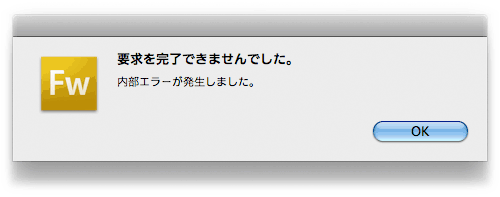
fireworksで保存できない!時の対処法
しばらくデザインのお仕事をしていると、同じように見える画像処理ソフトでもそれぞれ作るもの、媒体によって使い分けをしたくなってきます。私が主に使っているソフトは・・・・・・・Photoshop・Illustrator・Fireworks・Flash・giam(たまに)辺りです。では、各ソフトの説明を。■PhotoshopAdobe社の代表的な高性能画像処理ソフト。2010年1月現在の最新バージョンはCS4。Adobe社がMacromedia社を買収して、CS3からそれぞれの代表ソフトの連携がより一層取りやすくなってます。Photoshopと言う名前からも分かるように、写真データを加工したりする時はかなり重宝します。ホクロを消したり、モザイクを掛けたり、モザイクを掛けたり・・・■IllustratorこちらもAdobe社の代表的なイラスト作成ソフト。レイアウトソフトとしても使えます。Photoshopとの基本的な違いは扱うデータがベクトルデータなのかビットマップデータなのかです。イラレはベクトルデータなので画像を拡大・縮小しても基本的にデータの劣化が起こりません。なので、ロゴ制作等色んなサイズで使われるものを作る際に活躍します。■Fireworks元Macromedia社製の画像処理ソフト。ほぼweb制作用です。同社製のFlashとの連携が取りやすいです。また、web制作をしたことのある方なら実感があると思いますが、1pxに泣かされる時も多々あります。FireworksはPhotoshopよりもピクセル単位での作業がしやすく、またグラデーションの細かな配置も出来るので、使い慣れるととても楽しいソフトです。しかしモザイクが掛けられないのが残念><■Flashこちらも元Macromedia社製のソフト。今では大きいHPならたいていどこを見ても使われている「Flashムービー」を作るソフトです。しかし一般的になってきたとは言え、第三者がそのムービーを見るためには「Flashプレイヤー」をダウンロードしてこないと見れないので、使う使わないは管理者の判断になります。Flashで作れるものは実はとても幅広くて、エンドレス垂れ流しのムービーだけでなく、有名所では「ニコニコ動画」のコメントが流れていくプレイヤー等、ユーザーのアクションに反応するものも作れます。■giam古溝 剛さん作のアニメーションgif作成ソフト。フリーソフトです。Flashの登場で使う機会が減ってしまったアニメーションgifですが、ちょっとしたものや、あえてのアニメーションgifで、という機会に使ってます。一枚一枚の画像表示のタイミングや順番も楽に変更出来て使いやすいです。と、長々と書いてきましたが本題は説明ではなく、Fireworksの作業中にこんなエラーが出て、保存すら出来なくなると焦りますよね?こういう時の対処法の紹介です。メモリの圧迫が原因の場合のみ有効な方法ですが、試してみる価値はあると思います。まず「ヒストリパネル」→「オプションメニュー」を開きます。次に、赤い部分で示した「ヒストリをクリア」をクリックして、ヒストリを消去してみてください。これで割と解決できたりします。私の経験上ですがFireworks CS4をwindows7で使っていてこの現象が出た際、何度も繰り返し保存を実行しているとそのうち保存出来たりします。また、jpg等の以前の画像ファイルにfireworks CS4から同じ名前で上書き保存をしようとした際に、同様のエラーが出て保存できなかった場合がありました。その際は上書きされるはずだった以前のファイルが消えてなくなる現象が何度もありました。Fireworks側のバグなのかwindows7との相性なのか分かりませんが、危険なので別名保存しましょう。原因、解決法など分かる方居ましたらコメントお願いします><
2010.01.27
コメント(2)
-
photoshop、illustratorのサムネイルが表示されない!
スクリーンショットの加工やデザイン業務などをしていると、いつの間にかファイルがたくさん出来てしまってどれがどれやら『わけワカメ!』な経験のある方も多いのではないでしょうか。XPの縮小表示などでサムネイルを表示すれば、視覚的にどれがどれかを理解できるので便利ですねwしかし、photoshop、illustratorを新しいバージョンに変えて喜んでいると、なぜかサムネイル表示がされない・・・という現象が起きたりします。そんな場合、http://www.aeonity.com/david/adobe-photoshop-cs2-thumbnails-psd-file-in-windows-explorer上記のサイトからPhotoshop(.psd)ファイルとIllustrator (.ai) ファイルのサムネイルを表示してくれるdllをもらってきましょう。http://blogs.yahoo.co.jp/mithrilblog/50949700.htmlさんに感謝!***************以下引用**********************■インストール方法1)リンク先の"1. Download this file to a temporary folder."というコメントのリンクから aiicon.zipをダウンロードします。2)解凍すると、aiicon.dll、aiicon.dll.reg、psicon.dll、psicon.dll.reg、readme.txtという5つのファイルがあります。 この内、aiicon.dll、aiicon.dll.regは.aiファイルのサムネイル表示に使うファイル。 psicon.dll、psicon.dll.regは、.psdファイルのサムネイル表示に使うファイルです。※以前紹介した記事でPSDファイルのサムネイル表示が出来ている人は、既にpsicon.dllが入っていますので、aiicon.dll、aiicon.dll.regだけ使います。3)aiicon.dll、aiicon.dll.regファイルをC:\Program Files\Common Files\Adobe\Shellフォルダに入れます。 ※Shellフォルダが無い場合は新規に作ってください。4)aiicon.dll.regを右クリックして結合を選びます。 ※readme.txtにも書いてありますが、レジストリを書き換えるので自己責任で。 念のためレジストリのバックアップや、システムの復元ポイントの設定等しておくと良いでしょう。結合後はaiicon.dll.regファイルは削除して構いません。以上。PSDの方も同様の手順でOKです。***************引用終り**********************windowsXPでCS2使用時はしっかりと表示されているのを確認済みです。windows7では.aiのサムネイル表示が上手くいってません・・・。使用する方は自己責任でお願いしますね~。
2010.01.22
コメント(2)
-
赤石引退~ブログ方向転換
ものすごくお久しぶりな気がします。ブログを書き始めて早数年。REDSTONEと共に歩み成長してきたブログも、リアルの生活習慣による赤石離れに伴って気づけば放置ブログに・・・wそして今年の頭に何度目かの赤鯖東西戦に東軍として参加させてもらったのを最後に、赤石を引退することにしました。まぁ長いことよくやったなとw始めた頃はまだ大学生?大学院生?だったはず。当時はほぼ廃人でしたねwwで、最後のGvである東西戦のためにINしてみると、後腐れが無いようにとのゲームオンさんからの温かいお気遣いなのかしっかり垢ハックくらってましたwwwっうぇwww年末は自分の装備でGv出れたのに、最後のGvは1時間で集めた借り物装備。東軍の皆さん申し訳ない!w結果は敗北でしたが、最後にふさわしい熱い戦いでした。新旧赤石プレイヤーの皆さん、長い間ありがとうございました。ということで、原点回帰。当ブログの最初の目的に戻って、まぁ完全に同じじゃないけども、ウェブデザインやflash、photoshop、Illustrator等の小ネタについてのブログへと華麗に変貌を遂げることにします。主な目的は自分自身のメモとしてです。ではでは、またいつか~ノシ
2010.01.21
コメント(3)
全3件 (3件中 1-3件目)
1


-
-
- 超合金
- 僕の夢のコレクション(146) 鋼鉄ジー…
- (2025-09-25 20:55:09)
-
-
-
- 競馬全般
- (54)新潟~アイビスサマーダッシュ予…
- (2026-08-02 12:18:21)
-
-
-

- 一口馬主について
- アールグレイ出走結果(8/2札幌7R)
- (2026-08-02 15:38:14)
-


