


体重推移グラフ作成方法
★
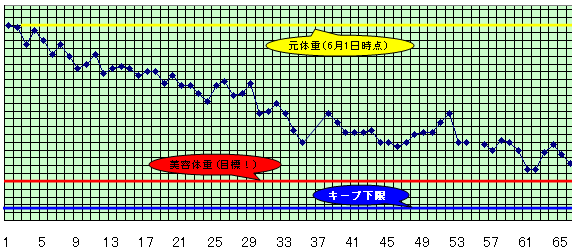
ここではにゅろんが日記に使っている、体重推移グラフの作成方法をご紹介します。↓こんなのです ★
使用ソフト:エクセル(Microsoft Excel)
作成時間:これは人によってさまざまかな。5~30分くらい
*今回にゅろんが使用しているのは、Microsoft Excel 2002 というバージョンです。
*バージョンが違っても作成方法は大体同じです。
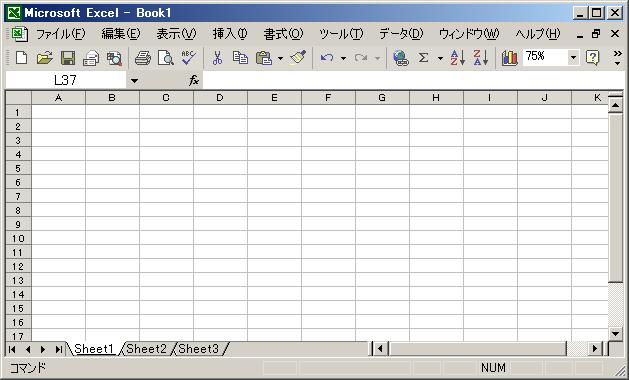
1.エクセルを起動します。
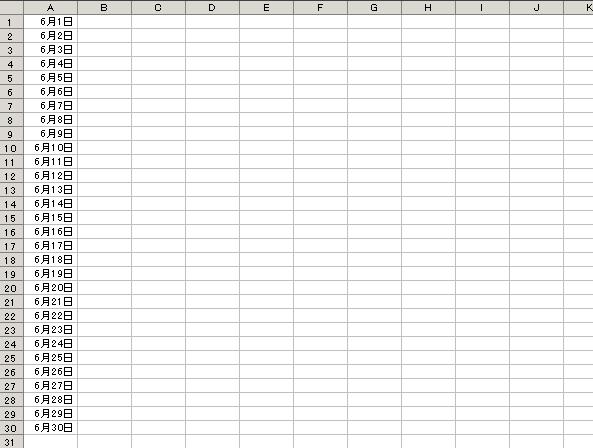
2.自分がわかり易いように、日付を入力します。
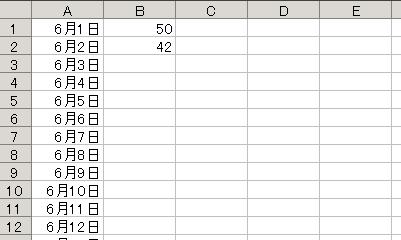
3.元々の体重と、目標体重をそれぞれ、仮入力します。
ここでは仮に、元体重50キロ、目標体重42キロとします。
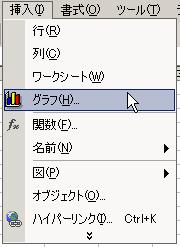
4.グラフを作成します。
画面の上の 「挿入」 を選択し、 「グラフ」 を選択します。
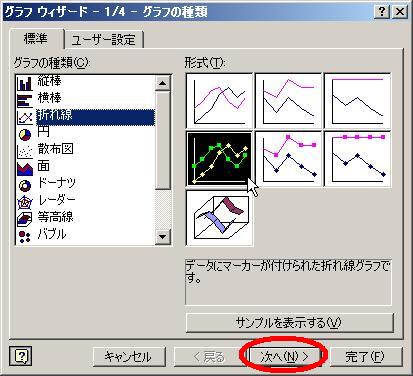
5.グラフの種類を選択します。
今回は、 「折れ線」 から、 「データにマーカーが付けられた折れ線グラフです。」 を選択し、 「次へ」 を押します。
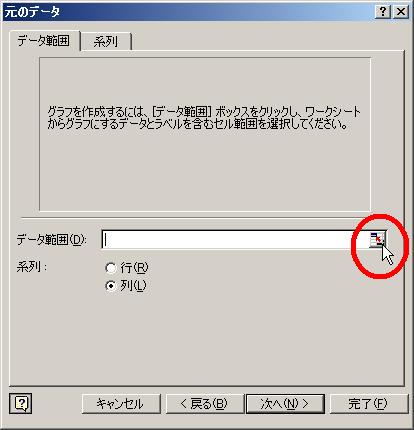
6.パネルの絵が変わります。
「データ範囲」 の右側にある、ボタンを押します。
7.パネルの形が変わります。
 元体重のセルをクリックします。
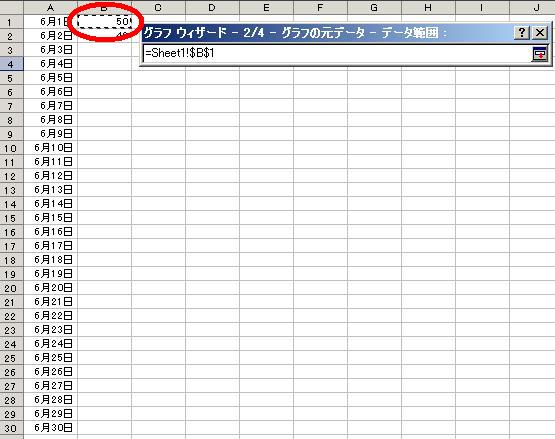
そのまま、 ドラッグ (マウスの左ボタンを押したまま、マウスを移動)し、一番下まで持って行き、 ドロップ (マウスの左ボタンを離す)します。
ちかちかした点線の枠が下まで広がります。
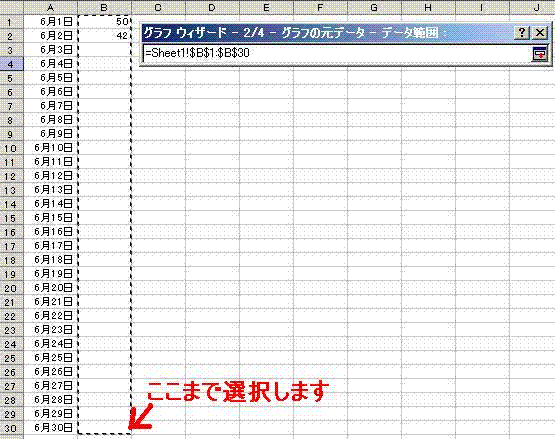
*うまく出来なかった場合には、パネルの文字(=Sheet1!…)を削除して、もう一度行います。
8.選択できたら、パネルの右側のボタンを押します。

9.パネルが変わります。 「次へ」 を押します。
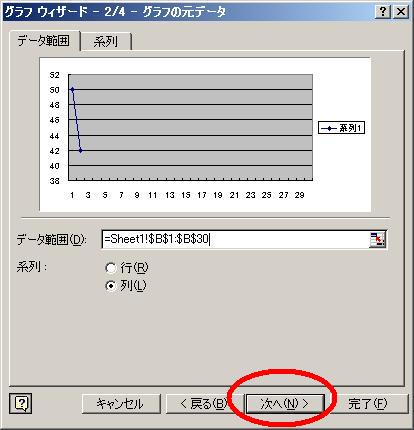
10.パネルが変わります。このパネルでは、グラフの表示を設定できます。
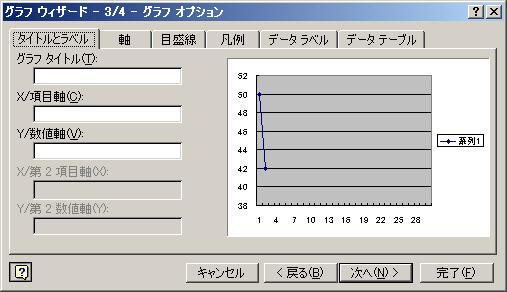
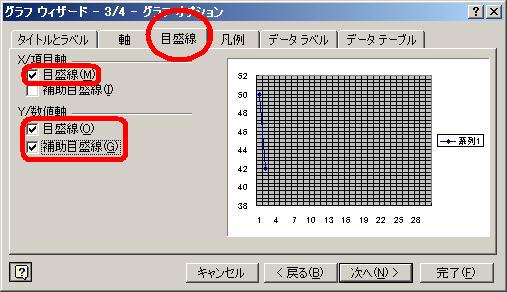
11.目盛り線を増やします。
「目盛り線」 タブを選択し、 「X/項目軸」 の 「目盛線」
「Y/数値軸」 の 「目盛線」 と 「補助目盛り線」 にチェックを入れます。(既に入っていればそのままでいいです)
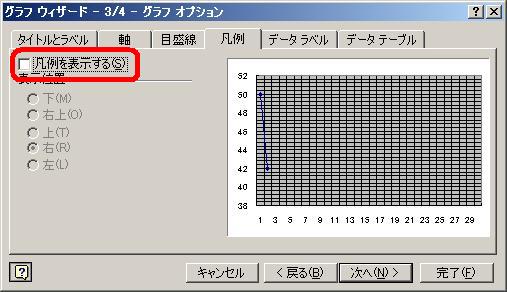
12.凡例を非表示にします。
「凡例」 タブの 「凡例を表示する」 のチェックを外し、
パネル右下の 「次へ」 を選択します。
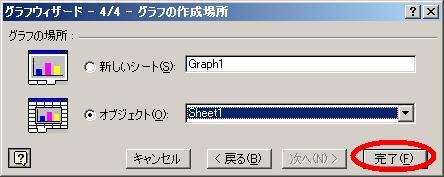
13.パネルが変わります。
「完了」 ボタンを押しましょう。
14.仮のグラフが作成できました。
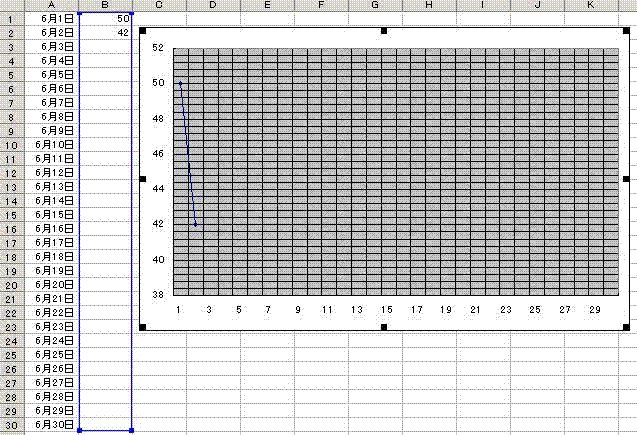
*これで終わりでもいいのですが…もっと見やすくしましょう!
15.表のカスタマイズ
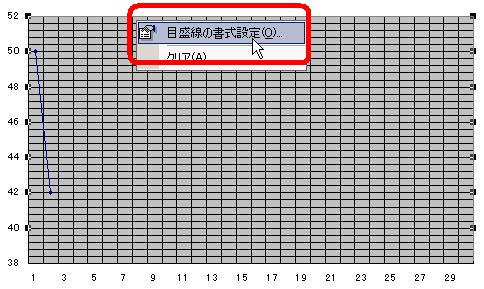
グラフの上でクリックし、幅の広い方の 数値補助目盛線 を選択します。。
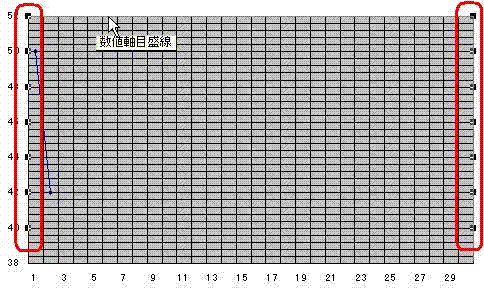
16.そのまま、 右クリック (マウスの右ボタンをクリック)します。
表示された項目から、 目盛線の書式設定 を選択します。
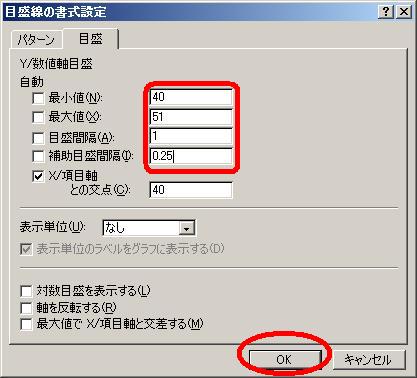
17.パネルが表示されるので、 「目盛」 タブを選択し、
「最小値」 に目標体重より少し下の数字
「最大値」 に現在の体重より少し上の数字
「目盛間隔」 に 1 を入力
「補助目盛間隔」 に 0.25 を入力し、
「OK」 ボタンを押します。
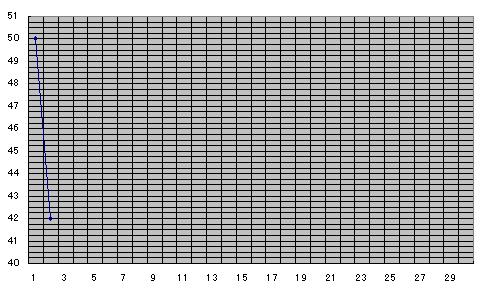
18.グラフの目盛りが細かくなりました。
19.目標体重を判りやすくします。
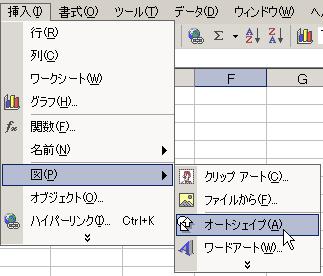
画面上の 「挿入」 を選択し、 「図」 を選択
次に 「オートシェイプ」 を選択します。
20.線を引きます。
表示された 「オートシェイプ」 から、線を選択します。
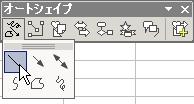 ←どちらかから選択→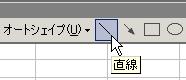
21.何も無いところで、 ドラッグ して、線が水平になるようにして ドロップ します。
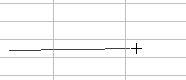 線を水平に引きます。
*長さは後から変更できますので、どれくらいでもいいです。
22.線の色を変更します。
線を選択すると、線の両側に、マークが出ます。
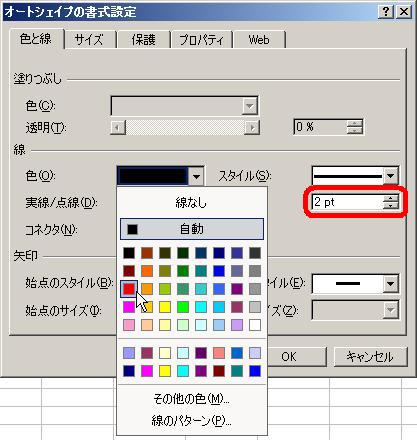
右クリック し、 「オートシェイプの書式設定」 を選択します。
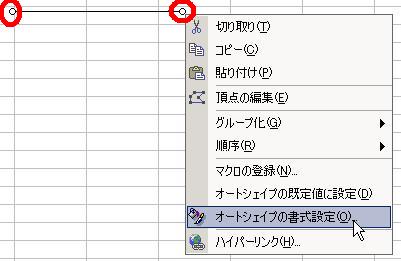
23.パネルが開かれてきます。
線の 「色」 を目立つ色に変更し、 「太さ」 を変更します。
24.線の長さを変更
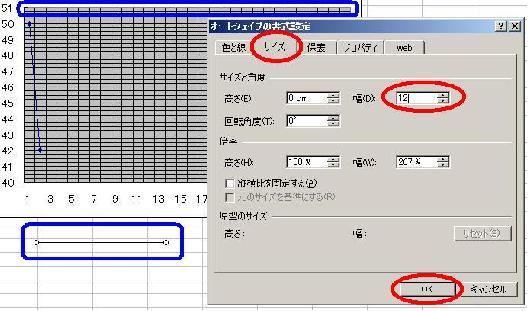
「サイズ」 タブを選択します。
「幅」 には、現在の線の長さが入っているので、今の線の長さと、グラフの横幅を見比べて、少し長めにし、 「OK」 を押します。
25.線をグラフ上に異動します
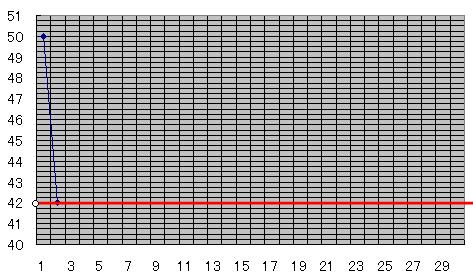
線を選択し、マークが出たら、キーボードの矢印(↑↓→←)を押して、目標体重の位置へ移動させます。
26.最後に、目標体重を削除します。
最初に入力した、目標体重の数値を削除します。
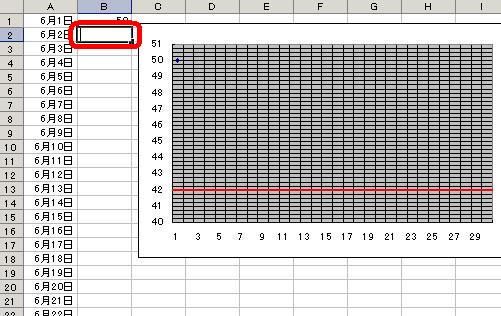
出来上がり!!「ファイル-保存」をしましょうね ★
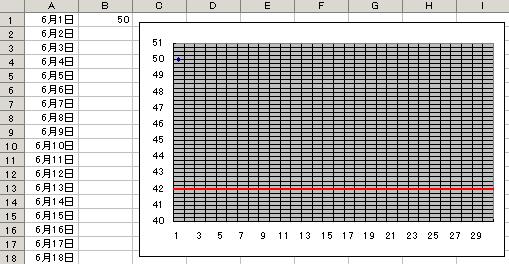
いかがでしょうか?、後は毎日体重を量って、記入するだけ ★
もしも「コレじゃ解らないっ!」という方は、メールくださいね ★
解る範囲でお答えします(そんなに詳しくないですが…(・_・;))
みんな!ダイエット頑張ろうね~ ♪
トップページへ
使用ソフト:エクセル(Microsoft Excel)
作成時間:これは人によってさまざまかな。5~30分くらい
*今回にゅろんが使用しているのは、Microsoft Excel 2002 というバージョンです。
*バージョンが違っても作成方法は大体同じです。
1.エクセルを起動します。
2.自分がわかり易いように、日付を入力します。
3.元々の体重と、目標体重をそれぞれ、仮入力します。
ここでは仮に、元体重50キロ、目標体重42キロとします。
4.グラフを作成します。
画面の上の 「挿入」 を選択し、 「グラフ」 を選択します。
5.グラフの種類を選択します。
今回は、 「折れ線」 から、 「データにマーカーが付けられた折れ線グラフです。」 を選択し、 「次へ」 を押します。
6.パネルの絵が変わります。
「データ範囲」 の右側にある、ボタンを押します。
7.パネルの形が変わります。
元体重のセルをクリックします。そのまま、 ドラッグ (マウスの左ボタンを押したまま、マウスを移動)し、一番下まで持って行き、 ドロップ (マウスの左ボタンを離す)します。
ちかちかした点線の枠が下まで広がります。
*うまく出来なかった場合には、パネルの文字(=Sheet1!…)を削除して、もう一度行います。
8.選択できたら、パネルの右側のボタンを押します。
9.パネルが変わります。 「次へ」 を押します。
10.パネルが変わります。このパネルでは、グラフの表示を設定できます。
11.目盛り線を増やします。
「目盛り線」 タブを選択し、 「X/項目軸」 の 「目盛線」
「Y/数値軸」 の 「目盛線」 と 「補助目盛り線」 にチェックを入れます。(既に入っていればそのままでいいです)
12.凡例を非表示にします。
「凡例」 タブの 「凡例を表示する」 のチェックを外し、
パネル右下の 「次へ」 を選択します。
13.パネルが変わります。
「完了」 ボタンを押しましょう。
14.仮のグラフが作成できました。
*これで終わりでもいいのですが…もっと見やすくしましょう!
15.表のカスタマイズ
グラフの上でクリックし、幅の広い方の 数値補助目盛線 を選択します。。
16.そのまま、 右クリック (マウスの右ボタンをクリック)します。
表示された項目から、 目盛線の書式設定 を選択します。
17.パネルが表示されるので、 「目盛」 タブを選択し、
「最小値」 に目標体重より少し下の数字
「最大値」 に現在の体重より少し上の数字
「目盛間隔」 に 1 を入力
「補助目盛間隔」 に 0.25 を入力し、
「OK」 ボタンを押します。
18.グラフの目盛りが細かくなりました。
19.目標体重を判りやすくします。
画面上の 「挿入」 を選択し、 「図」 を選択
次に 「オートシェイプ」 を選択します。
20.線を引きます。
表示された 「オートシェイプ」 から、線を選択します。
←どちらかから選択→21.何も無いところで、 ドラッグ して、線が水平になるようにして ドロップ します。
線を水平に引きます。*長さは後から変更できますので、どれくらいでもいいです。
22.線の色を変更します。
線を選択すると、線の両側に、マークが出ます。
右クリック し、 「オートシェイプの書式設定」 を選択します。
23.パネルが開かれてきます。
線の 「色」 を目立つ色に変更し、 「太さ」 を変更します。
24.線の長さを変更
「サイズ」 タブを選択します。
「幅」 には、現在の線の長さが入っているので、今の線の長さと、グラフの横幅を見比べて、少し長めにし、 「OK」 を押します。
25.線をグラフ上に異動します
線を選択し、マークが出たら、キーボードの矢印(↑↓→←)を押して、目標体重の位置へ移動させます。
26.最後に、目標体重を削除します。
最初に入力した、目標体重の数値を削除します。
出来上がり!!「ファイル-保存」をしましょうね ★
いかがでしょうか?、後は毎日体重を量って、記入するだけ ★
もしも「コレじゃ解らないっ!」という方は、メールくださいね ★
解る範囲でお答えします(そんなに詳しくないですが…(・_・;))
みんな!ダイエット頑張ろうね~ ♪
トップページへ


© Rakuten Group, Inc.
