



Apr 13, 2025

テーマ: パソコン(1022)
カテゴリ: PC
クリーンインストールに備えてドライバ バックアップをする
サイトがなくなったり、サポートがなくなってもデバイスマネージャーで!マークや
汎用ドライバになってちゃんと動いてるのか気になるので
※この方法は付属のソフトのバックアップはできません
サイトがなくなったり、サポートがなくなってもデバイスマネージャーで!マークや
汎用ドライバになってちゃんと動いてるのか気になるので
※この方法は付属のソフトのバックアップはできません
- Windows標準機能 DISM でバックアップ
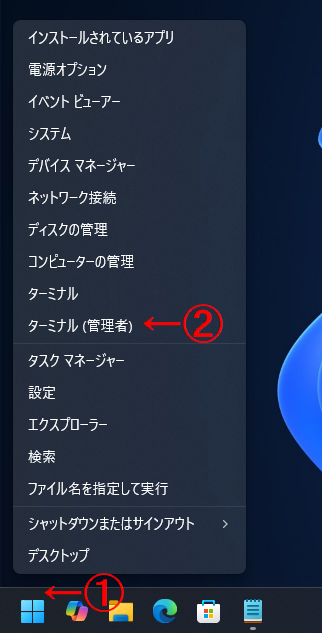
①Windowsマークを右クリック
②「ターミナル(管理者)」を開く
②「ターミナル(管理者)」を開く
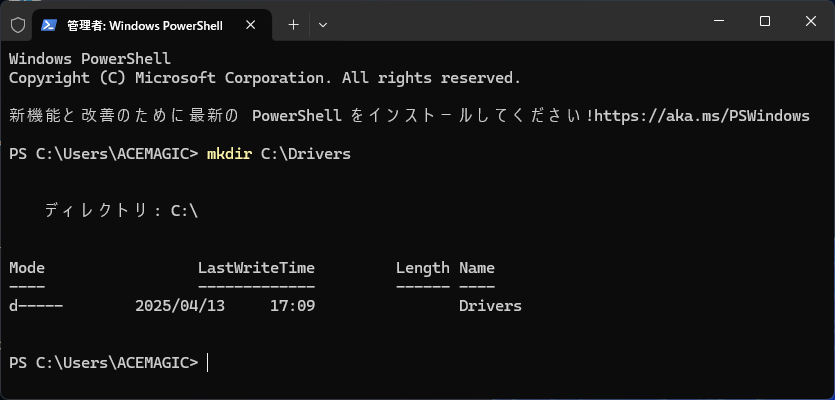
ドライバーを格納するフォルダの作成
md C:\Drivers
コマンドをコピーしたら、プロンプト画面内で右クリックを1回
※ショートカットキーを使わなくても右クリックがペーストになってる

エンターキーを押せばフォルダーが出来上がる
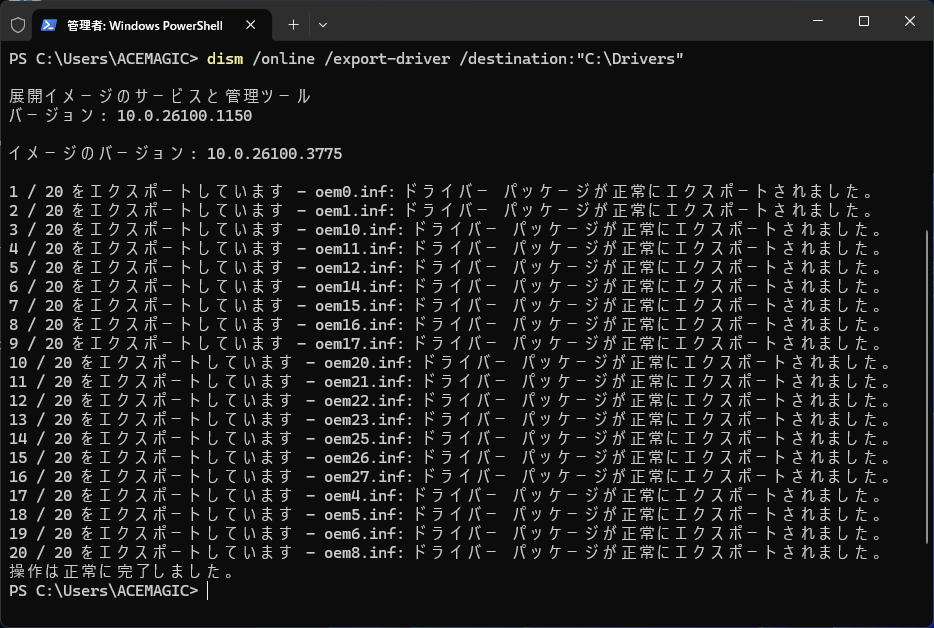
ドライバーの書き出し
dism /online /export-driver /destination:C:\Drivers
コマンドをコピーしたら、プロンプト画面内で右クリックを1回

エンターで先ほどのフォルダーに書き出される

ここで右上の「X」ボタンで終了してもいいけど、「exit」のコマンドでも終了できる
インストールしたばかりの時は、アップデートがないから少ないけど
長いこと使ってからこれをすると
古いバージョンのドライバーも入ってきて容量が大きくなる
長いこと使ってからこれをすると
古いバージョンのドライバーも入ってきて容量が大きくなる
使用するのは「DriverStoreExplorer」
GitHub - lostindark/DriverStoreExplorer: Driver Store Explorer [RAPR]
Releasesのページ一番下にある「DriverStoreExplorer.v0.12.64.zip」
GitHub - lostindark/DriverStoreExplorer: Driver Store Explorer [RAPR]
Releasesのページ一番下にある「DriverStoreExplorer.v0.12.64.zip」
(ページ作成時のバージョン)
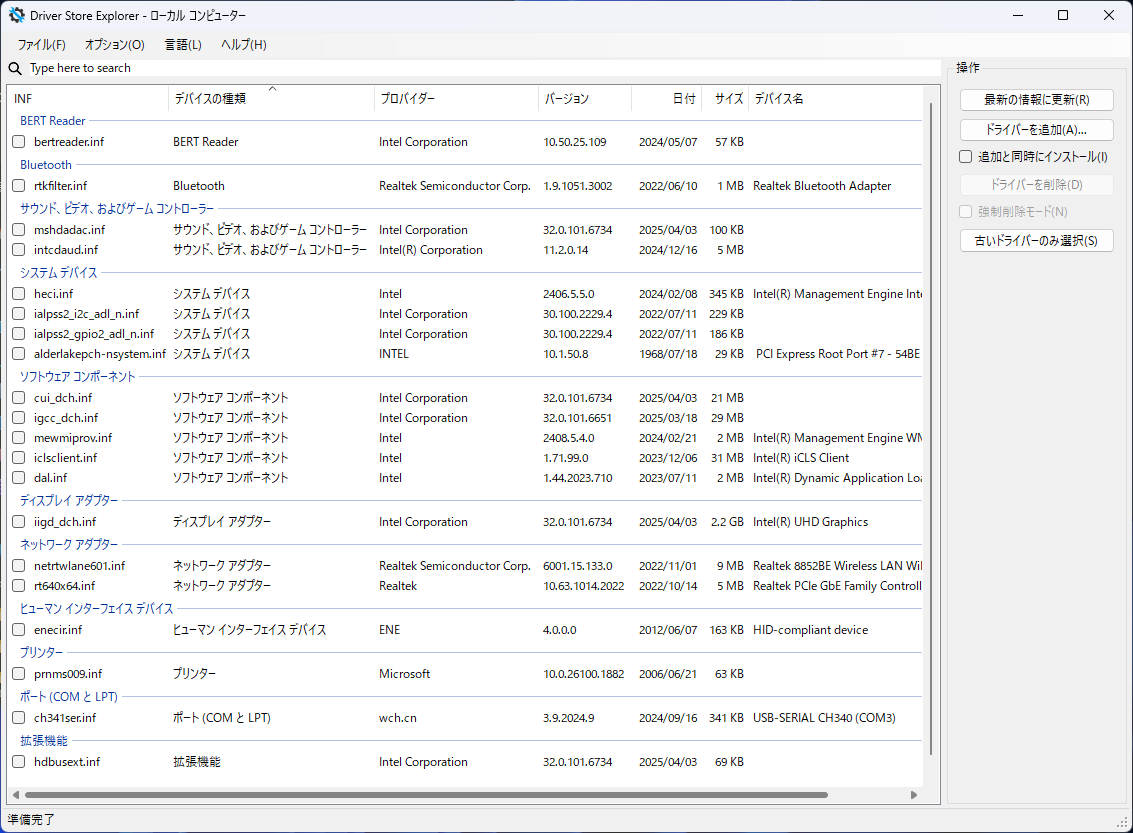
複数のバージョンが一目でわかり、右の「古いドライバーのみ選択」を押せば
古いものにチェックが入り「ドライバーを削除」で一括削除できる
コマンドと同じようにエクスポートができるので古いドライバーがいらないなら
こちらがおすすめ
古いものにチェックが入り「ドライバーを削除」で一括削除できる
コマンドと同じようにエクスポートができるので古いドライバーがいらないなら
こちらがおすすめ
- ドライバーのレストア
Windowsマークを右クリック
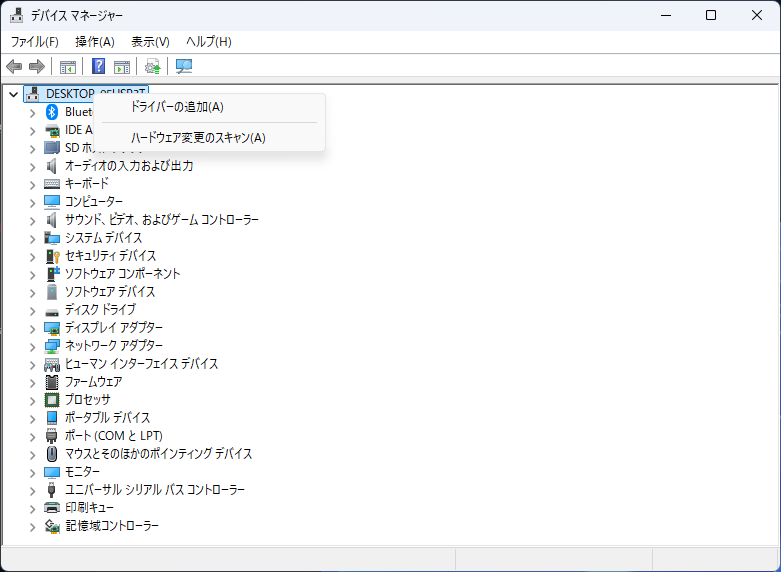
「デバイスマネージャー」を開く
一番上の「DESKTOP~」を右クリック「ドライバーの追加」をクリック
「デバイスマネージャー」を開く
一番上の「DESKTOP~」を右クリック「ドライバーの追加」をクリック
「参照」からドライバーの場所を指定して「OK」を押す
サブホルダーも検索するのチェックボックスを忘れずに
サブホルダーも検索するのチェックボックスを忘れずに
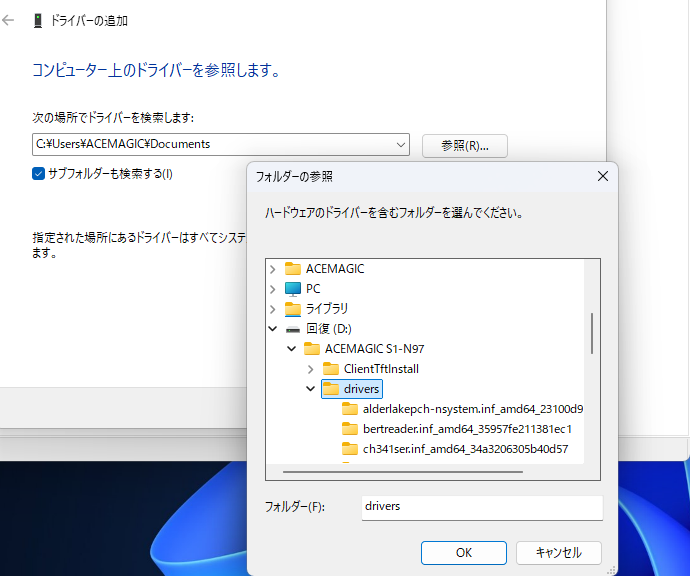
「OK」をクリックすればまとめて追加される

このキャプチャーはすでにドライバーを当てた後なので「0デバイスに~」ってなってます
個別でも追加できるけど!マークついてない汎用のもあって探すのが大変よ
お気に入りの記事を「いいね!」で応援しよう

[PC] カテゴリの最新記事
-
ACEMAGIC S1 LCDスクリーン制御ソフトの自… Apr 13, 2025
-
ACEMAGIC S1 LCDスクリーン制御ソフトのイ… Apr 13, 2025
-
メタルラックでビリビリした思い出 Apr 13, 2025


【毎日開催】
15記事にいいね!で1ポイント


PR
May , 2026
Apr , 2026
Mar , 2026
Feb , 2026
Jan , 2026
Apr , 2026
Mar , 2026
Feb , 2026
Jan , 2026
Dec , 2025
Nov , 2025
Oct , 2025
Sep , 2025
Aug , 2025
Nov , 2025
Oct , 2025
Sep , 2025
Aug , 2025
© Rakuten Group, Inc.
