



2011年08月の記事
全5件 (5件中 1-5件目)
1
-
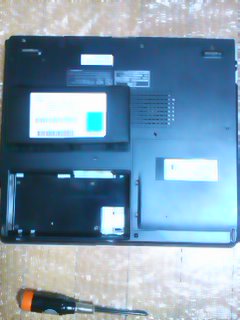
FMV-BIBLO NB50R HDD換装 (いよいよ実行編)
アップロードが遅くなりました。NB50Rの換装画像です。ご参考までに。ただし分解するとメーカー保障が受けられなくなるので自己責任で。まずバッテリー(左下)を外します。下にあるのは長年愛用しているプラスドライバー。ドライブ(右下)を外します。2か所、小さなネジで止められているのでプラスドライバーで外します。ネジが外れたら、右方向に力を入れてドライブをスライドさせます。ドライブを外すと、内蔵HDDが見えました。(邪魔なのでドライブを裏返して置いてます)こんな感じ。上部はピンに刺さってるんですが、それがちょっと浮いてた…不調の原因ってもしかしてそれだったりして。HDDを外します。まず左右中央のネジを一つずつプラスドライバーで外します。磁石タイプのドライバーなので小さいネジも落とさず作業ラクラク~だった…んですが、後から考えるとこういう電気製品に磁力のあるドライバー近づけて大丈夫だったんだろうか…?気になる方はそのへんきちんと調べてからドライバー選んでね。ピンで刺さってるHDDをPCから引っこ抜きます。右手で写メ撮りながらだったので左手しか写ってませんが、もちろん両手で。左右両方の金具をしっかり持って、グッ…!と下方向にスライドさせます。長いピンがぐっさり刺さっているので、結構力がいります。なかなか抜けず、腕がプルプルするほど力入れましたが、力入りすぎてうっかり横にブレてピンがぽっきりいったらどうしよう…とドキドキでした。HDDを無事に取り出す事が出来ました。長年お世話になったHDD。感無量。上がデータをクローンコピー済みの新しいHDD(120G)。下が今取りだしたばかりの古いHDD(80GB)。上のHDDは、クローンコピー時に使用したハードディスクケースから出したところです。古いHDDの左右の金具を取り外します。小さなネジが二つ、見えるかな?これもプラスドライバーで外れます。外したところ。あとは、新しいHDDにこの金具をつけて、これまでと逆手順でPCに取りつけます。金具をとりつけて、PCにピン部分をスライドさせてぐっさり刺してる様子。あとはドライブなどを元に戻して蓋を閉めていきます。できあがり。起動が遅かったり、指紋認証が起動しなかったり、もうとにかく不具合だらけだったんですが、HDD交換したら嘘のように生まれ変わってネットサーフィンもさくさくです。XPですがもう一台のVistaより早い!すごーい…感激。2台あると家族で同時に使えて便利いいですねぇ…。思い切って挑戦してみて良かったです。
2011.08.30
コメント(1)
-

FMV-BIBLO NB50R HDD換装 準備品
忘れないうちに自分用メモとして書き出しておきます。FMV-BIBLO NB50R元々の内蔵ハードディスクドライブ 80GB(Ultra ATA/100)HDD換装のため、事前に購入したもの・ハードディスク【WesternDigital】WD1200BEVE5400回転/2.5インチ/120GB/8M Western Digital WD1200BEVE 120GB IDE接続 2.5インチ内蔵ハードディスク【正規品】(私は4775円+送料445円=5220円の店で購入)元々PCに入ってるハードディスクの種類を調べたらUltra ATA/100でした。(商品名などにIDEと書いてあるもの)これだとSerial ATA(SATAと書いてあるもの)のハードディスクは使えないので間違って使えない規格のものを買ってしまわないように注意。ノートPC用だとサイズは2.5インチだそうです。あちこちの口コミやレビューを調べまくった末、恐らく我が家のノートPCにも使えるだろうと判断してこれに決めました。問題なく使えてます。・ハードディスクケースタイムリー GROOVY 2.5"HDD CAS (送料込780円でアマゾンにて購入)これはIDE対応なんですが…実はこの前にうっかり間違えて規格の違うSATA対応のハードディスクケースを買ってしまいました…。(もちろん使えない)[MARSHAL] MAL-2325SBK 2.5"HDD CASE (SATA対応)←こういうのケースにも規格があるのでよーく確認しないとダメですね。SATA対応のケースは、新しい方のPCを換装する日が来たら使おうかな…と思ってます。(最近のPCのハードディスクはSATA対応)必要なのは以上2点。修理に出して5万近くかかる事を思えば各段にお得感がありますが、PCを一度自分で分解したらメーカー保証対象外になってしまうそうなのでドキドキです。あ、コピーしたまま旅行行ったんですか~というご質問頂きましたが、コピー終わる前に出発時間が来てしまったので仕方なく…でした。(苦笑)なのでパーティション変更は換装後でもいいかと。
2011.08.22
コメント(1)
-
FMV-BIBLO NB50R HDD換装(パーティションのサイズ変更中)
12時間経っても終わらなかったHDDのクローンコピー。(もう片方のPCは2時間足らずでクローンコピー出来たので、多分コピー前に移動先のHDDのパーティションサイズを少しいじったのがまずかったんだと思う…。80G→120Gへの換装だったのでつい…)旅行から戻ってきたら流石にコピーは完了してましたが、XPフリーズしてシャットダウンも不可能。電源ボタン長押しで強制終了しました。その後HDD換装、無事成功。(詳細はまた後日写真でアップ予定。この機種はプラスドライバー1本で、換装初体験ド素人の私でも簡単に交換出来た)電源を入れたらすぐに起動し、さくさく動くのには感動しました。で、せっかくなのでいっぱいいっぱいだったCドライブのサイズをぐーんと広げてみました。あ…やばい…また時間かかりそうな画面が出てきた…(そうか…パーティションのサイズ変更って時間かかるのか~)と思ってたら5分ほどで「成功したよー!」(多分そんな内容の英文と思われる)と出たので確認してみたらCドライブの空き容量がめっちゃ増えてました。感動…(注:パーティションのサイズ変更には危険を伴うらしいので、データのバックアップは忘れずに)今回ハードディスククローンコピーとパーティション操作に使用したのは、下記フリーソフトです。EaseUS Partition Master Home EditionHPからソフトの画面から全部英語表記なので、思わず尻ごみしそうですが、「EaseUS Partition Master」で検索したらダウンロードや操作方法が色々出てくるので参考にさせて頂きながら換装作業済ませました。これがフリーソフトだなんて…嬉しい。
2011.08.19
コメント(1)
-
FMV-BIBLO NB50R HDD換装 (コピー作業中)
今使ってるノートPCの内蔵HDDから急に危ない音がするようになったので修理に出す事になりました。(無料保証期間内で良かった…潰れるには早すぎる)修理に数週間かかるとか恐ろしい事を言われたため、お蔵入りしていた旧ノートPC(FMV-BIBLO NB50R)のHDDを自分で交換して復活させてみる事にしました。修理に5万ぐらいかかると言われ諦めてた子なので、ダメ元で初めてのHDD換装にトライ中。今新しく買ったHDDにPCの中身をまるごとコピーしてる最中なのですが…4時間でまだ半分…うーん…明日までかかったらどうしよう…無事に換装出来たらまた詳細をアップする予定ですが、今バタバタしてるので月末になるかもしれません。
2011.08.17
コメント(0)
-

デッドマン・ワンダーランド
家族が全話録画してたので、遅ればせながら見てみました。結構グロい場面もあったけど、かなり面白かった…!ただ、最終話で話が全然終わってないので続きが気になって仕方ない。二期あるのかな?平凡な学生生活を送っていた主人公の少年が、突然大量殺人事件の犯人に仕立てあげられ、死刑囚となってしまう。彼が収容されるのが日本唯一の民営刑務所デッドマン・ワンダーランド。狂った世界で少年はシロという謎の少女と出会い、友人達を惨殺した真犯人「赤い男」を探し求める…【送料無料】デッドマン・ワンダーランド(11)オリジナルアニメDVD付き限定版【送料無料】TVアニメ「デッドマン・ワンダーランド」オープニング主題歌::One Reason【送料無料】TVアニメ「デッドマン・ワンダーランド」エンディング主題歌::SHINY SHINY
2011.08.08
コメント(0)
全5件 (5件中 1-5件目)
1


-
-

- 最近、読んだ本を教えて!
- 新しい日本地理 / 重永 瞬
- (2026-08-09 21:27:07)
-
-
-

- 楽天ブックス
- Snow Man アルバム「AMENITY」発売決…
- (2026-08-09 22:55:26)
-
-
-

- ★ おすすめのビジネス書は何ですか!…
- カラ売り屋/黒木亮
- (2026-08-02 23:50:29)
-


