


全217件 (217件中 1-50件目)
-

◆PCのTVチューナーで困る その3(とりあえず解決)
パソコンを休止状態から自動起動し、朝ちょっとだけ録画して、そのまま休止させずにTVを映す設定で、アナログのTVチューナー(バッファローのPC-MV1TV/PCI)を目覚まし代わりに使っていました。しかしある日からその目覚まし的な使い方がうまくいかなくなりました。■前のブログ記事 PCのTVチューナーで困る http://plaza.rakuten.co.jp/parque/diary/200807010000/ PCのTVチューナーで困る その2 http://plaza.rakuten.co.jp/parque/diary/200807040000/何とか目覚ましとして使い続けたいので、「ちょっとだけ録画し休止させない」という設定を改めようと考えました。録画中に勝手に省電力状態に移行しなくすることはできるので、朝目覚めるくらいから出掛けるまでの1時間半くらいを録画してから休止させることにしました。ただ、結構容量があり毎日たまる録画ファイルを何とかしなければ。今まではたった3分ぐらいのファイルだったので気にはならなかったんです。手動で消去するのはたぶん忘れてしまうので、自動的に消去する方法を見つける必要があります。私の場合、パソコンは「シャットダウン」させずに「休止状態」にするのがいつもですので、通常Windowsが起動するタイミングで消去するツールは使えません。かといって休止から復帰するタイミングで消去するツールは単独で見つけられませんでした。そこで、この2つを組み合わせることにしました。----------------------------------------------------------------------■ごみ箱自動削除ツール作者:T.Shimadaさん フリーウエアHomepage:http://tsh.web5.jp/ごみ箱,MSIEキャッシュなどの不要ファイルを自動的に削除。Vector記事:http://www.vector.co.jp/vpack/browse/pickup/pw4/pw004625.html窓の杜記事:http://www.forest.impress.co.jp/article/2002/09/27/dustdel.html--------------------------------------------------------------------------------------------------------------------------------------------■Suspender作者:H.Ikegamiさん フリーウエアHomePage:http://hp.vector.co.jp/authors/VA045159/スタンバイ・休止復帰後に登録したプログラムを実行。窓の杜記事:http://www.forest.impress.co.jp/article/2006/10/02/okiniiri.html----------------------------------------------------------------------ごみ箱自動削除ツールの設定では「指定フォルダ内のファイルを削除」でファイルを指定(ファイル名はワイルドカード指定可)し、「削除スケジュール」を「毎回削除する」にします。Suspenderではごみ箱自動削除ツールの実行ファイル(C:\Program Files\DustDel\DustDel.exe)を指定します。目覚まし用の録画ファイルは休止復帰後に自動削除されるので面倒がないです。これなら私のパソコンで起こったWindowsXP自体のトラブルは回避できそうです。とりあえずこれで様子をみてみようと思います。 【送料無料】I・O DATA LCD-MF241XWR フルHD対応 24.1型ワイド液晶ディスプレイ ホワイト ※台数限定大特価!
2008年07月06日
コメント(0)
-

◆PCのTVチューナーで困る その2
今日になって、録画終了後5分で勝手に省電力状態(私の場合休止状態)になってしまうことに気づきました。せっかく直ったと思ったのに。。。6月の月例パッチ「MS08-030」の修正版は関係なかったんかな~。よくわかりません。生キャラメルに“クリーム”が新登場!花畑牧場 生キャラメル クリーム
2008年07月04日
コメント(0)
-

◆PCのTVチューナーで困る
パソコンで後付けの地デジチューナーが最近発売されましたね。私は前からあるアナログのテレビチューナーをパソコンにつけて、朝目覚まし代わりに使っています。寝る前にパソコンを休止状態にしておいたら、チューナーソフトが勝手にパソコンを起動してくれるんですよ。自分が起きたい時間くらいに3分録画して、録画終了時に「省電力状態の移行を拒否する」という設定にしておくと、パソコンを自動的に起動させてテレビをつけたままにできます。これ便利です!さて今回1週間くらい前から録画終了後15分で省電力状態(私の場合休止状態)になってしまっていることに気づきました。そういえば、以前も一度同じことになったんです。ちゃんとパソコンは目覚めるんですが、数分で勝手に省電力状態になってしまうんです。そのときは、どうもこれが原因のようでした。■Windows XP ベースのコンピュータで休止状態から再開した後、無通信タイマが 5 分に設定される(Microsoft サポートオンライン - KB318355)http://support.microsoft.com/default.aspx?scid=kb;ja;318355ネット経由でだれかが勝手にパソコンをスタートさせて、悪いことをするのを防ぐようにこのようになっているとどこかで見たような気がするのですが、もう忘れてしまいました。そのときは原因はわかっても直し方がわからず、放っておいたんです。忘れたころにある日突然直っていることに気づき、また目覚ましパソコンにしておきました。けれどまた今回同じことになってしまいました。さかのぼって思い出してみると、どうもこれを適用してから目覚ましにならないことに気づきました。■MS、6月の月例パッチ「MS08-030」の修正版を公開(INTERNET Watch 6/20)http://internet.watch.impress.co.jp/cda/news/2008/06/20/20015.html■MS08-030(Microsoft TechNet)http://www.microsoft.com/japan/technet/security/bulletin/ms08-030.mspx「Bluetooth スタックの脆弱性により、リモートでコードが実行される」のを修正するということから、これもどこからか勝手にパソコンを動作させるのを防ぐもののようですね。「システムの復元」で適用前に戻してみたら、予想通り直りました。う~ん、前のときもこういう月例パッチが引き金だったんでしょうか。しかし、必要な月例パッチを適用しないままにしておくのも怖いし。どうしたらいいものか。。ちなみに私が使っているのは、バッファローのPC-MV1TV/PCIで、チューナーソフトはPCastTVというものです。 【送料無料】I・O DATA HDCN-U500 500GB 外付けハードディスク ※台数限定大特価!
2008年07月01日
コメント(0)
-

◆Firefox でメイリオフォント(WinXP)
少し前ですが、Windows Vista に標準搭載の和文フォント「メイリオ(Meiryo)」が、XPでも使えるように単体公開されました。■Microsoft、Windows XP向けメイリオフォントを公開(PC Watch 5/7)http://pc.watch.impress.co.jp/docs/2008/0507/ms3.htmメイリオフォントは、いままで Windowsで利用されてきたMS UIゴシックに代わる新しいシステム用フォントとして、ClearTypeの使用を前提にWindows Vistaに提供されたものです。■ウィキペディア(Wikipedia)-メイリオhttp://ja.wikipedia.org/wiki/%E3%83%A1%E3%82%A4%E3%83%AA%E3%82%AAFirefoxで試しに使ってみたかったので、ダウンロードしてインストールすることにしました。(ダウンロードには、「正規のWindowsライセンス認証」があるため、IE[インターネットエクスプローラー]を使った方がスムーズにいきます。)■メイリオフォントのダウンロードページhttp://www.microsoft.com/downloads/details.aspx?FamilyID=f7d758d2-46ff-4c55-92f2-69ae834ac928&DisplayLang=jaFirefoxでは、「ツール」→「オプション」→「コンテンツ」の中の「フォントと配色」にある「既定のフォント:MS P ゴシック」を「メイリオ」にかえるだけ。「OK」を押せば、すぐに適用されます。そういえばあとWindows XPの方は「画面のプロパティ」→「デザイン」→「効果」で「次の方法でスクリーンフォントの縁を滑らかにする」にチェック、「ClearType」を選択、「OK」しておいてください。結果はこんな感じ。同じ箇所でもかなり違って見えますね。↓MS P ゴシック(before)↓メイリオ(after)…他にタブやメニューなどもメイリオにかわります慣れてないせいか、今のところは Pゴシックの方が見やすく感じます。メイリオは見栄えはとてもいいんですけど、横幅が少し広くてためにレイアウトが崩れてしまうページはまだあるようです(ちなみにフォントが指定してあるページについてはメイリオで表示されるとは限りません)。XPにメイリオフォントがインストールさえされていれば、メイリオを指定して作成されているページはメイリオで表示されるので、Firefoxの既定のフォントは以前どおり MS P ゴシックに戻すことにしました。 【大感謝価格!】レザーグランドマンボウソファ人気マンボウソファのレザーバージョン!
2008年06月28日
コメント(0)
-

◆Windows XP に SP3を適用してみました
SP2のままでも問題はないんでしょうが、せっかくリリースされたことだしSP3を適用することにしました。■SP3でWindows XPは何が変わる? (ASCII.jp 4/29)http://ascii.jp/elem/000/000/128/128879/■XP SP3適用でエンドレス再起動の原因判明、マイクロソフトが公表 (INTERNET Watch 5/16) http://internet.watch.impress.co.jp/cda/news/2008/05/16/19586.html不幸にも上記のような問題が発生された方がいたようですが、私所有のパソコン2台と家族用の2台、計4台にはラッキーにも大きな問題は発生しませんでした。大きな問題は発生しませんでしたが、ただ1つだけちょっと気になることが。4台のうち1台に起きたことなんですが、「コントロールパネル」の中に、「プログラムの追加と削除」がなぜか2つあるんです。通常使用には何も問題ないんです。ただちょっと気持ち悪い。。ネットで調べてみると、同じような状況になった方がやはりいたようで。[解決法]C:\Windows\system32内にある "appwiz.cpl"というファイルがSP3適用の際に2つできてしまったことが原因。appwiz.cplとは別に、おそらくappwiz(1).cplというような名前のファイルがあるので、これを削除すれば「プログラムの追加と削除」が元通り1つに戻ります。レジストリとかが壊れてしまったのではと心配だったんですが、案外簡単に直るんですね。よかったです。ウイルス対策のソフトは早々に対応していたようで、特に問題はありませんでした。パフォーマンス向上にも効果があるともいわれてたXP SP3でしたが、残念ながら私の環境では特に効果は感じませんでした。 【送料無料】マイクロソフト(株) 【さよならXP!革製名刺入れプレゼント!】【アップグレード版】Windows XP Home アップグレード SP2 N09-01082
2008年06月25日
コメント(0)
-
◆Firefox3の新機能
本日6/23のINTERNET Watchの記事にでてました。■最新ブラウザ「Firefox 3」の新機能を見る 前編:インターフェイスの進化http://internet.watch.impress.co.jp/cda/special/2008/06/23/20027.htmlう~ん、インターフェースだけでもこんなに新しい機能があったんですね。驚きました。後編が楽しみです。
2008年06月23日
コメント(0)
-

◆Office 2007を使ってみる
ひと月半ほど前になりますが、マイクロソフトの「Office Personal 2007 アップグレード版」がそれまでの約半額の9,980円で限定販売されていることを知り、購入することにしました(ちなみに探せばもう少し安く購入できますよ)。■マイクロソフト、9,980円のOffice Personal 2007アップグレード版(PC Watch 4/1)http://pc.watch.impress.co.jp/docs/2008/0401/ms.htmさてこのOffice 2007ですが、私が知るところあまり評判がよくないです。ユーザーインターフェース(UI)を一新したことで、既存ユーザーになかなか受け入れられないのが一因のようです。■Office 2007の新UIは「あまりに大きな賭け」(ITpro 06/6/7)http://itpro.nikkeibp.co.jp/article/COLUMN/20060607/240276/私はその評判を知っていたし、Office2000や2003は特にトラブルなく使えていたので、2007に興味をひかれることはあまりありませんでした。でも、半額となると話は別。2000や2003もいつかはサポートがなくなるわけですし。 しかし、この使いにくい新UIを何とかしないと。調べてみるといくつか解決してくれるソフトウエアがあることがわかりました。■「Office 2007」のインターフェイスを旧バージョン風に変更「Back to 2003」(窓の杜 07/10/2)http://www.forest.impress.co.jp/article/2007/10/02/backto2003.html■「Office 2007以前のスタイルのメニュー」(Addintools社)http://www.addintools.com/japanese/■Office 2007のインターフェイスを使い慣れた旧バージョンのスタイルに変更「Office 2007 オールドスタイル メニュー アドイン」(窓の杜 4/21)http://www.forest.impress.co.jp/article/2008/04/21/offece2007osa.html私は3つめのフリーソフトである「Office 2007 オールドスタイル メニュー アドイン」を使うことにしました。「以前のUIに近づけてくれるので、あまり違和感なく使える」というのが私の感想。こういう系のソフトがなければ、多分覚えるのが面倒くさくて使わなくなるだろうなと思いました。あと、標準のファイル形式が新しい“Open XML”フォーマットになり、“Excel 97-2003”フォーマットとは違うのが悩ましいところ。周りが2007ばかりであればいいけど、そんなことはほとんどありえない。旧フォーマットを使う互換モードでは新しい機能は制限されてしまう。新フォーマットは新しい機能をばっちり使えるけど、互換性が...。■Office 2007の文書は旧Officeで開けるのか---文書交換にまつわる5つの疑問に答える(ITpro 06/11/22)http://itpro.nikkeibp.co.jp/article/COLUMN/20061120/254137/まあ、とにかく慣れるまで使ってみます。 マイクロソフト(株) 【残りわずか!特別優待版!】Office Personal 2007 アップグレード 特別優待パッケージ 9QA-02052
2008年06月22日
コメント(0)
-
◆Firefox 3.0 をインストール
ウェブブラウザーをOperaからFirefox2に変更してからそろそろ1年。Firefoxのメジャーバージョンアップがありました。■「Firefox 3」が公開、その内容に迫る(窓の杜 6/18)http://www.forest.impress.co.jp/article/2008/06/18/firefox3sp.html7MBくらいのダウンロードファイルをダブルクリックして、上書きインストール。アドオンの更新チェックなどを経て、3分もかからずバージョンアップが完了しました。そこそこカスタマイズはしていますが、ぱっと見はほとんど変化なし。オプションの設定はちゃんと引き継がれているようです。なんか拍子抜けでした。Operaに比べてFirefoxの方がいいと思っているのが、アドオンによる機能拡張。これがFirefox3用にバージョンアップされていなければ、ちょっとがっかりですよね。私が使っているものと現在の状況は以下の通りです。拡張機能●Tab Mix Plus(タブブラウジングを強化) →デフォルトでは使えない。ただし正式版ではないが、「Tab Mix Plus Dev-Build 0.3.6.1.080406」以降で使用可能。●2ペインブックマーク(ブックマークサイドバーパネルを、Operaのような2ペイン表示にする) →使用可能。ただし、今のところ下のペインが何かの拍子に見えなくなることがある。●Flashblock(ShockwaveやFlashの表示を抑止する) →使用可能。●IE Tab(FirefoxにIEのレンダリングエンジンを組み込む) →使用可能。●McAfee SiteAdvisor(見る前に危険なサイトを警告するプラグイン) →使用可能。●ScrapBook(Webページの保存とコレクションの整理を支援) →使用可能。●巻き戻し/早送りボタン(ツールバーに「巻き戻し」と「早送り」のボタンを加える) →使用可能。●Paste and Go 2(Operaのように文字列を貼り付けると同時に読み込み/検索できるようにする) →使用できず。0.3.4.3という正式版でないものがリリースされていたようであるが、ダウンロードリンクが消えている。テーマ●Ubuntu Human Theme →使用できず。テーマは今のところテスト中のものが多いようで、そのうち使えるようになるでしょうね。しばらくは「Vista on XP」というものを使ってみることにしました。さて、2日ほどのFirefox3の使用感ですが、私の使い方があまり激しくないためか、それほど「これはすごい!」ということはありません。中身はかなり変わっているようなので、そのうちじわじわくる感じなんでしょうか?逆に今のところ不具合なくFirefox2と同じ感じで使えてることの方が驚きでした。メジャーバージョンアップというと、見た目やインターフェースが変わりすぎて、いきなり使いこなせなかったことが多いので。メモリ使用量が激減したことは良かったと思います。今までは閉じずにずーっと使っていると、知らないうちにメモリ使用量がどんどん増えていきましたが、Firefox3になって改善されているみたいです。
2008年06月21日
コメント(0)
-

◎Bトレインショーティーって面白い!
3ヶ月ほど前なんですが、ひょんなことから「Bトレインショーティー」という商品を知りました。Bトレインショーティーとは、バンダイから発売されている1/150で全長が短い(1両約6cm)スケールの鉄道模型のことです。JRや旧国鉄、私鉄、路面電車などがラインナップされています。2002年から発売が開始されていて、つい最近まで食玩のようにブラインドで売られていましたが、最近はブラインドはやめて中身がわかるパッケージで販売されています。この商品が面白いのは、プラレールのように極端にデフォルメされているわけでなく、同じ1/150のNゲージの動力装置や台車に付け替えればそのままNゲージの線路で走らせることができることです。1両の全長が短いので、通常のNゲージの製品と違って急カーブをまわることができ、省スペースで楽しむことができます。また小さくて非常にかわいらしいのが特徴です。↑ 江ノ電 300形台車とパンタグラフをNゲージのものに取り替え済み。↑ 東京都電 7000形発売開始からすでに5年くらい経っているので、すでに店頭で手に入らない車種もかなり存在します。イベントでの特別限定品もあります。販売元のバンダイでは昨年担当する事業部が変更になったようで、先行き不透明な部分があるようです。子供の頃にNゲージが流行った時期がありましたが、Bトレを知るまですっかり忘れていました。凝りさえしなければ、Bトレは通常のNゲージより安くコレクションできますので、これからもがんばってほしいです。 >> Bトレインショーティー(バンダイホビーサイト) >> Bトレインショーティー -ウィキペディア(Wikipedia) >> Bトレ三昧(キハ28号さんのブログ) >> オモチャ&雑貨の@TOYS >> Joshin web
2007年04月10日
コメント(0)
-
◆FSB400MHzのマザーで、FSB533MHzのCPUが動作するのか?
CPUを上位のものに交換することによって通常パソコンの性能はあがるんですが(もちろん他にメモリ増設やグラボの変更等の方法もあります)、マザーボードやCPUの仕様の関係で上手く動作しないことはよくあるようです。私もそれなりに調べてからCPUを交換してはみたものの、動作(起動)しなくてがっかりしてしまいました。偶然自分のパソコンのソケット形状が同じであることを思い出したんですが、FSB(フロントサイドバス)が異なるため、まず動作はしないだろうと思いました。まぁ、動かなければ元に戻せばいいので、ダメ元で差し替えてみることにしました。もともとどんなパソコンだったかというとモデル名Compaq Evo Desktop D500 SFCPUPentium4 1.60GHz(Willamette、0.18μm、Socket478)チップセットIntel 845(Brookdale、PC133、FSB400MHz)という感じの、Pentium4が出始めた頃のものです。中古で購入しました。CPUの違いは、この通り。(詳しくはこちらのWikipediaをみてください)旧新Pentium4 1.6GHzPentium4 2.66GHzSocket形状Socket478Socket478開発コード名と世代Willamette(第一世代)Northwood(第二世代)製造プロセス0.18μm0.13μmL2キャッシュ256KB512KBFSB(フロント・サイド・バス)400MHz(100MHz×4)533MHz(133MHz×4)コア倍率?20.0Socket形状が同じなので、物理的に取り替えることは可能です。ただしFSBがどうにも違うし、動作電圧も違う可能性が高い。。。結果はというと、、、 あっさり動作しました。 ただしCPUのクロックは2.66GHzでなく2.00GHzになってしまいましたが。ネット上では、マザーボードのFSBがCPUのそれに対応していなければ動作はしないというのがほとんどでしたので、意外でした。理論的にはこうなったみたいです。FSBが533であればFSBが400なので133MHz×20.0(コア倍率)=2.66GHz100MHz×20.0=2.00GHzCPUが1.6GHzでWin2000の動作がちょっと重いな~と思っていた中古のパソコンが、CPUのFSBが遅くなっても結果的に25%アップの2.00GHzになったわけですからそれはそれでよかったです。確かにパソコンの動作は軽くなった気がします。たまたまうまくいった可能性が高いんでしょうが、しばらく様子をみてみようと思います。パソコンの情報取得には、 ・EVEREST Home Edition(製作者: Lavalysさん) ・cpu-z(製作者: www.cpuid.comさん) ・CrystalCPUID(製作者: ひよひよさん)が便利です。※CPUを交換するのにはそれなりの技術がいりますし(最悪の場合壊れてしまうことがあります)、パソコンのケースを開けただけでメーカーの保障がきかなくなることがありますので、くれぐれもご注意ください。
2007年01月30日
コメント(0)
-
◆簡易メールソフト「nPOP」「nPOPQ」
以前メールをチェックするソフトとして「B's Biff(作者:び~さん)」を紹介、利用させてもらっていました。しかし、私のパソコン環境だけかもしれませんが、なぜか動作が不安定になってしまいました。メールチェッカーとして非常に使い勝手がよかったのですが、しばらくバージョンアップがされてないようなので、新たに別のソフトを探すことにしました。いろいろと試してみましたが、一番よかったのが「nPOP」、そしてその改造版の「nPOPQ」でした。これらはメールサーバ上のメールをリスト表示して内容を閲覧できる簡易メールソフトです。マルチアカウントに対応しており、常駐させておくメールチェッカーとして「B's Biff」以上に使いやすいと感じました。ソフト名:nPOP for win32作者:nakkaさん フリーウエアHomePage:http://www.nakka.com/フロッピーで持ち歩ける簡易メールソフト。窓の杜記事:http://www.forest.impress.co.jp/lib/inet/mail/mailer/npop.htmlソフト名:nPOPQ作者:坂本起也さん フリーウエアHomePage:http://homepage2.nifty.com/qta/簡易メールソフト。オリジナルのnPOPを改造。Vector記事:http://www.vector.co.jp/magazine/softnews/061212/n0612121.htmlnPOPを改造して、 ・プレビューの表示(縦/横配置) ・アカウントのツリー表示 ・アドレスの簡易表示 ・保存箱/送信箱をアカウント別に表示できるようになっています。私は後者のnPOPQを使わせてもらっていますが、通常使っているメールソフト(Becky!)とほぼ同じ使い勝手であると感じます。大きな違いとしてはこのソフトはリモートメール機能をベースに構成された“簡易メールソフト”という点でしょうか。メールサーバ(POP3/APOP)上のメールからヘッダおよび本文(の一部)を取得し、画面表示をしています(ちなみにBeckey!にもリモートメールボックスという同様の機能があります)。SSLに対応(別途npopsslが必要、nPOPのページにて入手可)し、Gmailも読めるようになりました。本文が読めるので、いらないとわかればすぐにサーバから削除できるのがよいです(GmailはnPOPQのリストから削除できますが、仕様なのかサーバ上には残ってしまいます)。フィルタは設定できるのですが、しばらくの間どうやって使うのかがわからず困りました。例えば、内容にただ「未承諾広告」と入れておいてもフィルタリングされなかったからです。nPOP/nPOPQのフィルタ設定に関する情報がどういうわけかほとんどないんですよ~。1週間以上いろいろネットで検索してやっとわかりました。正規表現を使わなければならなかったんですね。正規表現に関してはあまりよくわかりませんが、とりあえず、 ・削除用にマーク、Subject、「*未承諾広告*」というように、前後にアスタリスク(*)をつければ件名に未承諾広告というキーワードが含まれていればフィルタリングできる(×がつく)ようになります。プロバイダでサーバ上の迷惑メールの件名に [meiwaku] のようにつけられる場合は、「*meiwaku*」としてnPOPQでさらにフィルタリングするようにしています(プロバイダ側で間違ってフィルタリングされているのがあるといけないので)。 ・ちなみにHTMLで記述された本文のメールをフィルタリングするには、Content-Typeを「*html*」にすればよいです。実際に削除するにはマーク実行か巡回実行してください。指定時間ごとの自動チェック、URLやメールアドレスがクリックできる機能もありがたいです。今ではもう手放せなくなってしまいました。■それにしても、フィルタの設定がわかるようになるのに苦労しました。。ヤフーやGmailなどのサーバにあるメールをnPOP/nPOPQで読みこめるようにするには、アカウント毎にnPOP/nPOPQの設定が必要ですが、サーバ(ウェブメール)側の設定も必要ですのでご注意ください。例えば、 →Yahoo!メールなら、メールオプション「POPアクセスとメール転送」、ヘルプ「メールソフトで送受信するには」 →Gmailなら、設定「メール転送とPOP設定」、ヘルプ「POPアクセス(日本語を選択)」を参照してみてください。
2007年01月23日
コメント(0)
-
◆「閉じる」ボタンを無効化
お久しぶりです。Windows Vistaの一般販売もうすぐですね。私は1年ぐらいはソフト・ハードの動向をみてから購入するつもりです。今回は各ウィンドウの右上にある「×」ボタン、「閉じる」ボタンを無効にするソフトをご紹介します。私はよくあるのですが、ウィンドウをいくつか開いて作業をしていると、結構閉じてはいけないウィンドウを閉じてしまうんです。前回終了した状態を復元できないIE6のようなソフトはすご~く面倒くさいと思いません? 閉じるボタンが押せなければ、こんなことないんですよね。ソフト名:DeleteMenu作者: Matsuさん フリーウエアHomePage:不明とても簡単。任意のアプリケーションの「閉じる」ボタンを無効にする。窓の杜記事:http://www.forest.impress.co.jp/article/2004/04/26/deletemenu.htmlソフトを起動するとタスクトレイに常駐します。 ・「閉じる」ボタンを無効化したいとき … 無効化したいウィンドウをアクティブにしてから、タスクトレイにあるアイコンを「左」シングルクリック ・無効化したボタンを戻すとき … 無効化したウィンドウをアクティブにしてから、タスクトレイにあるアイコンを「右」シングルクリック ・ソフトの常駐を終了したいとき … タスクトレイにあるアイコンを「右」ダブルクリック「閉じる」ボタンの無効化中は、ボタンはグレイになり視覚的にも変化します。ただし、「閉じる」ボタンを無効化していても、アプリケーション自身が備えている「ファイル」→「終了」などは無効化はされません。■シンプルな操作でとてもよいのですが、タスクトレイにあるアイコンを間違って右ダブルクリックしてしまいそうなのが少し心配なところ。
2007年01月16日
コメント(0)
-

◆マウスポインタを追う目玉
デスクトップの壁紙やマウスポインタの色によっては、マウスポインタがどこにいったかすぐにわからないことがあります。私はマウスポインタをMac OS9風にカスタマイズしているのでよく見失うことがあるんです。Windows XPではマウスのプロパティのポインタオプションでポインタの軌跡を表示させたり、Ctrlキーでポインタの位置を表示させて見つけやすくできるんですが、私のWindows 2000パソコンのポインタオプションにはそれはありません(マウスドライバによってはあるかも)。ポインタの軌跡を表示させるソフトを試してみましたが、私の環境では追従がいまいちで別の方法を探すことにしました。UNIXのX Windowでポインタを追う目玉(Xeyes)があったことを思い出し、それがWindowsソフトでもないかなと探してみたらいっぱいありました。その中で外観のカスタマイズがしやすかったソフトをご紹介します。ソフト名:WinEyes作者: Kolinさん フリーウエアHomePage:http://geoquake.jp/ (ただし、WinEyesの情報はありません)軽くてなめらかに動く、ごく普通の目玉 複数表示も可。マウスカーソルを追いつづける目玉です。目玉の外観は、形状(輪郭の太さ、ひとみの大きさ)と配色(輪郭、白目、ひとみ)をカスタマイズできます。全体の設定で、常に手前に表示するようにできます。目玉の周りにウィンドウ枠が存在しませんので、目玉のふちをドラッグして小さくすれば邪魔になりません。動作はなめらかですので、見ていて楽しいです。まばたきはしません。一度お試しになってみてください。私はポインタを黒ベースにかえてますので、この目玉は助かります。目玉の形と色を変えてみたところ。常に手前に表示するようにしてます。
2006年11月11日
コメント(0)
-
◆Zune Desktop Theme
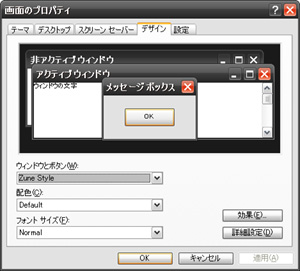
米マイクロソフトが、北米市場で発売予定のポータブルプレイヤー“Zune”をモチーフにしたデザインのデスクトップテーマ「Zune Desktop Theme」を公開しています。Windows XPに対応。光沢のある黒を基調としたデザインは、引き締まった感じで非常によいです。現在こちらからダウンロードページにいけます。 http://www.zune.net/en-us/meetzune/device.htm (Zune.net)■Windowsのビジュアルスタイルを黒基調の“Zune”風に「Zune Desktop Theme」 (窓の杜)↑ 画面のプロパティを表示させたところ↑ テーマはそのまま、デザインだけを変えてみました。
2006年11月06日
コメント(0)
-
◆フォルダの移動を簡単に
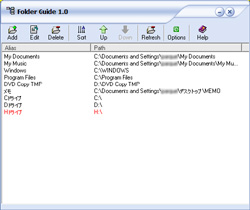
マイドキュメントに保存しているファイルが増えてフォルダの階層が深くなったり、内蔵・外付ハードディスクを増設したりすると、フォルダを探し、移動する機会が増えてきます。またアプリケーションからファイルを呼び出したり、保存する際に出てくるダイアログ内でもフォルダ移動はありますよね。そんなとき、フォルダを探してクリックしていくのが面倒になってきて、一発で移動できないかな~と思ってしまいます。Windows標準では「お気に入り」という機能がありますが、あれはインターネットのアドレスとごっちゃになってどうもうまくありません。いくつか試してみましたが、下記のソフトが今のところ使いやすいです。↑ 設定画面 ソフト名:Folder Guide作者:freeware365.comさん フリーウエアHomePage:http://www.freeware365.com/ (Desktop Enhancements → Context Menuへ)ファイルを開くダイアログでも利用できるほかデスクトップからフォルダを開ける、右クリックメニュー拡張ソフト。窓の杜記事:http://www.forest.impress.co.jp/article/2006/06/26/folderguide.html左にある設定画面の、「Add」でフォルダ名とパスを登録します。上下順序をかえることは可能。海外のソフトで、フォルダの登録では日本語が化けますが、表示上は問題ありません。このソフトがよいと思うのは、いろいろな場面で同じ右クリックメニューから同じ方法でフォルダ移動や追加ができる点。操作・設定ともにシンプルです。ただし、フォルダ移動したいときでも、 1) ExcelやWord等独自の「開く」「保存」ダイアログをもっているアプリケーションでは、うまくいかないようです。 2) マイコンピュータやネットワークフォルダなどWindowsで特別な扱いのフォルダでもうまくいかないようです。起動時に設定画面が出てしまうことだけが唯一気に入らないところでしょうか。(ごめんなさい、間違いでした。スタートアップにショートカットを入れてしまった私のミスです。)← デスクトップで右クリックするとこんな感じになります。フォルダ名をクリックすれば、フォルダウィンドウが出現します。Settings...では設定画面へ移動。← フォルダウィンドウ(エクスプローラウィンドウ)内で右クリックするとこんな感じになります。フォルダ名をクリックすれば、そのフォルダに移動します。← 「開く」や「保存」ダイアログ内で右クリックするとこんな感じになります。フォルダ名をクリックすれば、そのフォルダに移動します。■登録したフォルダにさっと移動できるのはすごく気持ちのよいものです。
2006年11月05日
コメント(0)
-

◆パソコンを買い換える。けど、ファンが…。
今までPentium3 733MHz(Win XP) と Pentium4 1.6Ghz(Win 2000) の2つのパソコンを使っていたのですが、Win XPのパソコンの方がスペックがかなり低くてストレスがたまるようになり、Win Vistaを目の前に買い換えることにしました。Vistaにかわっても当分使う気はないので、手持ちのAGPグラフィックボードが使えるミニタワー型のPentium4パソコンを検討しました。Vista直前、Core 2でないということで、4万円ちょっと(OSなし、DVDスーパーマルチに変更)で運良く購入できました。ただし2つほど問題がありました。1つはCPU付属クーラー(LGA775ソケット用Intelリテールクーラー)のファンが非常にうるさいこと。2つ目は外付けスピーカーを選ばないといけないことでした(まぁ、内蔵であることは少ないですね)。ファンの問題は、ソフト的に解決するならば「SpeedFan(←アルテックダウンロードサイトへ)」というフリーソフトがあるのですが使い方がいまいちよくわからないのであきらめました。ですので、ハード的にCPUクーラー自体を交換することにしました。マザーボードの温度センサーが不安定なのでファン回転数は固定であり、リテールクーラーと同じクリップ式の取り付けができるものを選んでみました。Socket775 9cmFAN 2500rpm 21db 底面 銅Thermaltake A4013 1,980円(送料別) ■取扱説明書がいっさい付いていない輸入品で驚きましたが、価格の割に非常に静かで効果絶大でした。取り付けにはこちらを参考にしたので何とかなりました。 → http://www.dosv.jp/other/0606/15.htm (DOS/V POSER REPORT)スピーカーに関しては、外付けのものをもっていましたが防磁仕様でなかったためディスプレイの近くにおくと画面がゆれてしまう問題がありました。また電源ケーブルが増えるのがうっとうしいので、USBから電源をとるものを選んでみました。USBスピーカー(ホワイト) USBポートから電源供給。AC電源が不要なUSBスピーカー。ホワイト。...特価 3,280円(送料無料)USBスピーカー(シルバー) USBポートから電源供給。AC電源が不要なUSBスピーカー。シルバー。...特価 3,780円(送料無料)USBスピーカー(ブラック) USBポートから電源供給。AC電源が不要なUSBスピーカー。ブラック。...特価 3,780円(送料無料)■防磁仕様でUSBポートから電源供給。10cmちょっとの高さで、結構造りはよいです。これで問題は解決しました。電源はもともと静かなものでしたし、AGPグラフィックボードはファンレスのものでしたからとても静かなパソコンになり大満足です。ちなみにパソコンはドスパラのネット通販で購入した「Prime Magnate LP」というものです(すでに廃番)。購入時の対応も非常によく、安心できましたよ。※価格は2006年10月29日現在のものです。
2006年10月29日
コメント(0)
-

◆アドレスをコピー後、1クリックで指定ブラウザ起動
私、かなりマイナーなWebブラウザ「Opera(オペラ)」をメインブラウザとして使っているのですが、たまにIE(インターネットエクスプローラー)じゃないと表示や操作に不具合がでるページがあるんです。またブログやホームページのチェックのときなど、同じアドレスでも表示がどう違うのかを別ブラウザで見たいことがちょくちょくあります。ブックマークをしていない場合、(1)ブラウザにあるアドレス欄やリンクをコピー、(2)別のブラウザを起動、そして (3)そのアドレス欄にペースト(張り付け)、(4)移動する(Enterを押す) と4つのステップを踏んでいました。これ結構面倒くさいとず~っと思っていたのですが、このソフトの使用でちょっと楽になりました。ソフト名:URL Picker著作権者:Kanchiさん フリーウエアHomePage:http://kanchi.cyber-ninja.jp/URLをコピーするだけで、サイト閲覧、QRコード表示などができる省力化ツール。Vector記事:http://www.vector.co.jp/magazine/softnews/060902/n0609022.html?ref=vecクリップボードにコピーされたURL(アドレス)を利用して、さまざまな操作を効率よく行える常駐ソフト。ボタン型ランチャ風のダイアログ画面から、任意のブラウザですばやくページを表示したり、HTMLタグを生成も可能。またアドレスに含まれる文字列をキーにして、自動的にソフトを起動させる機能もあります。電子メールに記載されたリンクをクリックすると、普通デフォルトのブラウザで開かれますが、ログインの関係で別のブラウザで開きたいことが私にはよくあります。ブラウザやメーラーによっては、リンクを右クリックしてから別ブラウザで開くようなオプション機能もあるようですが、全てのブラウザやメーラーにそのような機能があるとは限りません。このソフトはアドレスをコピーすると、ダイアログボックスがでてきて、登録したソフトを選んで起動できます。ダイアログボックスに登録できるソフトは今のところは3つ。私はOperaをデフォルトブラウザにしているので、IEとFirefoxを登録してみました。今まで4つのステップを踏んでいたのが、(1)アドレスをコピー、(2)でてきたダイアログボックスのボタンを押す、の2ステップに減らせますので、かなり楽になります。アドレスが記載されていてもリンクされていないことがちょくちょくありますが、そんな場合にもこのソフトは有効ですね。また自動的にダイアログを起動しないように設定できますし、タスクトレイに表示されるアイコンを右クリック後、起動するソフトを選ぶこともできます。一度お試しください。■ダイアログ画面はこんな感じ。
2006年09月02日
コメント(0)
-

★ドアをのぞかなくても、訪問者がみえる 「リビングドアスコープ」
【9月新発売】【送料無料】シャープ ワイヤレスカメラシステム『リビングドアスコープ』(卓上...HN-D100 (卓上型)【9月新発売】【送料無料】シャープ ワイヤレスカメラシステム『リビングドアスコープ』(壁掛...HN-D150 (壁掛型)玄関工事不要の無線ドアスコープカメラ!無線の到達距離は約40m。9月より発売開始予定。リビングドアスコープシャープインターホン付きの住宅は多くても、カメラ機能付きとなるとそうではないと思います。最近はわけのわからない訪問販売が結構あって、インターホンすらない私の家では、時間によっては返事をするのをためらうこともあります。この商品、既存のドアスコープの内側にカメラ部を取り付け、無線(IEEE802.15.4)で部屋の中のモニター部(1.9型TFTカラー液晶)に映像を送る仕組み。カメラ部はバッテリー駆動で面倒な配線工事は不要。だからマンション等の集合住宅や賃貸住宅でも問題なし。ただし、目の代わりをするだけなので、音声は伝えられません。 これを使えば、ドアの向こうの相手をモニターで見た上で、返事をせずに居留守ができます。一人暮らしの女性やお年寄りにもぴったりではないでしょうか。さらにオプションとして、 ・ワイヤレス室内カメラ HN-DC30 ・増設用モニター(卓上型) HN-DM10 ・増設用モニター(壁掛型) HN-DM15があります。HN-D100/D150共に2万7千円くらいです。簡単にセキュリティアップできて安心ですね。※玄関ドアとドアスコープに条件があるようなので、ご購入前にこちらのページ(シャープ)を必ずご確認ください。■参考記事 ・http://www.sharp.co.jp/products/menu/phone/camera/index.html (製品情報:シャープ) ・http://pc.watch.impress.co.jp/docs/2006/0731/yajiuma3.htm (PC Watch) ・http://journal.mycom.co.jp/news/2006/07/31/008.html (MYCOM ジャーナル)
2006年08月27日
コメント(0)
-
◆テレビみたいにボリューム調整
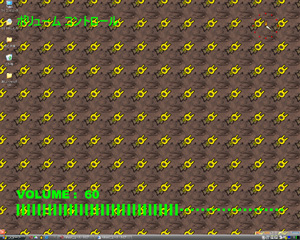
Windowsでボリュームが知らないうちに変わってたってことないですか? 音量を簡単に変えたい、急に無音(ミュート)にしたい、また現在の音量をぱっと知りたいようなときはありませんか?キーボードにボリューム調整のキーがあるなら簡単ですが、私のキーボードは安物なのでそんな気の利いたキーはついていません。そういう時はタスクトレイにあるラッパのようなアイコンをクリックして調整はできますが、どうもスマートな感じがしません。2004年10月24日に「Volumouse」という海外ソフトを紹介しましたが、今回のソフトはそれ以上に便利に感じた国内のソフトです。ソフト名:オンスクリーンボリュームビューア著作権者:VALGUSさん フリーウエアHomePage:http://orangeknowledge.jpn.org/音量レベルをテレビのように一時表示・変更。窓の杜記事:http://www.forest.impress.co.jp/lib/sys/wincust/otherextn/onscrnvlmvwr.htmlパソコンのボリュームを、横バーでテレビ風に確認しながら変更できる常駐型のソフト。タスクバー上でマウスホイールを回転させればボリューム調整できるほか、ホイールボタンのクリックでミュートが可能。音量を示す表示は一定時間音量操作しないと自動で消え、ちょうどテレビの音量をリモコン操作したときと同じ具合。文字や音量レベルのバー、マウスホイールでの調整量など細かくカスタマイズが可能。私の使っているマウスはマイクロソフトの5ボタンマウス(IntelliMouse Optical)なのですが、左右側面に配置されている2つのボタン (4番目と5番目のボタン) を押していくとボリュームコントロールの他にライン入力やWAVEなどの調整もできてさらに便利。キーボードのドライバソフトによっては、同じような表示ができるものがありますが、このソフトのように様々なカスタマイズはできなかったと覚えています。とにかくこのソフトの最もよいところは、タスクバー上でのマウスホイールという単純な操作で直感的にボリューム調整できることですね。ソフトごとに自動的に音量を設定するような機能はないみたいですが、音量設定ファイルを作成すれば、ダブルクリック一発で設定音量に変更できます。現在のバージョンは1.00β29ですが、私の環境では上記4番目と5番目のボタン動作がうまくいかなくなり、とりあえずβ27を使っています。解決方法があるのかもしれませんが、よくわかりません。β扱い(開発途上)のソフトですので、一度お試しになってなにかあれば作者の方にご連絡ください。使えば間違いなく手放せなくなるソフトだと思います。■画面はこんな感じ。タスクバー上でホイールします。
2006年08月21日
コメント(0)
-

★デジタル単語カード 「memoribo」(メモリボ)
〔送料無料〕暗記力アップの強い見方 デジタル単語カード memoribo (コクヨ) ホワイト色違い ↓TOEICバージョン 単語カードもデジタル化しちゃいましょ!資格取得の勉強にもぴったり。「memoribo」(メモリボ)コクヨ私の学生の頃にはパソコンは高価で普及していませんでしたので、どうしても暗記しなければならないときは単語カードをよくつくったものでした。でも単語カードって、覚える以上に手書きでつくる時の労力ってすごくかかるんですよね。だから、つくってるときに覚えてしまったり、途中で断念したり。うまく単語カードができてもかさばったり、汚れたり、カードをバラバラにしてしまったり。こんな面倒をちょっとでも減らしてくれるのがこの製品。最大で暗記カード2,000枚分相当(1枚あたり最大48文字)の問題と解答を保存し、本体備え付けの液晶で表示できる電子暗記カード。ユーザー自身で問題と解答をPCで入力可能で、 ・ページを自動的に送る「自動再生機能」 ・問題をランダムに表示する「シャッフル機能」 ・覚えた語句を表示しない「非表示機能」 ・問題と答えを入れ替える「問題答え入れ替え機能」など、デジタルデバイスならではの機能を搭載。ボタンで問題画面と解答画面を切り替えて学習します。コンテンツ(問題と解答)は、PCから専用ソフトを利用してUSB経由で転送。標準で大学入試用英単語集「英単語ターゲット1900」を収録。TOEICバージョンもあります。価格は実売で5千円くらいです。何といっても手書きの面倒がなくなるのがうれしいところです。■参考記事 ・http://www.kokuyo.co.jp/stationery/e-bungu/memoribo/(製品案内) ・http://www.itmedia.co.jp/news/articles/0512/16/news054.html(ITmedia) ・http://bb.watch.impress.co.jp/cda/items/12596.html(BroadBand Watch)
2006年08月19日
コメント(0)
-

★ワイヤレス防水テレビ 「PTV-WWTV7」
ワイヤレス防水テレビ(7インチ)『PTV-WWTV7』PC周辺機器メーカーが作った、無線LANを利用した防水仕様のワイヤレステレビ。PTV-WWTV7プリンストンテクノロジーほんとにあっついですね~。 ぬるいお風呂にゆったり入ってさっぱりしませんか?この製品はアンテナ線につないだチューナー部が、無線周波数に5GHz帯(IEEE802.11a)を使用してモニタ側とワイヤレスに接続します。モニタ(7.0"TFTワイド)側は防水仕様になっています。無線チューナーが対応しているのはアナログ地上波とCATVの一部。外部入力端子が用意されているので、そこに外付けのデジタルチューナーやDVD-HDDレコーダーなどをつなげば、地上デジタル放送やDVD映画なども楽しむことができます。簡易アンテナがついたお風呂テレビはよくありますが、お風呂場ではテレビ電波をうまく受信できないことも多いですよね。アンテナ線をわざわざ引っ張ってくるのも面倒ですし。この製品なら、アンテナ線経由で受信したテレビ放送を、デジタル圧縮して無線でモニタ本体に送信しているため、映像はほとんど乱れません。価格は5万円くらいです。他社のワイヤレス製品と比べて圧倒的に安いのが大きな魅力。■参考記事 ・http://www.princeton.co.jp/product/tft/ptvwwtv7.html (製品案内) ・http://plusd.itmedia.co.jp/lifestyle/articles/0606/14/news067.html (ITmedia +D) ・http://bcnranking.jp/feature/04-00009588.html (BCNランキング)
2006年08月10日
コメント(0)
-

★USB接続型のミニ冷温庫 「USBホットしてクール」
USBホットしてクール<新価格>なぜUSBの電圧で冷却・保温まで可能なの? ↓それは冷却・放熱のシステムに、ぺルチェ素子を利用しているから。USBホットしてクールサンコーあっついですね~。 喉が渇きますね~。自分のデスクで、ジュースが保温できたらうれしいと思いませんか?この製品はパソコンのUSBを利用する350cc缶専用の保温機です。350cc缶がない場合でも、専用のアルミカップがついていますのでご安心を。USBケーブルの中間にあるスイッチで、保温・保冷・OFFの切り替えが可能。キープできる温度は約7 ~ 50度です。価格は4,000~5,000円くらいです。 近くにパソコン(USBポート)がないといけませんが、飲みかけのジュースでも保温可能というのはよいですね。USBは電源供給のみに使っているようなので、もしかしたらセルフパワー方式のUSBハブだけで動作するかもしれません。■参考記事(ケータイWatch) http://k-tai.impress.co.jp/cda/article/todays_goods/30438.html
2006年08月06日
コメント(0)
-
◆デジタル地球儀 「Google Earth」
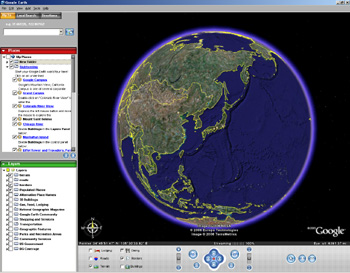
北朝鮮やイスラエル、イラン問題などがあるとその土地がどんな街並みなのか知りたくなることってありません? また引越しや旅行ををしてから数年経ったなつかしい場所が今どんな風になっているかを知りたくなることがありませんか?ちょっと前から知ってはいたのですが、パソコンとADSLのスペックが貧弱な我が家では無理かもと思って試さずにいたのですが、今回試してみることにしました。ソフト名:Google Earth著作権者:Google, Inc. フリーウエア(有料版もあり)HomePage:http://earth.google.com/衛星画像などを表示できるソフト「Google Earth」。窓の杜記事:http://www.forest.impress.co.jp/article/2006/01/11/googleearth.html地球全体から市街図まで、マウス操作で自由に拡大・縮小できる3D地図ソフト。地図データとして人工衛星から撮影された画像を使用しており、必要に応じてインターネット経由で自動ダウンロードする仕組み。現在安定したVer.3とベータ版のVer.4があります。Ver.3の方がPCの要求スペックが低めです。またフリー版の「Google Earth」、有料版の「同 Plus」「同 Pro」があります。私が試したのはVer.3で、英語版ソフトなのでいまいち使い方はわからないのですが、基本的な動作(地図の移動など)はマウスのみで直感的にわかります。場所の登録は,Add→Placemarkで登録できます。検索も英語でしないとわからないので、世界地図帳が手元にあったほうがよいでしょう。Ver.4ベータは日本語化する方法があるようですので、ネットで調べてみてください。都市周辺は非常に細かい写真をみることができるようです。上空からの地図ですのでちょっとみにくいですが、「うぉ~、信じられないくらいきれいに写っている」と感じられると思います。私の家は駐車場の車が見えるほどきれいに写っていました。民生用のソフトでこんなにきれいなのですから、軍事用だったら人が識別できるぐらいなのでしょうか。ちょっと恐くなっちゃいました。私のPCのスペックは低くて、日本語化できそうなVer.4ベータを試すことができないので少し残念に思いましたが、それでもよくこんなことができるな~と思う程すばらしいソフトです。是非一度試してみてください。あなたの行きたい場所の衛星写真を簡単にみることができますよ。 ■画面はこんな感じ(Ver.3)。
2006年08月05日
コメント(2)
-

★バイブアラーム付き Gショック
海外カシオ GショックG-7510-2VCASIO G-SHOCKバイブレーション機能搭載G-7510-2V(海外モデル) ダークブルー海外カシオ GショックG-7510-1VCASIO G-SHOCKバイブレーション機能搭載G-7510-1V(海外モデル) 黒【税込み】CASIO(カシオ) 腕時計 G-SHOCK TheG SILENCER Triple Crown OF SURFING NORT...GW-410TCJ-7JR(Triple Crown OF SURFING NORTH SHORE HAWAII)バイブアラーム付き Gショック G-7510海外カシオ製品最近仕事で時間経過が気になるようになり、携帯電話を見える場所においてチラチラみています(腕時計は使っていません)。音はだせないので、バイブにしています。けど、それだと妙に時間が気になりすぎるし、携帯を忘れてしまう可能性もあり心配になってきました。そこでバイブ機能付きの腕時計がないかと探してみたんですが、案外ないんですね。いろいろ探した結果、カシオのGショックシリーズにあることがわかりました。ちょっとサイズが大きそうですが、時報もアラームもタイマーもバイブにできるのがよいです。海外版のG-7510はネットの実売が5,000~8,000円ぐらいで日本のよりお手ごろなのもさらにGOOD。詳しいわけではないんですが、現在の日本のカシオのバイブ付きGショック「G-7500-1 JF」や「GW-400J-1 JF」には色が黒、「GW-410TCJ-7JR」には白のものしかラインナップされていません。海外版のG-7510には黒とダークブルーの2種類があって、G-7500と同等の機能をもっているようです。これなら音も気にせず、チラ見もせずに落ち着いて仕事ができそうです。「G-SHOCK」腕時計カシオ G-7500-1JF【送料・代引き手数料無料】【バイブレーション機能 The G サイレンサー】CASIO G-SHOCK 電波ソ...G-7500-1 JFGW-400J-1 JF-----------------------------■カシオGショック製品一覧
2006年06月25日
コメント(0)
-

◇楽天ショップのメルマガが勝手に登録されてしまう。。。
5月頃にコメントスパム(決まって英語での)が毎日5通以上届き、削除するのが面倒で、コメントできないようにしました。そして2週間前にもあったのですが、楽天ショップのメルマガがいつのまにか勝手に登録されているんですよ。 5日前にも。。。楽天のヘルプにこんなのがありました。Q, 申し込んでいない楽天ショップのメルマガが配信されるのですがA. 楽天ショップのメルマガにつきましては、以下のようなサービスをご利用になった際に配信されております。■例・楽天市場でのお買い物やプレゼント応募、問合せ、資料請求・外部のプレゼント応募を紹介するプレゼント専門サイトの利用・くじメールの参加・楽天市場の各店舗が独自に運営をするサイトのご利用楽天ショップのメルマガの送信につきましては、注文ステップやご利用のサービスの画面上に記載するか、チェックボックスなどで案内をしています。配信を希望しない場合は、チェックをはずしてサービスをご利用ください。なお、「楽天ショップのメルマガ」の配信された理由については、各ショップへ直接お問い合わせください。最近、例にあるようなサービスは利用してはいないのですが。。。 「楽天ショップのメルマガ一覧 登録情報の確認、変更、配信停止」の画面をみてみると、こんな感じになってるんですよ。あとで何かあると怖いので、モザイクしてます。また怖くてショップに直接問い合わせなんてできないですし。登録理由はショップ登録になってますよ。こんな風にショップが勝手に登録なんかできるんですか?楽天さん、何とかしてください。スパムメールですよ、これは。 コメントスパムも何とかしてください。
2006年06月19日
コメント(1)
-
◆ストリーミング動画を取り込みたい
ネットサーフィンをしていると、いろいろな動画が公開されていますが保存できないものが相当あります。当然著作権があるからなんですが、個人的にちょっと楽しみたいこともあると思います。好きなアーチストのPV(プロモーションビデオ)とかはいつかは公開されなくなってしまうので、手元に置いておきたいですよね。ストリーミング動画を保存できるようにするにはいくつかソフトがあるようですが、使い方がいまいちよくわからないので、お手軽なものがないか探してみました。ソフト名:カハマルカの瞳作者:MilBesos Co.さん フリーウエアHomePage:http://www.paw.hi-ho.ne.jp/milbesos/PC上で展開される動画、静止画、音声をキャプチャしてAVI形式などで保存、2GB以上は分割保存。窓の杜記事:http://www.forest.impress.co.jp/lib/dktp/desktop/dktpcptr/cajamarcaeye.htmlパソコンのデスクトップで再生している動画や静止画、音声のほか、デスクトップ上の動きをキャプチャーするソフトです。動画に関していえば、1秒間に数枚の画像をどんどんキャプチャしていき、最終的にそれを結合して動画(AVI形式、圧縮も可能)にしていきます。まさにテレビの前にビデオカメラを設置して録画していくような感じ。パソコンの性能にもよるらしいのですが、元の動画よりはやはり画質や音質は落ちてしまいます(動画はほんのちょっとカクカクするような感じがします)。また大容量になれば、分割保存されてしまいますので注意が必要です。実際に使ってみましたが、小さなウィンドウで公開されている5分程度のPVでは、フレームレート10コマ/秒(32ビット)で、分割されない非圧縮の1GBぐらいのAVI形式ファイルになりました。キャプチャされた動画が真っ黒になる場合は、Windows Media Playerの枠でいえばオプションでビデオアクセラレータをなしにしたり、オーバーレイを使わないようにすればうまくいくようです。また、キャプチャ中にストリーミング状況が悪くなったり、別の音がなったり、スクリーンセーバーなど別のソフトが動いたりすると、その影響をもろに受けますので、キャプチャ前に設定しておいてください。■短時間のストリーミング動画で、画質・音質をあまり気にしない程度に保存するにはお手軽でよいです。ただし、やはり著作権があるものばかりですので、その点をくれぐれも注意してお使いください。■具体的にはよくわかりませんが、CPU、メモリ、HDDの容量、グラフィックボードなどそれなりのパソコンの性能が必要とのことです。
2006年06月18日
コメント(0)
-

◆タスクトレイの時計を場所を取らずに表示
久しぶりのアップになります。ちょっと別のことに興味がでてきて、そちらに時間を割いていました。面白便利ソフトに関してもぼちぼちやっていこうと思っています。さて、今回はタスクトレイの一番右にあるデジタル時計。結構スペースとっていると思いませんか。これをアイコン1つ分で表示できるソフトがありました。↓ソフト名:TrayClockMini作者:Arihikoさん フリーウエアHomePage:http://www.asahi-net.or.jp/~ri3a-okn/タスクトレイアイコン1個で現時刻を表示できるデジタル時計。窓の杜記事:http://www.forest.impress.co.jp/article/2006/02/17/trayclockmini.html文字色は白と黒のどちらかに設定可能。他にインターネットでの時刻合わせとアラーム設定ができます。非常にシンプルなソフトですが、画面の領域が狭い場合やタスクトレイに表示させるアイコンが多い場合によさそうです。Windows XP対応とありますが、2000proでも使えました。← Win XPの場合、タスクバー上で右クリックして「プロパティ」を選択するとこの画面がでます。時計を表示するのチェックを外して「OK」でWindows標準の時計は表示されなくなります。■Windows標準の時計の代わりに使えば、タスクバーを少しでも広く使えて便利ですね。
2006年05月26日
コメント(0)
-

◇DVDスーパーマルチドライブ(LG電子 GSA-H10N)を購入してみました
DVD+-x16/+ーRWx13/+-RDLx12/RAMx12 SOFT付 BULKLG電子 GSA-H10N BL(ブラックベゼル、バルク)シルバーバルクホワイトバルクLG電子 GSA-H10NDVD-RAM 12倍速対応!さらなる高速化を実現LG製のスーパーマルチドライブDVD-RAM12倍速、DVD-R DL 6倍速、DVD+R DL 10倍速書き込みに対応付属ソフト:NeroExpress、PowerDVD、PowerProducerGold、In CD使用しているパソコンの1つで内蔵光学ドライブがCD-ROMドライブとしょぼくて、DVDがみられないので購入することにしました。私はバルクのモデルにしたんですが、スーパーマルチドライブってすごく安くなったんですね。5千円ちょっと(送料除く)なんて驚きました。DVD再生はすごく静かで大満足です。リテール品はこちら↓DVD+-x16/+ーRWx13/+-RDLx12/RAMx12 SOFT付 BOXLG電子 GSA-H10N(BOX)(3色ベゼル付き、リテール)■LG電子の製品情報はこちら
2006年05月26日
コメント(3)
-

◆ノートン・システムワークスにベーシックエディション新登場
私がノートン・システムワークスを使うのをやめてもう2年ほど経ちました。ノートン・システムワークスとは、ウイルス対策ソフト「ノートン・アンチウイルス」、ハードディスクの最適化・修復を行なう「ノートン・ユーティリティーズ」、システムの復元を行なう「ノートン・ゴーバック」など、PCのセキュリティ対策とトラブル対策をセットにしたシマンテック社の製品。今までは、「ノートン・インターネットセキュリティ」や「ウイルスバスター」などのパーソナルファイアウォールとアンチウイルスソフトがセットになった商品を持っていると、システム・ワークスに入っている「ノートン・アンチウイルス」がダブってしまうんです。私はこれがなんか嫌で購入するのをやめてしまったんです。そんな私の気持ちをわかってくれたのかわかりませんが、やっとその「ノートン・アンチウイルス」を省いた「ノートン・システムワークス 2006 ベーシックエディション」が新登場することになりました。ソフト名:ノートン・システムワークス 2006 ベーシックエディション開発元:Symantec Corporation. パッケージ、ダウンロード版HomePage:http://www.symantec.com/region/jp/index.htmlニュースリリース:http://www.symantec.com/region/jp/news/year06/060125.html製品紹介ページ:http://www.symantecstore.jp/products/package/nsw_b.asp (シマンテックストア)コンピュータの性能を高めましょう。自信をもって診断や修復、回復をします。主な特徴:●1回のクリックで、自動的にトラブルを解決 「ワンボタン検査」●パソコンに起きるさまざまな問題を修復、予防 「ノートン・ユーティリティーズ」●データ保護・リカバリーソフト 「ノートン・ゴーバック」●ハードウェアの状態を診断する 「CheckIt Diagnostics」●不要なファイルの削除を行なう 「Norton Cleanup」●パソコンの性能に影響を与えているプロセスがわかります 「プロセスビュア2.0」 ■シマンテック、「システムワークス 2006 ベーシックエディション」を発売 (1/25 INTERNET Watch)■シマンテック、「ノートン・システムワークス 2006」を発売 (2005/10/14 INTERNET Watch)■「DiskX Tools」や「SuperXP Utilities Pro」とは一味違う、ウィンドウズのトラブル解決やメンテナンスソフトとして古くからの実績ある唯一無二のソフトだと思います。対応OSはWindows XP/2000のみですので、ご注意ください。■ノートン・アンチウイルスを省いたことで、ベーシックエディションはパッケージ実売で1,000~2,500円ぐらい、ダウンロード版(Vector)では3,000円強安くなってます。なんとダウンロード版は5,000円をきりました。また使ってみようかな。しかしもう一声、私的には「ノートン・ゴーバック」も外してもらってさらに安い版ができてほしいな~と思います。【家電10%還元祭】パソコンソフト シマンテック【税込】Norton SystemWorks 2006 Basic Edition...
2006年02月04日
コメント(0)
-

◇iPodにFMチューナー&リモコンをつけたい!
Apple iPod Radio Remote - MA070G/A(Apple社製)◆おすすめ品◆ iPod マルチコントロールユニット フォーカルポイント(Focalpoint) iFM Dock GR...(Griffin Technology社製)iPodになくて他のによくあるもの? それはFMチューナーとリモコンでは。ついにApple社純正「Apple Radio Remote」が新登場。またGriffin Technology社の「iFM Dock」はそれに勝るとも劣らずです。Apple Radio RemoteiFM Dock【FMラジオ受信】・受信帯域は米国とヨーロッパ標準では87.5MHz~107.9MHz、日本標準では76MHz76MHz~90MHz。2つのエリアを切り替えて使用する。・FM受信時には、iPodの液晶にラジオ局名や周波数を表示。・ラジオ局間の移動は、iPodとリモートコントローラの両方で可能。【iPodリモコン】スライドショーやビデオ、音楽の再生時に音量調整とプレイリストの送り/戻しが操作できる。【対応iPodモデル】iPod 5G(ビデオ対応)、iPod nano【その他】標準より短いケーブルのアップルヘッドフォンが付属■AV Watch記事(1/11)【FMラジオ受信】・iPodでFMラジオを聴ける高性能チューナ搭載・0.1MHz刻みでFM周波数変更が可能・バックライト付き液晶画面で暗闇でも周波数の確認が可能・自動的にラジオ局をキャッチするデジタルオートスキャン機能・設定可能な6つのFMラジオ局プリセット・日本、アメリカ、ヨーロッパ対応のFM周波数帯域の切り替えが可能 【iPodリモコン】再生、一時停止、先送り、巻き戻し、次の曲、前の曲、ボリューム調節が可能【対応iPodモデル】iPod 5G(ビデオ対応)、iPod 4G、iPod nano、iPod photo、iPod Color display、iPod mini■AV Watch記事(05/12/13)
2006年01月13日
コメント(0)
-
◆文章の内容でメールを自動振り分け
迷惑メール。 いったいどこでこちらのメールアドレスを取得しているんでしょうね。それにしてもよく飽きもせず毎日毎日送付できるもんです。巧妙にタイトルを「Re:xxxx」や「この前の件」のようにしたりして、どうにかして開封させようとしてきます。下手をすればウイルスが混入したメールかもしれませんし、振り込め詐欺に誘導されるおそれもあります。ネットでいろいろ調べてみると、有効性が高そうなソフトがありました。その名は「POPFile」。ベイズ理論を利用してメールを自動的に分類するフィルタリングソフトで、迷惑メールだけでなく、用途ごとにメールを的確に振り分けられます。使い込めば使い込むほど振り分けが正確になっていき、100%に近い精度で的確に判断できるようになるそうです。今お使いのメールソフトと併用することになります。■グーグル、インテル、MSが注目するベイズ理論 (03/03/17 CNET Japan)■スパム対策に欠かせないベイズ理論とは? (05/02/07 ITmedia)ソフト名:POPFile作者:John Graham-Cummingさん フリーウエア(寄付歓迎)HomePage:http://popfile.sourceforge.net/ (日本語をクリック)“ベイズ理論”をもとに迷惑メールを手軽に削除可能に。窓の杜記事:http://www.forest.impress.co.jp/article/2004/03/17/popfile.htmlBroadBand Watch記事:http://bb.watch.impress.co.jp/cda/shimizu/10217.html■使い込めば使い込むほど賢くなる学習型のこのソフト、迷惑メールに対して非常に有効なのはわかりますが、残念なことにインストール後の設定が面倒そうなのが大きなマイナスポイント。上記BroadBand Watchの記事の中で簡単なレビューがされていますが、私にはうまく設定ができる自信はありません。そこでこの問題を解決してくれそうなのが、上記「POPFile」を利用した学習型迷惑メール対策ソフト「クイックPOPFile」という製品。ソフト名:クイックPOPFile開発元:ウノウ(株)販売元:ユミルリンク(株) ダウンロード販売(試用可)HomePage:http://www.quickpopfile.jp/学習型迷惑メール振り分けソフトの決定版。 製品の特徴:http://www.quickpopfile.jp/feature.htmlINTERNET Watch記事:http://internet.watch.impress.co.jp/cda/news/2005/12/12/10191.htmlCNET Japan記事:http://japan.cnet.com/news/sec/story/0,2000050480,20092676,00.htm■POP受信を行なう各種メールソフトに対応。Outlook Express、Outlook、Beckyについてはインストール時に自動設定が可能だそうです。対応OSは、Windows XP/2000。ダウンロード販売価格は、2,625円(税込)と結構お手軽。試用可能なのがよいですね。■ベイズ理論応用の迷惑メールフィルタが利用可能なプロバイダーもあります。最近は迷惑メール(スパムメール)に加えて、ブログサイトでのトラックバックスパムが大問題になっています。迷惑メールを100%防ぐのは無理かもしれませんが、賢いフィルタリング(振り分け)ソフトに期待してみたいと思います。
2006年01月12日
コメント(0)
-
◇楽天広場、今夜は大丈夫な感じ。
楽天広場で昨年末から起こっていた日記の投稿やトラックバックの削除等の遅延は、ひとまずデータベースの増強が行われたことで解消されたようです。今のところサクサクと動いている感じです。これからも対策が検討されていて、順次実行されそうです。■データベースの増強を行いました (楽天広場スタッフBlog 01/10)知らなかったんですが、楽天市場ではこんな騒動が起きていたんですね。 ■楽天、キャンペーンで付与したポイントを一旦取り消す (INTERNET Watch 01/10)■楽天ポイント騒動、キャンペーン付与分は全部取り消し--商品購入分の請求も (CNET Japan 01/10)昨年12月から実施していたキャンペーン「楽天ブックスポイントプレゼント」において、ユーザーに付与したポイントを一旦取り消したのこと。どうやらポイントをゲットするための裏技があったようで、強制的にキャンペーンをストップ・該当ポイント取り消しに至った模様です。これもこれまでの遅延の原因の1つみたいです。しかし、ここまでするということはよっぽどの想定外の問題行動があったんでしょう。だって正規にポイントゲットされた方がわけもわからず怒りだすのは目に見えていますもん。正規の利用であると判断された方については、ポイントは返還されるみたいなので次第に落ちつかれるとは思います。 裏技を許してしまうような楽天のキャンペーンの方法にも問題があるんでしょうがね。とにかく日本最大級の出店数のある通販サイトで、ポイントを取得・利用できるのが一番の強みであるわけで、このポイント付与でトラブルが生じるのはかなりの痛手になるはず。楽天広場の遅延対策、楽天市場のポイント取り消し問題、しばらく様子をみてみようと思います。
2006年01月10日
コメント(0)
-
◇トラックバックスパムも原因の1つなのかな?
楽天広場では、昨日の深夜も日記やコメントの投稿、画像の変更やトラックバックの削除等がかなり遅れて反映されていたようですね。1つの原因として考えられるのは、トラックバックスパムの横行なのかもしれません。トラックバックスパムとは、ブログの記事とは全く関係のないトラックバックを送信し、自分のブログに閲覧者を誘導する迷惑な広告行為のこと。アダルトやアフィリエイト関連のブログに誘導されることが多いようです。ココログでは対策前、定期的に通常の7倍ものトラックバックが送られて負荷が急増、夜間にログインできないなどの現象が多発したそうです。他社も同様このトラックバックスパムには相当悩まされているみたいです。ここ楽天広場のブログでもこの迷惑トラックバックについて怒ってらっしゃる日記をよくみます。しかし今のところは、通報したサイトに対するブロック、一時的なトラックバックの禁止以外には抜本的な対策はされていません。■迷惑トラックバックの対応について (楽天広場スタッフBlog 2005/12/19)他社のブログサイトではどんどん対策がなされているようで、なかなか対策の進まない楽天広場が標的にされている可能性は高そうです。以下は主になされた対策やニュース記事のリンクです。■トラックバックスパム防止機能の導入につきまして (livedoor Blog 開発日誌 2006/01/06)■トラックバックスパムとレスポンス対策について (ココログスタッフからのお知らせルーム 2005/12/01)■スパムトラックバック対策について (gooブログ スタッフブログ 2005/02/18)■トラックバックスパムに対する取り組みについて (エキサイトブログ向上委員会 2005/11/25)■トラックバックスパムの制限に関して (FC2インフォメーション 2005/07/26)■スパムトラックバック対応のお知らせ (アメーバブログ運営局 スタッフブログ 2005/12/15)■paperboy&co.、ブログサービス「JUGEM」でトラックバックスパム対策などを実施 (CNET Japan 2005/09/02)■ブログにスパムの悪夢再び 抜本的対策なく (ITmedia 2005/12/20)■ココログへの不満、社長がココログで謝罪 (ITmedia 2005/11/30)■掲示板やメールに続き、ブログにもスパム~コメントやトラックバックでアダルトサイトが… (デジタルARENA 2005/12/12)ついさきほど(9日 22:30頃)楽天広場をみにいってきましたが、う~ん、表示だけでもかなり時間がかかることがありますね。抜本的な対策がいつどのように行われるのかのお知らせをとりあえず待ってみようと思います。【追記】10日 7:00AM前ですが、深夜確認さえできなかったこの日記はなんとか問題なく更新されてました。編集して再度UPしましたが、これも問題ありません。
2006年01月09日
コメント(0)
-
◇楽天広場、年末から調子悪いです。
楽天広場内のテーマ「楽天様にもの申す。」をみていただくとわかりますが、昨年の年末あたりから夜の時間帯に、日記やコメントをUPしてもすぐに反映しない(読めない)状態が続いているようです。私は日記の更新頻度がだいたい1週間に1回ぐらいで、昼にUPすることも多いので、あまりピンときていませんでした(テーマ日記を読もうとしたら、『古い日記は見つかりませんでした』というのがあまりに多いので、どうもおかしいな~とは思っていましたが)。しかし、昨日の夜(8日の早朝)日記をUPしてびっくり。1時間くらい経っても自分のブログページにでてこないんですよ。ま~、不具合があることはわかっていましたので、あきらめて寝ることにしました。 今朝確認しましたらちゃんとブログページに載ってました。念のため編集して更新しましたが、すぐに反映されました。しかし、深夜で混んでいるとはいえこんなことは初めて。昨今のブログ人気や年末年始の一時的なアクセス集中、新規登録キャンペーン、トラックバックスパム、機能拡張後の諸問題などなどが複合したものと思いますが、夜に更新される方は多いので、いつまでも我慢できないでしょうね。私はUPしてから念のためページを確認しているのですが、今のままではちょっと気持ち悪いです。1月8日現在、ヘルプの「よくあるご質問とお問い合わせ」では次のような告知がされています。■日記、コメント、トラックバック等の反映が遅れる件について(2006.1.6)特に21時以降から深夜の時間帯にかけて、日記やコメントの投稿、画像の変更やトラックバックの削除等が遅れて反映されるといったご連絡をいただいております。一時的なアクセス集中により、反映に時間がかかっているものと思われますが、現在、対応策を検討中でございます。ある程度時間が経過することで反映されますので、上記のような状態が発生した場合は恐れ入りますが、時間が経過してから再度ご確認くださいますようお願い申し上げます。ご迷惑をおかけいたしますが、何とぞご了承ください。楽天広場のスタッフさん、お正月休みももう終わりでしょうから、そろそろ様子をみて直してください。【追記】やっと楽天広場スタッフブログにこの件についてのお知らせがでました。内容自体は上記と大差ありません。 → http://plaza.rakuten.co.jp/hirobastaff/diary/200601080000/ (1/8)スタッフさん、がんばって直してくださいね。
2006年01月08日
コメント(2)
-
◆スクリーンセーバーの機能を一時的に停止する
Gyaoで無料動画をちょこちょこ視聴するようになったのですが、ブラウザー上で再生するためなのか、再生中にスクリーンセーバーが起動してしまうんです。DVDを再生しているときは確かそんなことはなかったように覚えているんですが。 大好きなスクリーンセーバーとはいえ、これはちょっと困りもの。ほかにもハードディスクのバックアップやデフラグ、CDやDVDを焼くときなどできればスクリーンセーバーは動作して欲しくないですね。スクリーンセーバーがカクカク動いているのは嫌ですし、なんといっても長時間かかる作業がよけいに遅くなったりエラーが起こるのはもっと嫌なものです。一時的にスクリーンセーバーの機能を停止するには、画面のプロパティでスクリーンセーバーを「なし」にすればいいだけなんですが、いちいちプロパティを呼び出すのが面倒くさいな~と今まで感じていたんです。そこで簡単に設定できるようなソフトを探してみることにしました。ソフト名:DACCHO'S Screen Saver Controller作者:DACCHOさん フリーウエア(寄付歓迎)HomePage:http://homepage1.nifty.com/daccho/スクリーンセーバの起動、有効無効化をタスクトレイのアイコンで制御するソフト。窓の杜記事:http://www.forest.impress.co.jp/article/2001/12/13/screensaver.html■タスクトレイにあるアイコンをダブルクリックするだけ。「左」ダブルクリックはスクリーンセーバーの起動、「右」ダブルクリックはスクリーンセーバーの有効または無効への切り替えができるようになります。現在有効か無効かはアイコンの色からひと目でわかって安心です。非常にシンプルで簡単なソフト。ソフト名:Saver Lunch作者:TKYさん フリーウエア非常駐型のスクリーンセーバーON・OFF設定ツール。■ソフトを起動してON/OFFを押すだけ。常駐しないのでメモリを消費しません。他にプレビューやスクリーンセーバーの設定、待ち時間、パスワードのON/OFF設定もできます。コマンドラインでの使用も可能。常駐しませんので、スクリーンセーバーが現在ONなのかOFFなのかはひと目ではわかりません。ただし、もう一度起動すればすぐにわかります。ソフト名:Screen Saver Utility作者:sugizoさん フリーウエア常駐型スクリーンセーバー操作支援アプリケーション。Vector記事1:http://www.vector.co.jp/vpack/browse/pickup/pw6/pw006354.htmlVector記事2:http://www.vector.co.jp/magazine/softnews/050423/n0504236.html■Windows標準のスクリーンセーバにちょっとした機能を追加して使い勝手を改善してくれるソフト。「画面」コントロールパネルでスクリーンセーバーを「(なし)」にしなくてもメニューから機能をOFFにできたり、画面の四隅にマウスポインタを置いたときの動作を指定したりと、本当にちょっとしたことではあるのだが、確実に使い勝手を改善してくれるのがうれしい。もっとも筆者個人としては「ああ、Windowsのスクリーンセーバってこんなこともできないんだっけ」とあらためて実感させてくれるソフトといいたくなるところだ。(Vectorの記事より引用)トレイアイコンからメニューを呼び出すタイプのソフト。スクリーンセーバーを簡単にON/OFFする以外に少し機能を拡張してくれます。残念なのはせっかくタスクトレイにアイコンがあるのに、ON/OFF状態がわからないところ。表記がすべて英語なのが少し気になりますが、Vectorのスクリーンセーバ用ユーティリティでは人気のあるソフトです。■私はON/OFF状態がひと目でわかる「DACCHO'S Screen Saver Controller」を使うことにしました。メモリを消費させたくない方には「Saver Lunch」がオススメ。「Screen Saver Utility」の画面の四隅にマウスポインタを置いたときの動作指定は、OS 9以前にマックで「After Dark」を使っていた私としてはなつかしくうれしい機能です。
2006年01月07日
コメント(0)
-

★個人情報をカット。 「ハンディー ネームカット -name off-」
ハンディー ネームカット -name off- ワインレッド色違い: ↑売れ筋商品のため、SOLD OUTの可能性あり。再UPを待ちましょう。要らないDMから名前や住所を消すために、手軽に穴をあけることができる、新しいステーショナリー、ハンディネームカットです! シュレッダーのように大げさじゃないし、デスクの引出しにも収まってくれます。私パーソナルタイプのシュレッダーをもっているんですが、カットできる幅が狭いのであらかじめ切るのが面倒で、また完全に粉々にならないので心配でした。隠したいところだけを○で抜いてくれるこの商品、便利で安心できそうです。2004年度のグッド・デザイン選定商品。(>>詳しくはこちら)size:W13.3×D2.2×H3.3cm重さ:約220g材質:レバー/ABS、クズ受け部分/TPE・一度で7つの穴があきます。・クズは直径6mmの円形になります。
2006年01月02日
コメント(0)
-

◆用紙の幅に納まるようにWebページを自動的に縮小して印刷
近頃あまりIE(インターネットエクスプローラー)を使ってなかったので忘れていたのですが、横に長いWebページを印刷しようとすると、そのままでは横が切れてしまうことがありますよね。Operaでは印刷オプションで「用紙幅に合わせる」にチェック、Firefoxではページ設定で「用紙に合わせて縮小」にチェックすればいいだけなんですが、IEではそうはいきません。わざわざページ設定で用紙を大きいサイズにしてから、プリンタードライバーの縮小機能を使って印刷することになります。かなり面倒です。。。下記のソフトを使えば横に長いWebページでも用紙幅に合わせて自動的に縮小して簡単に印刷できるようになります。最近のキャノンやエプソンのプリンターでは、プリンター付属のCDインストールで組み込まれるようです。ただしいずれも該当メーカーの対象プリンターでしか使えないようで(多少の例外はあるようですが)、ちょっと残念。 ↑インストールすると、IEにツールバーが追加されます。ソフト名:Easy-WebPrintHomePage:http://www.canoneasywebprint.com/jp/ (Easy-WebPrint)HomePage:http://canon.jp/ (キャノン)Ver2.5.1のダウンロードページ:http://cweb.canon.jp/drv-upd/bj/win-e-webprint251.html対象プリンター:下記のキャノン製品(→詳しくはダウンロードページへ) ■機種名の末尾にD、PDまたはRを含むインクジェットプリンター ■機種名がPIXUS iPで始まるインクジェットプリンター ■機種名の末尾に i を含むインクジェットプリンター ■機種名がBJ で始まるインクジェットプリンター ■インクジェット複合機ソフト名:Web-To-PageHomePage:http://www.i-love-epson.co.jp/ (エプソン)Ver1.00のダウンロードページ:http://www.i-love-epson.co.jp/download2/readme/1.00_r1c/963347.html対象プリンター:エプソン製品(→詳しくはダウンロードページへ)■ツールバーが増えすぎてしまうので、私はインストールしていなかったのかもしれません。キャノンかエプソンのプリンターをお使いの方は要チェックのありがた~いソフトです。
2006年01月02日
コメント(0)
-

★「GRANVIK UNIT5」 楽天年間ランキング 収納家具ジャンル1位商品
【予約販売中】【先着100名様にフォトフレームプレゼント】GRANVIK UNIT5アウトレット”半額”... カラー:ビーチ【予約販売中。発送は1月下旬予定です】スウェーデン製GRANVIK UNIT5アウトレット 半額カラー... カラー:メープル↑大好評商品が、アウトレット”半額”送料無料で登場!お急ぎください。スウェーデン製木製シェルフ 「GRANVIK UNIT 5」。シンプルに壁に立てかけるウォールシェルフ GRANVIKシリーズの基本シェルフ。ナチュラルな棚板とシルバーカラーのパイプは飾るものを引き立ててくれます。楽天2005年収納家具年間ランキング1位を獲得しました!壁面に持たれかけさせるだけで充分な安定感がありますので、ワンルームマンションやレンタルオフィスなどでも壁を傷つけることなく、お使いいただけます。連結フレームを使用すれば幅広く展開可能です。1997年度のグッド・デザイン選定商品。おしゃれで実用的、好評なのよくわかります。棚板は、環境に優しい素材を使用しています。>>楽天市場で「GRANVIK」シリーズを探してみる
2005年12月27日
コメント(0)
-

◇究極のマウスパッド「エアーパッドプロIII」
現在私が使っているマウスはマイクロソフトのIntelliMouse Optical(インテリマウス オプティカル)。IntelliMouse Optical>>マイクロソフト製品ページこのマウス、左右対称で有線・5ボタンの光学式マウスなんです。ちょっと古い型なんですが、形はシンプルでボタンは大きく、マイクロソフト純正とあって安心して使っています。光学式マウス特有の問題なんですが(最近のレーザーのものは除いて)、マウスの接する面がツルツルだと光学センサーがうまく検知できないみたいです。私の机(テーブル)は安物で表面がツルツルなので、安価なマウスパッドを購入して使っていましたが、それでもしばしばマウス飛びが発生しました。マウスが悪いのかと思い、同じ有線光学5ボタンのロジクール MX310を検討してみました。MX310<プレミアムシルバー/レッド> 他3色あり>>ロジクール製品ページロジクールのマウスは以前使っていて好きなのですが、残念ながらMX310はちょっとデザインが気に入らないんですね~。どうしようかなとさらにいろいろ調べていましたら、パワーサポート社の「エアーパッドプロIII」というマウスパッドが良いことを知りました。一度使ったら、二度と他のマウスパッドは使えなくなるほど好評のようで、試してみることにしました。製品名:エアーパッドプロIIIメーカー:(株)パワーサポートHomePage:http://www.pawasapo.co.jp/一度使ったら、もう他のマウスパッドは使えません。製品詳細ページ:http://www.pawasapo.co.jp/products/air/ap.php特徴: ■ポインタの動きが非常にスムーズに。 ■裏面は粘着仕上げで、マウスパッドがずれない。 ■汚れが付きにくく、きれいに保てる。 ■火や熱に強い。 ■音の発生を抑えます。 ■手首を守ります。 ■人体にも環境にも優しい。 ■カラーは2色、大きさは5種類。■「パワーサポートの技術の光る逸品です。一度使ったら、もう他のマウスパッドは使えません。必ず納得されます。」と製品ページに書かれているような超自信作。表面はきわめて細かな粒子状になっているため、マウスの滑りがよく、画面上のポインタの動きが非常にスムーズになるそうです。実際に触ってみると、ちょっとですが表面はザラザラしていると感じました。まるで耐水ペーパーやすりの目の細かいものに表面処理をしたかのよう。でもツルツルでは問題が発生するので、そういうものなんでしょうね。そのためマウスの裏面に貼ってさらにすべりをよくする専用のエアーパッドソールが別に販売されています。これを貼ると、ボール式マウス以上に軽々と動くようになりますので、電池が必要でちょっと重たい無線マウスでも非常に軽く感じるようになるそうです。私はエアーパッドプロIIIとエアーパッドソールがセットされた「究極セットIII」を購入しました。マウスの動作が軽くなりすぎて(マウスの線の反動で動くくらい)、エアパッドソールをはがそうかどうか迷うほどの軽快さと静かさで、マウス飛びはなくなりました。ちなみに私はエアパッドソールを、もともとマウスについているソール(樹脂)をはがしてつけているわけではありません。0.45mm厚のものを別の箇所につけています。【パワーサポート PAWASAPO】究極セットIII ダークグラファイト(標準サイズ)一般マウス用究極セットIII AK-77(標準/グラファイト/一般)【パワーサポート PAWASAPO】究極セットIII スノー(夜光タイプ・標準サイズ)一般マウス用究極セットIII AK-78(標準/スノー<夜光>/一般)【パワーサポート PAWASAPO】究極セットIII ダークグラファイト(大サイズ)一般マウス用究極セットIII AK-87(大/グラファイト/一般)【パワーサポート PAWASAPO】究極セットIII スノー(夜光タイプ・大サイズ)一般マウス用究極セットIII AK-88(大/スノー<夜光>/一般) *Apple社光学式マウス用もラインナップされています。■エアパッドソールをはがそうかどうかを迷ってはいますが、このマウスパッド、ちょっと高いけど大満足です。光学式マウスで動作に不満をかかえてらっしゃる方は一度試されてはどうでしょうか。
2005年12月25日
コメント(0)
-

★開運!合格祈願ショーツ
おくとパス>>ワコールのニュースリリース(12/13)>>楽天市場で「おくとパス」を探してみるワコールが受験生応援ショーツ 「おくとパス はくとパス」 を 限定6,000枚で新発売! 縁起のいい語呂合わせやユニークなパッケージが特徴で、友達同士のエール交換や、合格を祈ってプレゼントとしても利用できます。受験生の方、就職戦線などを戦っている方を勇気付けちゃう、まさに勝負パンツ!! 合格の願いを込めましょう。「おくとパス はくとパス」 はタコの英語名「オクトパス」を「置くと(試験に)パス」・「(ショーツを)履くとパス」にかけて、試験合格という縁起のいい語呂合わせとなっています。タコのぬいぐるみ型パッケージにタコのワンポイント刺繍付きのショーツ入り。サイズはM(ヒップ87~95cm)、カラーはピンクのみ。同時に 「五角で合格」 というショーツパッケージも新発売! こちらは音が似ている「ごうかく(合格)」に「五角形」をかけ、さらに「桜咲く」にかけて桜の花をモチーフとしてショーツとパッケージに採用。 限定3,000枚。
2005年12月21日
コメント(0)
-
◆マウスポインタ下のウィンドウをアクティブにすることなしにスクロール
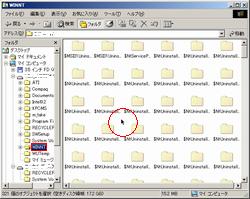
フォルダウィンドウを開いてマウスをホイールすると、こんなことに出くわしませんか?←左のフォルダツリー部にフォーカスがあって、右のファイル一覧上にマウスポインタがある場合マウスをホイールすると、なぜか左のフォルダツリー部がスクロールしてしまう。この場合、私としては右のファイル一覧の方がスクロールしてくれるほうが直感的で使いやすいじゃないかなと思います。ま~、右のファイル一覧上のフォルダかファイルをクリックしてフォーカスを移せば、ちゃんとスクロールするようになるのですが、なんか面倒なんです。他にもソフトによっては、同じようにある部分にフォーカスがある場合は、マウス直下の別の部分がうまくスクロールしてくれないということがあるようです。この不満うまく解消してくれるソフトがありました。ソフト名:WheelPlus作者:toshiさん フリーウエアHomePage:http://toshi.pobox.ne.jp/ホイールマウスをちょこっと便利にする。■このソフトはもともとウィンドウが重なっている場合、非アクティブウィンドウ上にマウスポインタをおくと、クリックしてアクティブにせずともホイールスクロールが可能になるというものなんです。これ以外にもさきほどのように、同じウインドウ上でフォーカスがないマウスポインタ直下の枠に対して、スクロールが改善されます。試してはいませんが、VBEでマウスのスクロールができないというのも直ってしまうようです。ソフト名:Wheel Redirector作者:Yukiさん フリーウエアHomePage:http://www.group-finity.com/マウスホイールをカーソルのあるウィンドウにリダイレクト。窓の杜記事:http://www.forest.impress.co.jp/article/2004/01/15/okiniiri.html■こちらはWheelPlusの機能+αの機能があります。■マウスポインタ下スクロールの機能は、他にマウスのドライバーソフトで実現しているものもあるようです。私が現在使っているマイクロソフトのIntelliMouse Optical & マウスドライバーのIntelliPoint 4.1の組み合わせではダメで、WheelPlus か Wheel Redirectorの力を借りることになりました。ちょっとしたことなんですが、すごくすっきりさせてくれるソフトです。
2005年12月21日
コメント(0)
-
★LOVER~THE KOREAN BEST MUSIC VIDEO & STILL COLLECTION
商品画像なしLOVER~THE KOREAN BEST MUSIC VIDEO & STILL COLLECTION>>楽天市場でLOVERを探してみる韓流トップスター総出演による、"ミュージック・ドラマ"とも言うべきクオリティの高い映像、そして心に残るメロディを、DISC3枚全30曲にわたり、たっぷりと味わうことが出来る一作。ペ・ヨンジュン、チェ・ジウ、イ・ビョンホン、チャン・ドンゴン、グォン・サンウらトップスターの貴重な映像が満載。1998年~2004年の韓国ヒット曲を集めた夢のコンピレーション・ミュージック・ビデオ。韓国でのミュージックプロモーションでは、アーティスト自身ではなくトップスターの出演が多いそうです。ドラマや映画ではみられない韓流トップスターの貴重な映像が楽しみですね。2006年1月11日発売。日本オリジナル企画DVD!販売元:エイベックス・マーケティング
2005年12月17日
コメント(0)
-

◆「色の設定画面(ダイアログ)」の機能を拡張
ホームページを作成していると(私はホームページビルダー使用)、「色の設定」をよくしますよね。←通常の「色の設定」画面けど画面のプロパティや他のソフトで同じ「色の設定」画面がでても、あるソフトの中で作成した色というのは共有されていないんですよね。ソフトを再インストールしたりアップグレードしたりすると、その作成した色は消えてしまうことがありますし。色情報をメモでもしておかない限り、もとに戻したり、別のソフトのに移したりするのは、たった16個とはいえイライラするほど面倒なものです。今回のソフトはその面倒を解消してくれます。ソフト名:ColorDialogPlus Charm作者:keinaさん フリーウエアHomePage:http://keines.seesaa.net/「色の設定」画面にスポイトなどの便利な機能を追加する拡張ツール。Vector記事:http://www.vector.co.jp/magazine/softnews/040619/n040619com1.html■色の設定で作成した色を共有できるよう色パレットの保存・呼び出しができるようになります。色パレットを入れ替えることで16色以上を管理できます。設定できる色をWindowsとMacintoshで共通のシステムカラーのみに制限、色化けを抑える「WebSafeColor」も利用できます。また便利な機能としてカーソル下の色を取得するスポイト機能もあります。プラグインで機能を拡張可能。←ColorDialogPlus Charm起動後の「色の設定」画面赤の枠が拡張された箇所気に入った色って結構いろんなソフトで再利用しますよね。私はこのソフトの存在を知ったときは本当にうれしかったです。■色の設定画面(ダイアログ)はWindows標準のもので、さまざまなアプリケーションで利用されています。しょっちゅう使うことはないでしょうが、一度使えば手放せなくなる感じです。楽天市場 48時間限定 全ショップポイント2倍!2005年12月17日(土)10:00~12月19日(月)9:59 >>詳しくはこちら
2005年12月17日
コメント(0)
-
◆誤って削除してしまったファイルを復元
大切なファイルを誤って削除してしまうことってあるんですね。「ごみ箱」に移動しただけならすぐに戻せますが、「ごみ箱を空にする」にしてしまうともう元に戻せません。ファイルは数時間おきにバックアップしたり、ハードディスクは丸ごと数週間おきにバックアップをとったりとかなり気をつかっていたのですが。。。 う~ん。ソフト名:復元作者:加藤 高明さん フリーウエアHomePage:不明誤ってごみ箱から削除したファイルの復元とその反対に機密文書等を完全削除。Vector記事:http://www.vector.co.jp/vpack/browse/pickup/pw5/pw005264.htmlデジタルARENA記事:http://arena.nikkeibp.co.jp/tec/online/20040317/108159/■削除後1週間以上経っていて、もうほとんどあきらめていたファイルでしたが、今回は運良く復旧することができました。作者の加藤さんありがとうございました。市販されているソフトほどの多機能・復旧率ではないようですが、まずはお試しあれ。シンプルなソフトです。Vectorでいつもトップ10に入るほどの人気ソフトです。■ファイルが復元できたように見えても、削除前とまったく同様の状態に戻っていることは保証されてはいません。復元できればラッキーぐらいに思っておいた方がよさそうです。
2005年12月08日
コメント(0)
-
◆E-mailのシステムを利用してネット上にファイルを保存
Eメールをよく使うのですが、無料のものでもメールボックスが100MB(メガ)、有料なら1G(ギガ)以上あるものがありますよね。でも毎日メールを読み書きしていますが、私は今のところ全容量使い切ることはまずないです。せっかくメールボックスの容量が空いているので、別に使い道がないかな~とず~っと思っていました。ソフト名:MailDisk作者:Gatekeeperさん フリーウエアHomePage:http://feioo.com/E-mail を利用する仮想フォルダ。Vector記事:http://www.vector.co.jp/vpack/browse/pickup/pw6/pw006461.html窓の杜記事:http://www.forest.impress.co.jp/article/2005/07/25/okiniiri.html■ネット上のメールボックスをまるで普通のフォルダ(ファイル置き場)のようにしてくれるソフト。アップロード・ダウンロードはみえないところでやってくれるので、開いた「MailDisk」のフォルダウィンドウに対して(またはフォルダウィンドウから)ドラッグ&ドロップするだけで、Windows上での一般的なファイル操作と変わらないのがよいです。MailDisk.exeとmdファイルがあれば動作するため、USBメモリなどで持ち運んで外出先から利用することも可能で、これもよいです。E-mailシステムをそのまま利用しているので、プロバイダーによってはメールボックスの保管容量は大きくても、送受信できる1通のファイルサイズは小さいこともありますのでご確認ください。またネット上に保存することになりますので、くれぐれも機密性の高いファイルは暗号化するなどセキュリティにはご注意ください。■アップロード・ダウンロードをしているのでので若干タイムラグがありますが、使いやすくてユニークなソフトだと思いました。あまり使っていないメールアドレスをファイル置き場にしてみてはいかがですか。
2005年12月03日
コメント(0)
-
◆ウィンドウの縮小化や切替えのユーティリティ
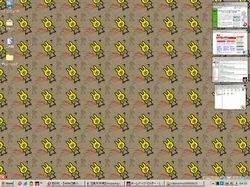
以前にマックのエクスポゼ機能をWindowsで実現するソフトとして「TopDesk」というソフトを紹介しました。ただ残念なことにWin XPのみの対応ということで、Win 2000も使っている私としては残念だな~と思って、他を探してみることにしました。ソフト名:もこ窓作者:moceanさん フリーウエアHomePage:http://tomo.panicode.com/非アクティブのウィンドウを自動的に縮小表示してくれるデスクトップユーティリティ。Vector記事:http://www.vector.co.jp/magazine/softnews/050831/n0508312.html窓の杜記事:http://www.forest.impress.co.jp/article/2005/08/09/mokomado.html■エクスプローラ以外のウィンドウは登録していかなければならないのがちょっと面倒かなって思いました。大きさ、縮小方向、復元方法などのルールはウィンドウ毎に決められます。ウィンドウからフォーカスが離れると自動的に縮小する動作とその縮小したウィンドウ同士が重なることがあるのがちょっとう~んというところです。ソフト名:窓立て2作者:篠原 隆之さん フリーウエアHomePage:http://www.ksky.ne.jp/~seahorse/アクティブウィンドウを立体化表示し、ウィンドウ切り替えをサポートするソフト。Vector記事:http://www.vector.co.jp/vpack/browse/pickup/pw5/pw005535.htmlデジタルARENA記事:http://arena.nikkeibp.co.jp/tec/online/20020627/100921/■タイトルバーの最小化ボタンの左に追加される「立体化ボタン」をクリックすると、ウィンドウを立体化して縮小表示してくれます。表示や立体化の設定は細かくカスタマイズ可能。立体化というギミックが非常に楽しいです。ただし、立体化によってタスクバーのボタンの順序が変わるなど、細かな問題があるようです。ソフト名:TaskCollection作者:PINYさん フリーウエアHomePage:http://labo.piny.jp/taskcollection/全ウィンドウをアニメ効果つきでサムネイル化して一覧表示。窓の杜記事:http://www.forest.impress.co.jp/article/2005/10/06/taskcollection.html■ホットキーを押すと、起動中の全ウィンドウをアニメ効果つきでサムネイル化して一覧表示できるます。全ウィンドウを隠す機能はありませんが、エクスポゼにかなり近くてよいです。現在はβ(ベータ)版ということでフリーソフトなんだそうです。ソフト名:ThumbWin作者:Hiroshi Takahashiさん フリーウエア(寄付歓迎)HomePage:http://www4.point.ne.jp/hiro/最小化したウィンドウの“サムネイル”をデスクトップ上に並べて切り替え。窓の杜記事:http://www.forest.impress.co.jp/article/2005/11/22/thumbwin.html■最小化ボタンを押せばデスクトップにウィンドウが縮小化されて並んで表示されるようになります。この縮小化されたサムネイルをダブルクリックすれば、元の大きさに戻ります。最小化したウィンドウから元に戻したいものを、タスクバー上の文字ではなく絵を見て選べるのが便利。[Windows]+[2]キーを押すと、サムネイルを最前面に表示可能。設定項目はサイズ、配置方法、フェードイン/アウトの3つで簡単なうえ、特殊な操作が不要で単純なのがよいです。私は現在このソフトを利用しています。最小化ボタンを押せばデスクトップにウィンドウが縮小化されてサムネイル表示。右上から下方向へ配置するようにしています。[Windows]+[2]キーを押すと、ほかのデスクトップ表示の彩度を落としたうえでサムネイルを最前面に表示。■エクスポゼ機能というよりウィンドウ縮小化・切替えのユーティリティ探しになってしまいましたが、どのソフトも個性があっておもしろいですよ。
2005年11月27日
コメント(1)
-

★ミラーにデジタルで時間が浮かび上がる?! 「LED ミラークロック」
LED ミラークロックミラーLEDクロック(ナチュラル) 鏡が時間をお知らせ♪忙しい朝を効率的にサポート☆ミラーにデジタル時計が浮かび上がる、ちょっと不思議なミラークロック!このミラーは、不思議さ以上にとっても便利! 忙しい朝だって、時間を見ながら身だしなみチェックも出来ちゃいます。それに普通ならミラーと時計のふたつを壁に掛けるところを、ひとつにできてスッキリ!機能性とデザインを合わせ持つ時計(ミラー)だから、玄関にもリビングにも、寝室にもいろんなシーンで使えますね。※電源:AC電源
2005年11月20日
コメント(0)
-

★タカラ「ウォーキービッツ」、米「タイム」の優秀発明品に
ウォーキービッツ【ラッピング不可商品】ウォーキービッツ デコレ【ラッピング不可商品】甲羅を押すと歩くカメ型のロボット。約5cmの大きさで、甲羅をつつくとノコノコと歩き出すカメ型のロボット。ちょこちょこ歩く他に、歌を歌ったりリズムをとって歩いたり、友達と一緒にカメレースもできます。カメを収納できる缶ケース付きで、一緒に飾ったり収納して持ち歩けます。米タイム誌の「2005年の世界で最も優れた発明品」のロボット部門で優秀発明品に選出されました!現在第1弾の6種類と、第2弾のデコレが発売中! 手ごろな価格で様々な機能があり、癒し度抜群。 人気大爆発で、売切れ続出だそうです。>> ウォーキービッツ紹介ページ (タカラ)<ウォーキービッツ>米「タイム」の「優れた発明品」に (11/15 Yahoo! ニュース)スタート合図は“甲羅をクリック”~タカラの小型亀ロボット (6/21 ITmedia)
2005年11月18日
コメント(0)
-

◆Yonda? スクリーンセーバー
今回はパンダがとことこ歩いてかわいいスクリーンセーバーをご紹介します。ソフト名:Yonda? スクリーンセーバー作者:新潮社さん フリーウエアHomePage:http://www.shinchosha.co.jp/bunko/ プレゼントへ新潮文庫でおなじみの「Yonda?」君が、ついにスクリーンセーバーになって登場です。■黄色の背景の中でパンダマスコットのYonda?君が本を読みながらとことこ歩いていきます。たまにハプニングが発生。楽しいですよ。サスペンド・休止状態に移行可能です。■背景がまっ黄色なので、スクリーンセーバーといえるかどうか。でも外せない楽しさです。
2005年11月08日
コメント(0)
-
◇「旧画像倉庫」廃止問題。それから。
前の日記にも書きましたが、「旧画像倉庫」から「画像オプション」への画像移行により、過去日記の画像リンクを変更しました。私はまだ日記が200までいかないのでなんとか1日くらいの作業ですみました(本当に疲れました~)が、もっと多い人はどうなっているのかと他の方の日記をいろいろ読んでみました。やはり「画像倉庫」の画像を日記でたくさん利用されている方は、私を含めて不安・不満が多いようですね。けれど、「画像倉庫」廃止に関して問題がない方は少なからずおられるようです。なんでかな~と思っていろいろ読んでみると、それは「画像倉庫」を使わずに画像をリンクさせてるんですね。つまり楽天広場以外の画像置き場やレンタルサーバにアップしてある画像に直接リンクを貼るっていうのがその方法なんです。私そんなことできるなんて全然しりませんでした。直リンクされることを前提とした画像置き場やフォトアルバムサービスは実際あるようです。しかし、逆に楽天広場内から直リンクすることの方に問題がありそうな感じですので、よく調べた方がよいでしょう。私は楽天広場以外に有料のレンタルサーバ上で、ほぼ同じ内容のホームページをつくっています。その理由は無料のホームページ・ブログ・画像置き場はいつどうなるかわからないとよくいわれていますし、制限事項も多いから。今回のことは無料であるからこそ、基本的には文句は言えませんよね。。。 ただし、あまりにもユーザーに負担がかかることは避けて欲しいものです(まだ廃止が決定したわけではありませんが)。※ちなみに「直リンク」とは、自分の使っているサーバに画像を保存せずに、他サーバにある画像のURLへ直接リンクを貼って画像を表示させること(と私は理解しています)。画像が表示される毎に他サーバに負荷がかかりますので、直リンクはやめた方がよさそうです。
2005年11月08日
コメント(0)
全217件 (217件中 1-50件目)


-
-

- 大好き!デジカメ!
- 【憧れの1台】コンパクトなのに圧倒…
- (2026-07-04 07:30:05)
-
-
-
- ジャンクパーツ
- 秋原他でのお買い物250111ハーフその…
- (2025-02-15 18:03:22)
-
-
-
- 私のPC生活
- 通信速度で悩んでいる方へ 楽天ひか…
- (2026-08-01 15:02:21)
-


