



2026
2025
2024
2023
2022
2021
2020
2019
2018
2017
2016
2015
2014
2013
2005年08月の記事
全31件 (31件中 1-31件目)
1
-

Excel 文字列を数値に変換する VALUE
ネット上からコピーしてEXCELに貼り付けた時、また、他のアプリケーションからデータを取り込んだ時に、本来数値データのはずが、文字列になってしまうことがあるかと思います。そこで今日は、文字列を数値に変換する VALUE関数 を紹介します。=VALUE ( 文字列 )使い方(下図)はいたって簡単です。文字列を数値に変換しますので、変換できない文字列の場合 #VALUE! エラー となります。Excel 基礎編Excel 関数編WordWindowsInternet ExplorerOutlook Express
2005.08.31
コメント(3)
-

Excel セル内で改行して結合する! CONCATENATE関数を使用
昨日は、& と CHAR(10) を使用してセル内で改行して結合する方法を紹介しましたが、今日は、CONCATENATE と CHAR(10) を使用してみます。& と CONCATENATE は、同じ機能であり、式の並べ方だけが違います(下図参照)。使い易いほうを利用してみて下さい。もちろん、そのセルの書式設定にて、[配置]タブの [折り返して全体を表示する] にチェックを入れるのは同じです。Excel 基礎編Excel 関数編WordWindowsInternet ExplorerOutlook Express
2005.08.30
コメント(5)
-

Excel セル内で改行して結合する!
セルとセルの内容を結合する場合には & を使いますが、その時にセル内で改行して結合する方法を紹介します。(下図参照)結合するだけなら =A2&B2&C2 でいいのですが、改行して結合となると &CHAR(10)& をそれぞれの間に入れてあげれば可能となります。CHAR(10) ですが、改行の制御コードで、印刷されることはありません。また、そのセルの書式設定にて、[配置]タブの [折り返して全体を表示する] にチェックを入れます。Excel 基礎編Excel 関数編WordWindowsInternet ExplorerOutlook Express
2005.08.29
コメント(4)
-

ミュージックバトン どうしてもヘビメタの選択になってしまいました ^^;
今日は、ニコル様 からまわってきたミュージックバトンの紹介です。今コンピュータに入ってる音楽ファイルの容量は?パソには全く音楽ファイルを入れてません(→代わりにお楽しみサンプルビデオを少々 ^^;)今聴いている曲は?サンボマスターの 世界はそれを愛と呼ぶんだぜ 。電車男のエンディングの曲ですが、子供達がお気に入りで、無理やり車のMDに入れられています。サンボマスターというネーミングだからって、寝っころなりながら歌うこともないと思うのですが・・・。最後に買ったCDは?FACE THE HEAT / SCORPIONS 購入していたのを忘れて、間違って買ってしまいました。2枚持っていますので Book Off へ売却しなくっちゃ!よく聴く、または特別な思い入れのある5曲は?FREEWHEEL BURNING / Judas PriestI Was Born To Love You / QueenDOCTOR DOCTOR / SCORPIONS (UFOの曲ですが、クラウス・マイネが合います)STAIRWAY TO HEAVEN / RED ZEPPELINBurn / DEEP PURPLE「特別な思い入れのある」ものは?蝋人形の館 / 聖飢魔II 語れ! 涙! / SEX MACHINEGUNS日本のヘビメタは殆ど聴かないのですが、これだけは個人的に名曲と思っています。こんな感じでしょうか。育毛との因果関係は不明ですが、ヘビメタを聞くと元気が出る→興奮する→頭髪活性?って感じでいいかもしれません ^^; (→じゃあ現状はどうして?)。さて、バトンということですので、楽春さん、シャーヤンさん、カモミール9828さん、きのこせいじんさん、お願いしてもよろしいでしょうか m(_ _)m 。Excel 基礎編Excel 関数編WordWindowsInternet ExplorerOutlook Express高級ぶどう 赤黒白 3色セット価格 4,480円 (税込) 送料別うなぎりんごみかんオレンジメロンスイカ梨ぶどういちご桃(もも)栗びわレモン柿さくらんぼドリアン洋梨パパイヤプラムアンズバナナブルーベリーマンゴーすだち梅酒ビールキウイフルーツグレープフルーツドラゴンフルーツパイナップルミラクルフルーツ 缶詰ドライフルーツ東京のお土産電動自転車アイデア商品デジタルビデオカメラ洗濯乾燥機
2005.08.28
コメント(10)
-

Excel 日付を表す文字列をシリアル値に変換する 区切り位置指定ウィザード
昨日は DATEVALUE関数 を使用して文字列の日付をシリアル値に変換しましたが、実は、もっと簡単な方法があります。該当セルを選択します。[データ]-[区切り位置] で [区切り位置指定ウィザード] を起動させます。そのまま [完了]ボタン をクリックして下さい。「えっ!」って感じなのですが、通常では [次へ]ボタン でそれぞれデータ形式の指定を行います。でも、日付の場合に限っては、起動して完了するだけ でシリアル値に変換されます。Excel 基礎編Excel 関数編WordWindowsInternet ExplorerOutlook Express
2005.08.27
コメント(2)
-

Excel 日付を表す文字列をシリアル値に変換する DATEVALUE
最初からExcelで全てのデータの入力していれば、あまり使うことがない関数ですが、他のアプリケーションから取り込んだ日付データが文字列になっていた場合に使用する関数です。=DATEVALUE ( 日付文字列 )例えば下図ですが、文字列の日付はそのまま計算には使用できません。そこで、DATEVALUE関数を使用して日付データ(シリアル値)に変換してから計算等に使用するようにします。Excel 基礎編Excel 関数編WordWindowsInternet ExplorerOutlook Express
2005.08.26
コメント(2)
-

Excel 指定された日付に対応するシリアル値を返す DATE
ヘルプからDATE関数の解説を抜粋すると、少し難しい表現になりますが、意味としては日付データにするということです。=DATE ( 年 , 月 , 日 ) 年 : 1900~9999(標準では1904からになります) 月 : 1~12 日 : マイナスの数字の場合、前月末日から遡って計算されます。ゼロの場合、前月末日。プラスの場合、その月の日付。ただし、35等の月を越える数字を入力した場合は、次月の1日以降の日付として計算されます。 いづれも、数字を直接入力しても、セル番号を入力してもOKです。Excel 基礎編Excel 関数編WordWindowsInternet ExplorerOutlook Express
2005.08.25
コメント(2)
-

Excel 論理式の結果を判断して “補正値” として使用する(日経PC21・表計算大会でのウルトラテクニック)
生年月日から12年後の中学入学年度を求めることはできますか?通常であれば、IF関数を使用して、生年月日が4/1より大きいかどうかで12か13を年に加算して求める方が殆どではないでしょうか(私もそうです ^^; )。ところが、今年の表計算大会にて大賞を受賞された方は、驚くべきテクニックを使用してその問題を解いていました。そこで今日は、そのテクニックの一部を紹介します。B3,C3 : 生年月日から西暦を YEAR関数 で取り出します。B4,C4 : 子供の生年月日が、DATE関数でその年の4/1より大きいかどうかの論理式を入力します(下図)。(ここが重要)この論理式が成り立てば TRUE となり 1 、そうでなければ FALSE となり 0 という値で計算されます。B5,C5 : あとは、誕生日西暦+補正値+12 で中学入学年度が算出されることになります。式自体は簡単ですが、私自身このテクニックを思いつくことはありませんでした。まさにEXCELを知り尽くした上での発想かと思います(でも今後使えますね ^^; )。Excel 基礎編Excel 関数編WordWindowsInternet ExplorerOutlook Express
2005.08.24
コメント(4)
-

Excel 仕様および制限(計算の仕様)
さて今日も 仕様および制限 のうち 計算の仕様 を紹介します。これまたヘルプを開けば分かることです。この中で個人的に大事(トリビア的かも)と思われるのは、ネストレベル・関数の数(329)・日付 あたりです。最大値・最小値はとてつもない数字が扱えるぐらいに覚えておけばよろしいかと思います。有効桁数15 桁セルに入力できる最大値9.99999999999999E+307処理できる正の最大値1.79769313486231E+308処理できる負の最小値-2.2251E-308処理できる正の最小値2.229E-308処理できる負の最大値-1E-307数式の長さ1,024 文字反復回数32,767ワークシートの配列使用可能メモリに依存。また、配列では列全体を参照できません。たとえば、配列で列全体 C:C や範囲 C1:C65536 を参照することはできません。ただし、範囲 C1:D65535 はワークシートの最大サイズより 1 行小さく、C 列や D 列全体ではないので、参照が可能です。選択範囲2,0481 つの関数に指定できる引数30関数に設定できるネスト レベル7使用可能なワークシート関数329計算で使用できる最も古い日付1900 年 1 月 1 日 (1904 年日付システムの場合は 1904 年 1 月 1 日)計算で使用できる最も新しい日付9999 年 12 月 31 日入力可能な最大時間9999:59:59Excel 基礎編Excel 関数編WordWindowsInternet ExplorerOutlook Express
2005.08.23
コメント(2)
-
Excel 仕様および制限(ワークシートとブックの仕様)
このサイトでは、主にExcelの使用方法の日記を書いていますが、仕様および制限を紹介していませんでしたので ワークシートとブックの仕様 を紹介します。もちろんヘルプを開けば分かることです・・・ ^^;開けるブック使用可能メモリとシステム リソースに依存ワークシートのサイズ65,536 行、256 列列の幅255 文字行の高さ409 ポイント改ページ水平方向および垂直方向に 1,000セルの内容の長さ (文字列)32,767 文字。セルに表示できるのは 1,024 文字まで。数式バーでは 32,767 文字すべての表示が可能。ブックのシート使用可能メモリに依存 (既定では 3)ブックで使用する色56ブックに設定できるセル スタイル4,000ブックで名前が定義されているビュー使用可能メモリに依存ユーザー定義の表示形式200 ~ 250 (インストールされている Excel の言語バージョンによって異なる)ブック内の名前使用可能メモリに依存ブックのウィンドウシステム リソースに依存1 つのウィンドウで開くことのできるウィンドウ枠4リンクを設定したシート使用可能メモリに依存シナリオ使用可能メモリに依存。要約レポートには先頭から 251 個までのシナリオのみを表示。シナリオで変化させるセル32ソルバーで変化させるセル200ユーザー設定の関数使用可能メモリに依存拡大と縮小率の範囲10 ~ 400%レポート使用可能メモリに依存並べ替えに使用するキー1 回の並べ替えでは 3、連続して並べ替えるときは無制限元に戻すことのできる回数16データ フォームに設定できるフィールド32ブックに作成できるユーザー設定ツールバー使用可能メモリに依存ユーザー設定のツールバー ボタン使用可能メモリに依存Excel 基礎編Excel 関数編WordWindowsInternet ExplorerOutlook Express
2005.08.22
コメント(4)
-
帰路のささやかな楽しみ?!
金曜日の夜8時頃、いつもの通り飯田橋から総武線に乗り、秋葉原で京浜東北線に乗り換えての帰り道です。混んでいる訳ではありませんが、座れるほど空いてもいません。電車に乗り込む時、どの位置に立とうかドアが開いた瞬間0.3秒で判断し、7人掛けの座席の進行方法前の方の端に立つことにしました。そこの座席には細身のお姉さんが2人並んで座っていたので、途中駅でどちらかが降りた場合、私の座るスペースが広く取れる可能性があったからです(笑)。上野駅で早くもその機会が訪れました(笑)。端の座席(個人的にはアリーナ席といってます)です。私が太っていないということもありますが、予想通りゆったり座れました。となりのお姉さんが少し気になりましたが、前日の寝不足もあり、すこしだけ寝ることにしました。川口駅あたりでしょうか。右肩に押される感覚があったので目が覚めました。目だけで確認したところ隣のお姉さんが寄りかかって寝ています。通常(お姉さん以外)であれば、咳払いをしたり押し返したりするのですが、お姉さんだったのでそのままの状態を維持です(お姉さんはお得!・・笑)。まして、ゆっくり寝れるように肩の筋肉を極限まで柔らかくしてあげました。ただ、全身の神経だけは肩の部分に全員集合です(笑)。その電車の終点は南浦和だったのですが、まだお姉さんは寄りかかったまま寝てます。どのようにして起こしてあげるか少し迷いましたが、膝の上にカバンをのせていたので、そのカバンをトントンとして「終点ですよ!」と教えてあげたら、「ありがとうございます。」との反応。そのお姉さん、仕事で疲れた顔をしていて、個人ランク的には普通でしたが、声が excellent です。私の好きな黒木瞳系の声でした。声がいい人はよりお得ですね。Excel 基礎編Excel 関数編WordWindowsInternet ExplorerOutlook Express税込 2,940円 送料別 岡山県特産ブドウうなぎりんごみかんオレンジメロンスイカ梨ぶどういちご桃(もも)栗柿さくらんぼドリアン洋梨キウイフルーツプラムアンズバナナブルーベリーマンゴー梅酒パパイヤグレープフルーツレモンドラゴンフルーツパイナップルびわすだちミラクルフルーツ 缶詰ドライフルーツビール東京のお土産電動自転車
2005.08.21
コメント(14)
-

Windows スタートメニューの表示を高速に設定する
[スタート]ボタン をクリックした時にメニューはすぐ表示されますか?また、[スタート]-[プログラム] とサブメニューを選択した時もそうです。Windowsに慣れてくると、スタートボタンからサブメニューへの表示が遅いとストレスが溜まってくる方もいるのではないでしょうか。実は、その速度は初期値で400ミリ秒(0.4秒)に設定されていますので、その値を変更することで表示速度を調整することが出来ます。これも 4/25の日記 で紹介した「窓の手」を使用するのがいいのですが、レジストリを操作することでも出来ますのでその紹介をします。[スタート]-[ファイル名を指定して実行]-[ regedit ] と入力し レジストリエディタ を起動します。HKEY_CURRENT_USER\Control Panel\desktop で MenuShowDelay をダブルクリックすると 「文字列の編集」ダイアログ が表示されます。値のデータ で 0 と入力し [OK] 。レジストリエディタも終了させます。以上で今までよりかなり高速に表示されると思います。なお、私は最速で表示するように 0 に設定していますが、お好みで設定して下さい。Excel 基礎編Excel 関数編WordWindowsInternet ExplorerOutlook Express
2005.08.20
コメント(2)
-

Windows ログオン画面の NumLock を ON にする by デスクトップパソコン
WindowsXPでは、起動時の NumLock は OFF に設定されています。ノートパソコンならいいのですが、テンキーがついたデスクトップパソコンでは、その都度手動で NumLock を ON にする必要があり、少々煩わしいと感じる方が多いかと思います。そこで今日は、起動時に NumLock を ON にする設定方法を紹介します。基本的には 4/25の日記 で紹介した「窓の手」を使用するのがいいのですが、レジストリを操作することで NumLock を ON にできます。なお、レジストリの操作に自信のない方は「窓の手」を使用して下さい。[スタート]-[ファイル名を指定して実行]-[ regedit ] と入力し レジストリエディタ を起動します。HKEY_USERS\.DEFAULT\Control Panel\Keyboard で InitialKeyBoardIndicators をダブルクリックすると 「文字列の編集」ダイアログ が表示されます。値のデータ で 2 と入力し [OK] 。レジストリエディタも終了させます。以上で、起動時には NumLock が ON になります。Excel 基礎編Excel 関数編WordWindowsInternet ExplorerOutlook Express
2005.08.19
コメント(3)
-

Windows 不要なサービスを止めて軽くしましょう!
Windows2000/XPでは、サービスという機能があります。これは、様々なシステムを動作させる上で必要なプログラムが、常駐ソフトのようにいつも動いています。しかし、このサービス、結構メモリを消費します。現在、メーカーパソコンの標準メモリは256MB搭載が多いかと思いますが、これでもメモリ不足になる場合がありますので、必要のないサービスを止めることでメモリ不足が解消されることもあります。どれを止めるかは、個人によって違いますので、【WindowsXP(2000)の主なサービス一覧】を参考にして各々判断してみて下さい。[スタート]-[設定]-[コントロールパネル]-[管理ツール]-[サービス] を選択し、[サービス]ダイアログ を表示します。該当の [サービス] で右クリック-[プロパティ]-[全般]タブ-[スタートアップの種類] でプルダウンメニューから 自動/手動/無効 のいづれかを選択します。サービス項目内容がよく理解できない場合は、サービスの設定はそのままにして、メモリの増設を行うのがいいでしょう。512MB以上のメモリを搭載すれば、メモリ不足等は解消されると思います。Excel 基礎編Excel 関数編WordWindowsInternet ExplorerOutlook Express
2005.08.18
コメント(4)
-

Windows デバイスマネージャ
Windowsが起動しなかったり、起動しても動作が不安定な時、最初に疑うのは、その事象が発生する直前にインストールしたアプリケーションやドライバ等です。もちろん、直前にインストールしていなくとも、ドライバの破損やハードウェアの不具合等によっても不安定になることもあります。そこで今日は、ドライバ等が正常に動作しているか確認する方法を説明します(WindowsXP)。[スタート]-[設定]-[コントロールパネル] をクリックします。[システム] をダブルクリックし、[ハードウェア]タブ-[デバイスマネージャ] をクリックします。各デバイスの一覧が表示されますので、+をクリックし各ドライバを個別に表示します。不具合が発生しているデバイスドライバには「!(イクスクラメーションマーク:ビックリマークともいいます)」が付いていますので、そこで右クリックし、「削除」をクリックします。再起動を促すメッセージが表示されますので、再起動を行います。すると、削除されたデバイスドライバがシステム内から新たに読み込まれて起動されます。デバイスドライバに関しては、Windowsシステムに組み込まれているケースが多いのですが、そうでない場合は、予めメーカーサイトからインストールしておき、右クリックした時の「削除」ではなく、「ドライバの更新」を選択して下さい(メーカーにより多少違いますので、マニュアル等で要確認)。Excel 基礎編Excel 関数編WordWindowsInternet ExplorerOutlook Express
2005.08.17
コメント(15)
-

Windows システム情報の表示
来年の後半に発表される Windows Vista または、新しいアプリケーションのインストール。これらを自分のパソコンに反映させる時に、動作環境(必要システム)が適合しているかどうか一応の目安となるシステム情報の表示方法を説明します。[スタート]-[ヘルプとサポート] をクリックします。[Windows XP の新機能] をクリックし、[ツール] をクリックし、[システムの詳細情報] をクリックします。[システムの詳細情報を表示する (Msinfo32.exe)] をクリックします。 OS、バージョン、プロセッサ、メモリ等の表示がされると思います。それらを元にアプリケーションのインストールが出来るかどうかの判断基準になるかと思います。また、上記の操作以外に、[スタート]-[ファイル名を指定して実行]-[ Msinfo32 ] と入力し [OK] で、直接呼び出すことも可能です。Excel 基礎編Excel 関数編WordWindowsInternet ExplorerOutlook Express
2005.08.16
コメント(2)
-
自宅から日記
朝方田舎から戻ってきました。15日の昼間に渋滞のピークと予想されていたので、昨夜9時ぐらいに出て翌3時頃に着きました。車の量は相変わらず多かったのですが、渋滞に逢う事もなく、順調に走行できました。それからネット接続を行い、4時頃までパソってました(笑)。午後には コクーン にある映画館へ行き「スター・ウォーズ エピソード3シスの復讐 (字幕スーパー版)」を観てきました。田舎へ行っても楽しむということがあまり出来ませんでしたので、お盆休み最終日ぐらいは、一般人並みの娯楽を楽しむのもいいでしょう ^^; 。もちろん、私だけではなく家族4人です。スター・ウォーズですが、20年ぐらい前に観てかなり興奮した記憶があるのですが、今回もまた傑作です。何故ジェダイの騎士であるダース・ベイダーが悪党になったのか、何故ダース・ベイダーはかぶり物なのかが分り「スッキリ」しました。ただ、映画を観ても納得できなかったのが、パドメ(ナタリー・ポートマン)は無茶苦茶可愛いのに、その娘であるレイア姫(キャリー・フィッシャー)はちょっと滅茶苦茶です(あくまでも個人的見解 ^^; )。おそらく、最初に公開された「エピソード4新たなる希望」がこれ程大作になるとは思わなかったので、配役にそれほどこだわらなかったのかもしれません(ジョージ・ルーカスも同じ想いかも ^^; )。さて、明日からパソコン関連の日記を再開しますので、よろしくお願いします。Excel 基礎編Excel 関数編WordWindowsInternet ExplorerOutlook Express特別価格 9,350円 (税込) 送料込ぶどう『たねなし巨峰』 10Kgうなぎりんごみかんオレンジメロンスイカ梨ぶどういちご桃(もも)栗柿さくらんぼドリアン洋梨キウイフルーツプラムアンズバナナブルーベリーマンゴーパパイヤグレープフルーツレモンドラゴンフルーツパイナップルびわすだちミラクルフルーツ 缶詰ドライフルーツビール東京のお土産
2005.08.15
コメント(4)
-
実姉の家から日記
今日は姉の家(塩釜市→結構忙しく動いてます ^^; )に来ています。昨年、姉がパソコンを購入する時に一緒に選んであげたのですが、セットで購入したプリンタの接続が分らないので、帰省した時に設定を行ってほしいと依頼されいました。ネット接続に関しては、「おまかせサポート」というのに入ったので、購入後2週間ぐらいで使えるようにはなっていたのですが、プリンタが分らないとのコールです。さて、塩釜(日本三景松島の隣)着です。夫婦で行くつもりだったのですが、「一人で行きなさいよ!」と言われ、渋々一人旅です。実姉は仕事だったので、旦那さん(すごーく人のいい旦那さんです)と長女(19歳)と二女(13歳)がいます。12時過ぎに着き、ちょうど昼食タイムです。タラコスパゲッティをご馳走になり、ビールも勧められましたが、パソコン作業に支障がでるといけませんので、麦茶で済ませました(笑)。さて、早速プリンタを見てみると、購入時のままです(箱に梱包されたまま・・笑)。まずは、メーカーサイトから最新のプリンタドライバをダウンロード→インストールと定石の作業を行い、プリンタを箱から取り出し、インク等をセットしてUSBケーブルで接続。印字パターンを確認し、微調整を行い完了です。それ自体は何ら問題がありませんでしたが、Windows Update 等ほとんど更新されていなく、全て適用してあげました。メール(OE)も確認したら、アカウント設定は入力したようですが、いくつか間違っていて一度もメールの送受信を行っていないようです(笑)。これまた、再設定してあげました。作業終了後、姉の仕事場に顔を出して、「これこれやったから!」と言ったところ「サンキュー!」とお礼だけでした(軽い・・笑)。見返りを期待していた訳ではありませんが何かあってもよさそうなものですが・・・。ひょっとして、荷物になるから後から送るのかも(車だけど ^^; )。浦和に帰ったらドカンとか。塩釜は港町なので、魚関係(笹かまぼこ等)は豊富です。暫く待つとしよう(鳴くまで待とうホトトギス by 家康 の気分)・・・半分ぐらい楽しみにしていいですよね。Excel 基礎編Excel 関数編WordWindowsInternet ExplorerOutlook Express価格 3,400円 (税込) 送料別特製笹かまぼこ 20枚入うなぎりんごみかんオレンジメロンスイカ梨ぶどういちご桃(もも)栗柿さくらんぼドリアン洋梨キウイフルーツプラムアンズバナナブルーベリーマンゴーパパイヤグレープフルーツレモンドラゴンフルーツパイナップルびわすだちミラクルフルーツ 缶詰ドライフルーツビール東京のお土産
2005.08.14
コメント(12)
-
妻の田舎から日記
今日は妻の実家(一関市東部の方です ^^; )に来ています。昨年、「(体調等)いつも通り変わりなし」との連絡を受けて帰省したところ、父親が在宅酸素吸入をしており、あごが地に落ちたことがあります。今回は、事前の電話でも、「あまり調子が良くない」と言っていたので、「ひょっとして寝たきりか」と最悪の状況も考えていましたが、昨年とほぼ同じ状況でしたので一安心です(→まだ酸素吸入しているので安心というわけではないのですが、悪くはなっていないという意味での安心です)。また「うなぎの話」では辛い(詳細は7/18の日記を参照)ので、今回はあちこちで話題になっている市区町村の合併について聞いてみました。妻の父親は勉強家で政治・経済はちょっとうるさいほうです。でも、30分ほど話をしたのですが、なかなか聞き取れません(昔から聞き取るのが難しく、方言及び年齢的な要素も加味されてます)。分ったのは、9月に一関市と合併ということだけです ^^; 。でも、こちらから話しやすい話題を振ったせいか、父親は結構満足しているようでした(ポイント高→日帰りなのにビールを勧められました ^^; )。少しすると、妻の姉さんとその子供(長女・二女・長男)が来たのですが、その長男を見てドキドキしてしまいました。うちの二男と顔がよく似ているんです。まわりの人も本当の兄弟のようとの感想です。確かに妻と姉、それぞれの子供なので、ある程度似ているのは理解できますが、ここまで似ていると「禁断の果実」かとの想像もしてしまいます(もちろん私が原因ではありません・・・笑)。姉の長男の血液型がまだ不明ですので、ハッキリしたら調べてみます(汗)。Excel 基礎編Excel 関数編WordWindowsInternet ExplorerOutlook Express価格 2,500円 (税込) 送料別巨峰ぶどう 1キロ化粧箱【新潟産】うなぎりんごみかんオレンジメロンスイカ梨ぶどういちご桃(もも)栗柿さくらんぼドリアン洋梨キウイフルーツプラムアンズバナナブルーベリーマンゴーパパイヤグレープフルーツレモンドラゴンフルーツパイナップルびわすだちミラクルフルーツ 缶詰ドライフルーツビール東京のお土産
2005.08.13
コメント(8)
-
田舎から日記
8/12の深夜に東浦和を出て、今朝の7時ぐらいに実家(仙台北部の方です ^^; )に着きました。今までは昼間移動していたのですが、ETCを付けて深夜に走行すると高速代が3割引になるということで、取付け費用込みで約17,000円のETCを購入、早速の走行です。8/12の昼間が渋滞のピークという予想でしたので、深夜にもかかわらず、結構な車の量です。前日、深夜2時半ぐらいまでパソっていたせいか、3時ぐらいになるとさすがに眠くなりましたので、パーキングへ入り仮眠を取ろうと思いました。でも、どのパーキングも車で溢れかえり、なかなか駐車できません。結局、最初のパーキングでは駐車できなかったので、2番目に入った小さめのパーキングにて休憩です。私と長男だけがトイレに行き、妻と二男は車内で仮眠です。トイレの帰りに、止まっている他の車内をちらっと見たところ、皆さん爆睡です。車のシートという狭い環境のためか、ほとんどの人が上を向いて大きな口を開けてます(笑)。老若男女関係ありません。中には、口が大きくなったり小さくなったりしています(酸素不足の魚か!)。ヨダレを垂らしている方もいました(笑)。なんと、薄目の方も・・・って、妻でした(笑)。東浦和に帰るまでは雑談中心の話になります ^^; 田舎にはネット接続環境がありませんので、工夫して接続しています。私のノートパソコンは無線LAN搭載ですから(爆)。Excel 基礎編Excel 関数編WordWindowsInternet ExplorerOutlook Express大特価 税込51,240円 送料別 Victor DR-MX3うなぎりんごみかんオレンジメロンスイカ梨ぶどういちご桃(もも)栗柿さくらんぼドリアン洋梨キウイフルーツプラムアンズバナナブルーベリーマンゴーパパイヤグレープフルーツレモンドラゴンフルーツパイナップルびわすだちミラクルフルーツ 缶詰ドライフルーツビール東京のお土産
2005.08.12
コメント(13)
-

Excel LOOKUP関数 (配列形式)
昨日の日記で、ベクトル形式の LOOKUP関数 しか使用しませんと説明したのですが、配列形式で使用するケースもあるかもしれませんので、その説明をします。LOOKUP関数 : 配列の先頭行、または先頭列から検査値が検索され、検査値が見つかると、配列の下方向または右方向の最終セルに含まれる値を返します。LOOKUP ( 検索値 , 配列 )下図は、入力されている最終列の値を、常に「最新」のセルに表示する方法です。検索値に MAX(A3:G3)+1 としたのは、検査範囲に含まれている検査値以下の最大の値が使用されるので +1 としました。それで配列の一番右端を表示するようにしています。右端及び下端の値(数値のみ)を表示する時には使えるかもしれません。Excel 基礎編Excel 関数編WordWindowsInternet ExplorerOutlook Express
2005.08.11
コメント(5)
-

Excel LOOKUP関数 (ベクトル形式)
今日は LOOKUP関数 の説明をします。関数の挿入ダイアログを使用すると分りますが、LOOKUP関数には、ベクトル形式と配列形式の2通りがあります。しかし、実務上では ベクトル形式 しか使っていません。配列形式はおそらく使用したことないと(今後も)思いますので、ここでの説明も ベクトル形式 だけとさせて頂きます。LOOKUP関数 : 1 行または 1 列からなる配列を検査範囲として検査値を検索し、検査値が見つかると、配列の次の行または列の同じ位置にあるセルに含まれている値を返します。LOOKUP ( 検索値 , 検査範囲 , 対応範囲 )検査範囲数値(文字列等でも大丈夫かもしれませんがお奨めしません)を昇順(1→9)に並べる必要があります。対応範囲検査範囲と同じ数だけの行・列にする必要があります。下図は、No.を入力して氏名を表示だけの簡単な検索です。通常であれば VLOOKUP関数 を使いたいところですが、VLOOKUP関数 は左端の列の値を検索しますので今回は使用できません。そこでどの列(行)でも検索できる LOOKUP関数 を使用して氏名を表示しています。LOOKUP関数は、縦でも横でも検索できますので、検査範囲のデータが昇順に並んでいれば、結構使える関数です。Excel 基礎編Excel 関数編WordWindowsInternet ExplorerOutlook Express
2005.08.10
コメント(8)
-

Excel HLOOKUP関数
VLOOKUP関数 CHOOSE関数 を説明しましたので、HLOOKUP関数も説明しておきます。HLOOKUP関数 : 指定したテーブルの上端行で特定の値を検索し、その値と同じ値が入力されている行と列の値を返します。VLOOKUP関数が縦長の表を検索するのに対し、HLOOKUP関数は横長の表を検索します。HLOOKUP ( 検索値 , 範囲 , 行番号 [ ,検索の型] )検索の型 : FALSE ・・・検索値と完全に一致する値だけが検索され、見つからない場合は エラー値 #N/A が返されます。TRUE か 省略 ・・・検索値が見つからない場合、検索値未満で最も大きい値が返されます。下図で説明すると、役職コードを入力すると、それを検索値として、範囲(B4:F5)を検索し、一致した行番号( 2 )の値(部長)を抽出します。実務においては、横長の検索テーブルを自ら作成することはほとんど無いと思いますが、他から頂くシートによっては、それが横長だったりするケースもありますので、そんな時は重宝するかもしれません。Excel 基礎編Excel 関数編WordWindowsInternet ExplorerOutlook Express
2005.08.09
コメント(2)
-

Excel CHOOSE関数
検索・行列関数というと VLOOKUP関数 が第一に挙げられますが、今回説明する CHOOSE関数 も覚えておくと便利な関数です。CHOOSE関数 : 値のリストからインデックスで指定した値を取り出します。値のリストは、最大 29 個指定できます。CHOOSE ( インデックス , 値1 , [値2] , [値3] , ・・・・・ , [値29] )下図で説明すると、No.を入力すると、そのNo.をインデックスとして、関数内で設定されたリストから該当する氏名を表示しています(下の表は使用していません)。つまり、インデックスが1~29の場合に使える関数となります。例を挙げれば、7種類しかない曜日番号、一般的な会社の役職コード(部長/課長/係長等)などある程度限定されたリスト形式のデータから抽出する場合には使える関数となります。Excel 基礎編Excel 関数編WordWindowsInternet ExplorerOutlook Express
2005.08.08
コメント(7)
-
海とゆで卵には注意! 男性限定、でも嬉しい方もいるかも (>_<)
先週から東京地区は体が溶けそうなぐらいの猛暑です。こう暑いと海へ行ってのんびりしたい気持もあります(→実際は海パン姿になるのがちょっと恥ずかしいけど)。そこで、結婚前に海へ行った時の話です。仙台にいる時、会社の仲間と石巻あたりの海水浴場(場所はよく覚えていないのですが雄勝町近くだったような・・)に行ったのですが、あまりにもきれいな海(沖縄並みです)だったので、翌週彼女を連れていくことにしました。ひょっとしたらお弁当を作ってくるかもしれないので、私は麦茶とゆで卵(田舎のほうでは出かける時、ゆで卵持参が一般的です)を準備して彼女を迎えに行きました。でも弁当はありませんでした(笑)。まっ、弁当ぐらいは途中で買えば済むし善しとしました。現地では早速海へ入りました。私はカナヅチではないのですが、のんびりしたかったので、浮き輪にお尻を入れてプカプカ浮遊していました。少しして彼女が私の前を平泳ぎで横切り、浮き輪につかまって揺すり始めました。もちろん、浮き輪にお尻を入れているだけなのですぐ転覆です(笑)。遊びなので笑って(顔は引きつっていたかも)また、浮き輪にお尻セットです。そうしたら、今度はクロールで私の周りをぐるぐる泳ぎ始め、背泳→バタフライと個人メドレーです。その姿はまさに迫り来るジョーズ!(何回か転覆)ランチタイムとなり、弁当と持参したゆで卵を食べ、麦茶を飲んで一休み。もう一度海へ入ろうとしたろころ、立ち上がれません。別に病気/けがで立ち上がれないのではなく、下のもう一人の自分が元気になってしまい、立ち上がろうにもちょっと辛い状況でした。「座っているのに起っている」という学生時代の授業中を彷彿させるようです(笑)。暫くは動くことが出来なくて、彼女と2人で笑い転げた記憶があります。ゆで卵の効果なのでしょうか?もちろん、帰路において、ゆで卵様々だったことは言うまでもありません(爆)。ちなみに彼女というのは、体育オール5の妻のことです(笑)。Excel 基礎編Excel 関数編WordWindowsInternet ExplorerOutlook Express税込7,959円 送料別Pivi MP-100ケイタイプリンタうなぎりんごみかんオレンジメロンスイカ梨ぶどういちご桃(もも)栗柿さくらんぼドリアン洋梨キウイフルーツプラムアンズバナナブルーベリーマンゴーパパイヤグレープフルーツレモンドラゴンフルーツパイナップルびわすだちミラクルフルーツ 缶詰ドライフルーツビール東京のお土産電動自転車
2005.08.07
コメント(12)
-

Windows 時刻の自動調整!
WindowsXPを使用してから、パソコン内の時計がほぼ正確になっていることに気が付いた方もいるかと思います。ネットに接続していることが前提ですが、ネット上のタイムサーバーという正しい時刻を提供するコンピュータに、1週間に1度アクセスして内蔵時計の時刻を調整しています。 XPを使用しているけど時間が合っていない場合は、下記の要領でシステムの設定を行ってみて下さい。タスクトレイ(右下)の時間をダブルクリックして 日付と時刻のプロパティ を表示します。インターネット時刻タブ にて、自動的にインターネット時刻サーバーと同期する にチェックを入れます。サーバーの選択はどれでもOKです。以上で時刻が自動調整されます。また、今すぐ更新ボタン を押してもその場で時刻が修正されます。WindowsXP以外のOSを使用している方は 桜時計 等のフリーソフトを使用すれば同じことが実現可能です。Excel 基礎編Excel 関数編WordWindowsInternet ExplorerOutlook Express
2005.08.06
コメント(8)
-

Internet Explorer サイト上のメール送信ボタンをクリックした時に立ち上がるメールソフトの設定方法
普段は Outlook Express を使用しているのに、サイト上のメール送信ボタンを押すと Outlook2003 が起動してしまう方はいませんか?これは、IEのメール設定が Outlook2003 になっているからです。今日はその設定の変更方法を紹介します。[ツール]-[インターネットオプション] でそのダイアログを表示します。[プログラム]タブ をクリックし、電子メールのリストボックスから Outlook Express を選択し [OK] して下さい。以上でIE上ではOEが起動されるようになります。Excel 基礎編Excel 関数編WordWindowsInternet ExplorerOutlook Express
2005.08.05
コメント(2)
-
Windows ローマ字入力出来ますか?
人から質問される内容の一つに“ローマ字”入力方法があります。もちろん、普通の あいうえお というのではなく ぁぃぅぇぉヴァヴィヴェヴォ等 の入力です。ボーカルと書くより、ヴォーカルと書いた方が、歌が上手そうにみえてしまうのも不思議ですけど(笑)。ぁぃぅぇぉ に関しては2通りの入力方法があります。最初にLをつけて LA LI LU LE LO と入力する方法と Xをつけて XA XI XU XE XO と入力する方法です。人数的には、XよりもLを入力するケースが多いようです。MS社のサポート情報に ローマ字入力のつづり一覧表 が紹介されていますので、まだ不完全な方は参考にしてみて下さい。Excel 基礎編Excel 関数編WordWindowsInternet ExplorerOutlook Express
2005.08.04
コメント(6)
-

Windows Paint で開こうと思ったら Picture Manager で開かれる等の対処方法
画像処理系のソフトを複数インストールしていると、本来Paintで開けたいのにPictureManagerで開かれてしまい編集等が出来なかったという経験はありませんか。これは、ファイルの関連付けが変更されたために起きてしまう事象です。そこで、ファイルの関連付けを再設定する方法を紹介します。該当ファイルを 右クリック-[プログラムから開く]-[プログラムの選択] をクリックして、[ファイルを開くプログラムの選択]ダイアログ を表示します。プログラムの一覧から該当プログラムをクリックし、[この種類のファイルを開くときは、選択したプログラムをいつも使う] にチェックを入れ、[OK] をクリックします。以上の操作で、以後ダブルクリックした時は、指定したプログラムで開くようになります。Excel 基礎編Excel 関数編WordWindowsInternet ExplorerOutlook Express
2005.08.03
コメント(0)
-

Windows メモリー不足かどうかを判断する
複数のソフトを起動していると、動作が遅いと感じたことはありませんか。原因としてはいくつかあるのですが、その一つとしてパソコンのメモリー不足のケースがあります。プログラムやデータは、最初はハードディスクに保存されていて、起動するとメモリーに展開されて様々な処理を行います。しかし、メモリーが不足すると、ハードディスク上にスワップファイルという仮想メモリが展開され、そこを含めての処理がされる訳ですが、ハードディスクの処理時間はメモリーの何十倍もの時間がかかるために遅くなってしまいます。そこで、メモリー不足かどうかを判断するための目安を紹介します。ある程度、パソコンを使った時点で以下の操作を行ってみて下さい。「Ctrl」+「Alt」+「Delete」 を同時に押して Windows タスクマネージャ を表示します。[パフォーマンス]タブ をクリックし、コミットチャージの最大値(電源を入れてからメモリを最大使った値)と物理メモリ(搭載メモリ)の合計を比較し、物理メモリの方が小さい値であればメモリ不足ぎみとなります。この方法で確認できるのは、Windows2000/XPだけです。なお、極端に重い処理をしないのであれば、通常は256MBも積んでいれば大丈夫かと思いますが、現在市販されているソフトはメモリーを結構使いますので、お奨めは512MB です。Excel 基礎編Excel 関数編WordWindowsInternet ExplorerOutlook Express
2005.08.02
コメント(9)
-

Excel ドラッグだけで簡単な計算をする
Excelで表を作成している時に、関数を使用して合計や平均を算出しますが、ドラッグだけでも確認の意味での計算を行うことができます。下図を使用して、英語の平均点を算出してみます。英語の点数のセル範囲をドラッグします。ステータスバー(画面下の方にコマンドと表示されている部分)に合計(最初は合計と表示されます)が表示されますので、そこで [右クリック]-[平均] をクリックします。ステータスバーに [平均] が表示されます。ステータスバーが表示されていない場合は、[表示]-[ステータスバー] をクリックして下さい。また、右クリックして、平均・データの個数・数値の個数・最大値・最小値・合計のいづれかを選択することができます。Excel 基礎編Excel 関数編WordWindowsInternet ExplorerOutlook Express
2005.08.01
コメント(6)
全31件 (31件中 1-31件目)
1


-
-

- アイフォン・アイポッドの必需品
- スティーブ・ジョブズの死に際に発し…
- (2025-07-14 03:41:24)
-
-
-
- iPhone
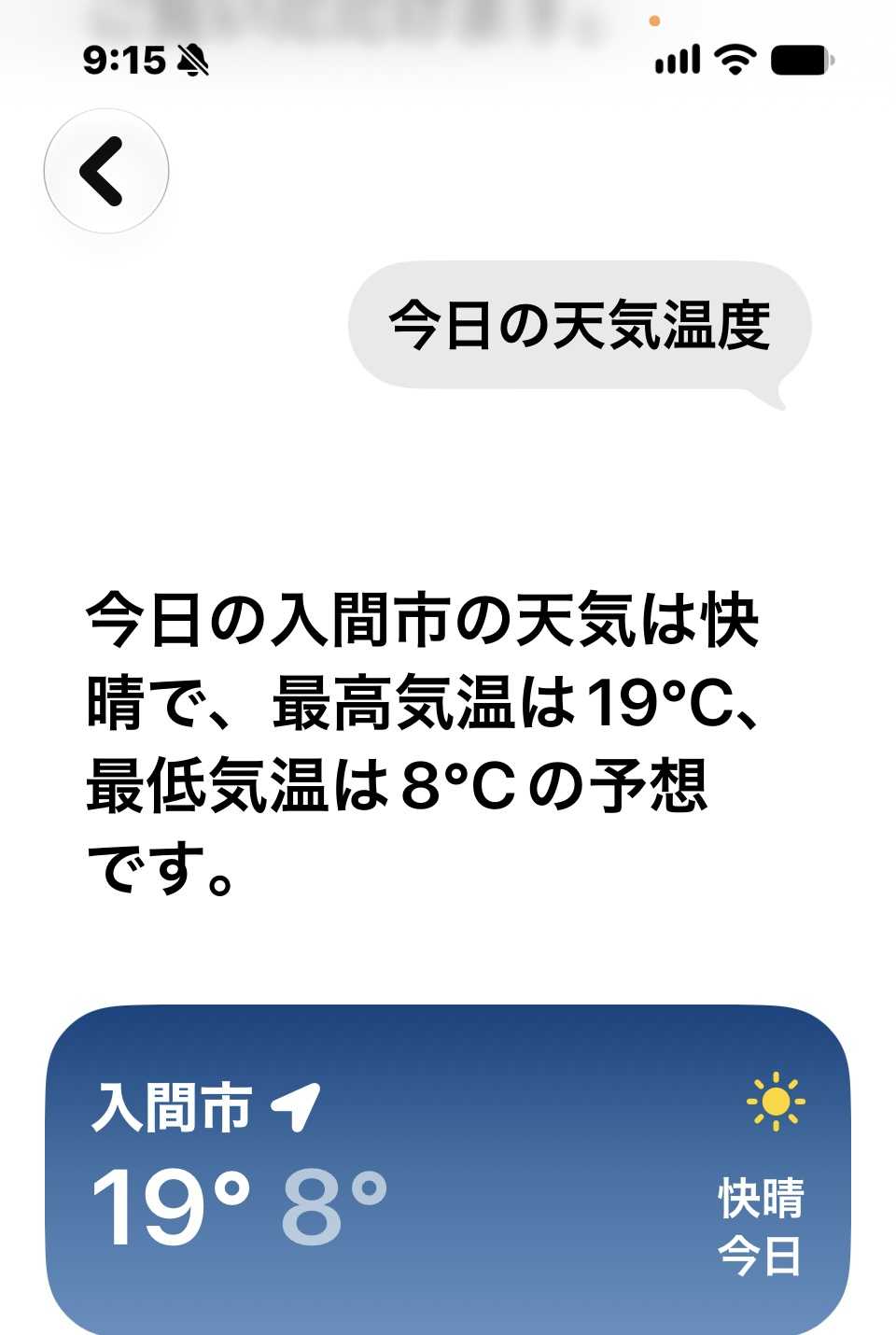
- iPhoneのSiriに、何が出来るか訊き、…
- (2026-11-07 22:08:13)
-
-
-

- 楽天市場のおすすめ商品
- もこもこ! こども用帽子のご紹介
- (2026-11-11 00:00:07)
-


