



2017年01月の記事
全17件 (17件中 1-17件目)
1
-
Windows 終了時に開いているアプリを強制終了させない設定方法
Windows 終了時に開いているアプリを強制終了させない設定方法。ExcelやMS-wordで大事なファイルを開いたままWindowsを終了して、開いているファイルが消えてしまったことはありませんか?そんなのを防ぐためのWindowsポリシーの設定です。シャットダウン時に開いているアプリを終了しない
2017.01.27
-
【便利ざわ】エクスプローラからコマンドプロンプトを開く
エクスプローラからコマンドプロンプトを開く便利ざわを紹介します。エクスプローラでのパスがそのままコマンドプロンプトのカレントパスになるので、とても便利です。(例えば管理用のコマンドを打つ場合など)エクスプローラからコマンドプロンプトを開く方法
2017.01.26
-
【裏わざ】Windowsで現在のパスをクリップボードにコピーする
Windows エクスプローラで作業をしている場合、選択されているフォルダやファイルのフルパス(絶対パス)をクリップボードにコピーしたい場合があります。そんな場合に簡単にコピーする方法です。ファイルフルのパスをクリップボードに簡単にコピーする方法
2017.01.23
-
Trend Micro Anti- malware Solution Platform が重い場合の対処
ある日突然PCが重くなった。環境:Windows 10、ウィルスバスター バージョン:10.0.1294 全体的に動きが遅く使い物にならない。IEなんてまともに開けない。タスクマネージャーを開くと、Trend Micro Anti- malware Solution Platformがディスクを大量にアクセスしており、ディスク使用率が 100% となっている。プロセス名はcoreServiceShell.exe。使いもにならない。IEのアドオンを無効にしても、IEのキャッシュをクリアしても効果なし(そもそもIEのキャッシュクリアを実行するのも一苦労)とりあえずトレンドマイクロウィルスバスターをタスクバーから終了すると急に軽くなった。その後メニューからウィルスバスターを実行したが、重さは再現せず、とりあえず使えるようなった。「ウィルスバスターをやめて他のアンチウィルスに変えれば軽くなる」と言う人もいるがそれは当然。トレンドマイクロはアンチウィルスのトップレベルの技術力であり、その分防御の確率も高い。防御率が高いなら重くなる可能性も高い。特にリアルタイム検索という機能(PC入ってくるファイルをその場でチェックしてから入れる)があり、それが影響して遅くなっている可能性が高い。他のアンチウィルスに変える場合は、どのくらい防御率が高いのか十分に注意する必要がある。暫定処置としては再起動するか、以下の手順でcoreServiceShell.exeを強制終了してみる。具体的な設定は次のページを参考にしてください。coreServiceShell.exeとは | CPU使用率が高い場合の対処やプロセスを停止する方法 プロセスを強制終了する (タスクマネージャでは終了出来ないプロセス)参考:ESET という軽いウィルス対策ソフトの体験版ダウンロード方法.
2017.01.19
-
通信アプリを起動すると、自動的にボリュームが下がる件
インターネットと通信するアプリを起動すると、すでに起動中のアプリの音量が下がる場合があります。例えば音楽プレーヤーで音楽再生中あるいはブラウザで動作を再生中に、インターネット電話の通話を開始すると、音楽プレーヤーのボリュームやブラウザのボリュームの音が下がります。半分になる場合もあるし、80%になる場合もあるし、完全に消える場合もあります。何が原因しているのでしょうか。この自動音量調整の機能をオフにすることはできるのでしょうか。ボリューム自動変更の設定方法はこちらネット通話アプリ起動時に他のサウンドの音量を自動で下げる.....
2017.01.15
-
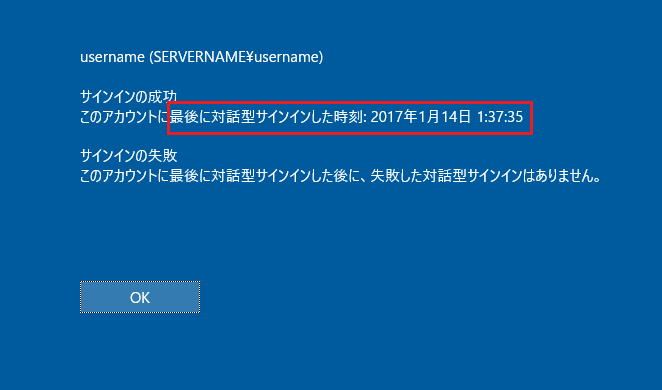
【超便利】前回ログオン時間をログオン時に表示する | Windows
あなたが不在のときに、誰かがこっそりとPCを使っているかもあるいは誰かがパスワードを突破すべく不正ログオンを繰り返しているかも実はパスワードがばれていて、ファイルやメールなどが読み取れれているかも。。。そんなときに便利な技です。グループポリシーあるいはレジストリの設定によりサインインした直後に前回サインイン時の日時、時間を表示することができます。それで自分の記憶と照らし合わせて誰かが不正サインインしていないかチェックすることができます。(*)Windowsの監査(Audit)ログでも可能ですが、毎回Windows イベントログをチェックするのも面倒ですね。この方法だと毎回必ずログオン直後に表示されるので便利です。またログオンに失敗した回数も表示されるので、失敗の回数が多い(5回とか10回とか)なら明らかにおかしいと分かるということです。前回ログオン時間を表示する設定方法とは
2017.01.14
-
Windows 10をシャットダウンする7通りの方法
意外と多いシャットダウンの方法Windows 10をシャットダウンメニューよりシャットダウンデスクトップからシャットダウンシャットダウンコマンドスライドシャットダウンロック画面よりデバイスのシャットダウンボタンなどなど
2017.01.14
-
IE で簡単に簡単にお気に入りにページを追加する
IE で簡単に簡単にお気に入りにページを追加する方法IEを起動した上代で[Ctrl] キーを押しながら[D]を押します。これでお気に入りに追加のページが表示されます。頻繁に使う機能なので覚えておくとよいでしょう。その他、覚えると便利なWindowsショートカットキー
2017.01.13
-
電卓の裏技 (Windows 10)
電卓の裏技 クリップボードの計算式を電卓アプリにペーストできる。電卓の裏技
2017.01.12
-

Windows 標準機能の手書き文字認識で遊んでみよう
漢字を手書き認識する手書きで文字、漢字を認識してみよう。Windows 標準機能で楽しめます。漢字を手書き認識する
2017.01.12
-
Windows でテキストファイルの行数を表示する
Windows には wc にようなコマンドが存在しないため(2017年1月現在)、簡単にテキストファイルの行数をカウントすることはできません。ただし標準コマンドの find を使用するとカウントすることができます。(find には検索機能ですが、ヒット数をカウントする機能があるため、それを応用します。)参考:ファイルの行数をカウントするコマンド (*)findstr の方はカウント機能がないためダメなようです。ただし powershellを使用すれば簡単に行数を表示できます。powershell (Get-Content -Path c:\temp\test.txt).Lengthあるいはpowershell (cat -Path c:\temp\test.txt).Length(catはGet-Contents)のエイリアスです。Power shellでのコマンドレットは「名詞」-「動詞」の構成ですが、長ったらしくなるのでこのようなエイリアスが多数定義されています。cd も Set-Location です。cdで毎回Set-Locationと打つのは大変ですよね・・・ただしWindows 10などではデフォルトでは Powershell はセキュリティ上実行できません。以下のコマンドで許可する必要がありますが、セキュリティには十分注意して、必要なくなったら再度実行を禁止にしてください。
2017.01.12
-
【便利技】自分用のスタートアップフォルダを一発で開く方法
Windows にはスタートアップフォルダがあります。そこにファイルを入れておくと、ユーザがログオン時に自動的にこのフォルダ内に保管されたプログラムが起動されるということですよく使うエディタや便利なアクセサリなどをこのフォルダに入れておくと、起動時に自動で起動されるので便利です。このフォルダはユーザごとに存在していて(および全ユーザに適用されるフォルダもありますが、今回は省略します)以下のフォルダと気が遠くなるような深い場所にあります。C:\Users\<ユーザ名>\AppData\Roaming\Microsoft\Windows\Start Menu\Programs\Startupこのフォルダを一発で簡単に開く便利技を紹介します。スタートアップフォルダをショートカットキーで開く
2017.01.12
-
ブートストラッパーとは?
ブートストラッパーとは(bootstrapper) とは?Office などインストールする前に実行されるツールのようなもの。インストールに必要なファイルが揃っているか、そろっていないなら準備するツールのようです。ブートストラッパーとは(bootstrapper)
2017.01.12
-
Excelでリソース不足のため、このタスクを完了することができません
Excelで巨大なファイル(10万行とかの大きな行のファイル)を操作していると、以下のエラーが出てアプリが停止する場合があります。"リソース不足のため、このタスクを完了することができません。選択するデータを少なくするか、ほかのアプリケーションを終了して再度試してください。元に戻さずに続けますか" これは物理メモリあるいはページファイルが不足しているのが原因です。これをタスクマネージャーにより調査する方法や対処を説明します。Excelでリソース不足のため、このタスクを完了することができません
2017.01.11
-
意外な理由:エラー5 プロシージャの呼び出し、または引数が不正です。
エラー5 プロシージャの呼び出し、または引数が不正です。Excel + VBA でコーディングしていたところ、以下のエラーが発生意外な理由:エラー5 プロシージャの呼び出し、または引数が不正です。どうしても理由が分からず。セルの値を取得してパラメータとして与えているだけ。原因は、セルに不正な文字コードが入っていたこと。見た目には不明な文字コード。一度セルを消してから入力したところ成功しました。
2017.01.09
-
wmic qfe や powershell get-hotfix では表示されない hotfix
Windows PCにインストールされた hotfix(Windows Update)の一覧を表示するコマンドは以下が有名です。wmic qfepowershell get-hotfixしかしこれではインストールされているすべては表示されないようです。上記の2種類のコマンドはComponent Based Servicing (CBS)で提供されたファイルのみ表示されるようです。全て表示するには powershellを使ったスクリプトで取得します。powershell なのでさらに検索したり絞り込んだりと応用が可能です。続きは。。。表示されないhotfixを全て表示する
2017.01.09
-
Excel で指定した範囲のセルの値をクリアするVBA
Excel である一定の範囲のセルの値をクリア(要するに=""にする)ニーズが発生したのでコードを書きました。具体的には「×××シート」の「×××列」の「先頭から〇行目から最後までの行」です。VBScript で記述し、Excelのマクロでコールして実行します。指定した範囲のセルの値をクリアする
2017.01.05
全17件 (17件中 1-17件目)
1


-
-

- Amazonマケプレ
- #タイムセール ロッテ コアラのマー…
- (2026-04-30 12:18:55)
-
-
-

- 私のPC生活
- copilotキーを右側ctrlに戻す つい…
- (2026-05-05 22:11:04)
-
-
-

- 楽天アフィリエイト♪
- 【セルフタイマー撮影に対応】アナロ…
- (2026-05-15 12:09:47)
-


